1. Buka Aplikasi Pehadir AI
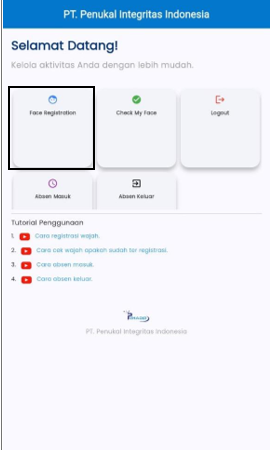
- Buka aplikasi Pehadir AI di perangkat Anda.
- Pada halaman utama, pilih menu “Face Registration”.
2. Masukkan ID Karyawan
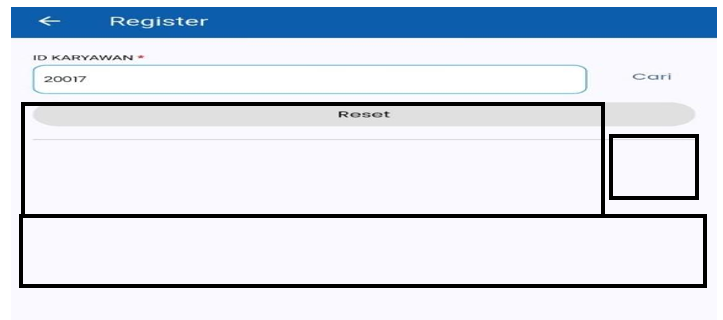
- Masukkan ID Karyawan pada kolom yang tersedia.
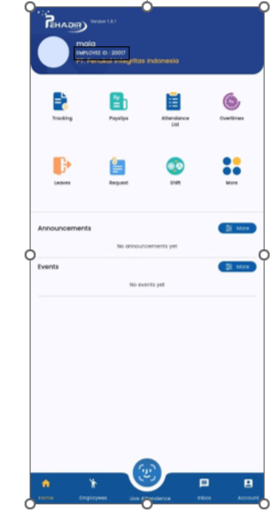
- ID Karyawan dapat dilihat di aplikasi Pehadir pada bagian Employee ID di profil karyawan.
- Tombol “Cari”: Digunakan untuk mencari data karyawan berdasarkan ID yang dimasukkan. Setelah diklik, sistem akan menampilkan data karyawan untuk proses registrasi wajah.
- Tombol “Reset”: Digunakan untuk menghapus inputan ID Karyawan sehingga kolom kembali kosong dan bisa diisi ulang.
3. Proses Registrasi Wajah
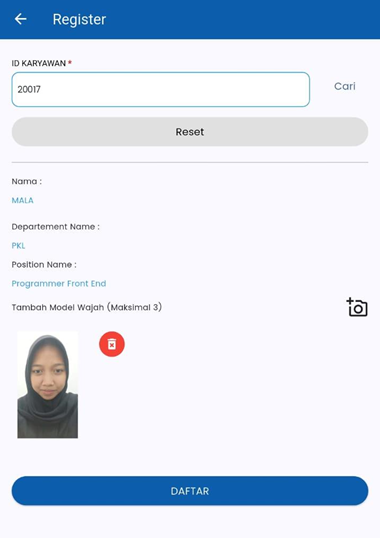
- Gambar di bawah menunjukkan tampilan aplikasi untuk proses registrasi wajah karyawan pada sistem absensi.
- Fungsi dari fitur ini adalah mendaftarkan wajah karyawan sebagai model untuk sistem pengenalan wajah (Face Recognition).
- Dilengkapi dengan informasi seperti ID Karyawan, Nama, Departemen, dan Posisi.
- Maksimal 3 model wajah dapat ditambahkan untuk meningkatkan akurasi sistem.
- Setelah foto wajah diunggah, tekan tombol “DAFTAR” untuk menyimpan data.
- Fitur ini sangat penting untuk mendukung absensi otomatis berbasis wajah.
4. Layar Pop-up Konfirmasi
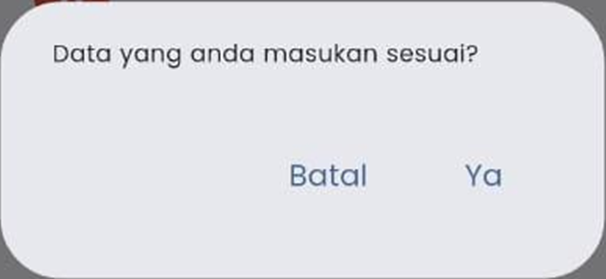
- Setelah menekan tombol DAFTAR, akan muncul pop-up konfirmasi.
- Tombol Batal: Membatalkan proses pendaftaran atau penyimpanan data. Jika diklik, sistem tidak akan melanjutkan ke tahap berikutnya.
- Tombol Ya: Mengonfirmasi bahwa data yang dimasukkan sudah benar dan sesuai. Sistem akan melanjutkan proses pendaftaran dan menyimpan data wajah ke sistem.
- Pop-up ini berfungsi sebagai langkah konfirmasi sebelum data disimpan secara permanen.