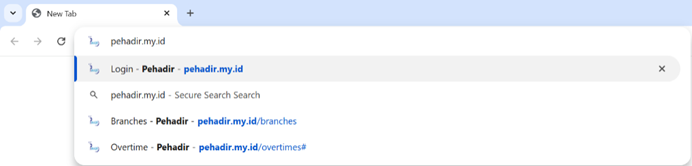
1. Masuk ke Website Pehadir
- Buka browser (disarankan Google Chrome) dan ketik pehadir.my.id.
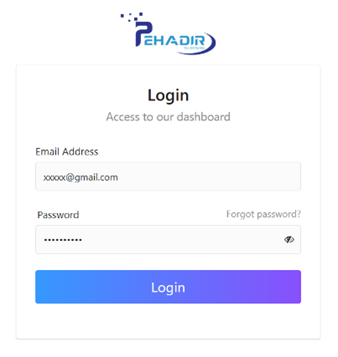
- Masukkan Email dan Kata Sandi, lalu klik Login.
2. Buka Menu Turnover
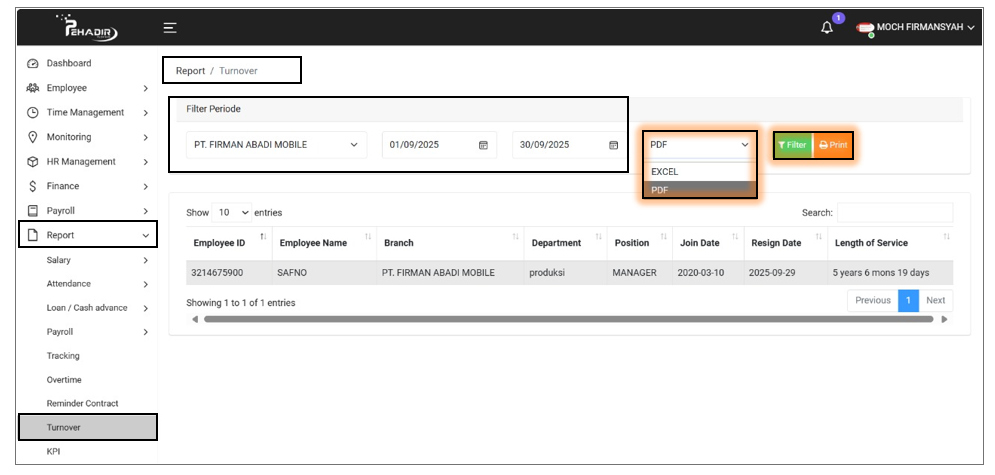
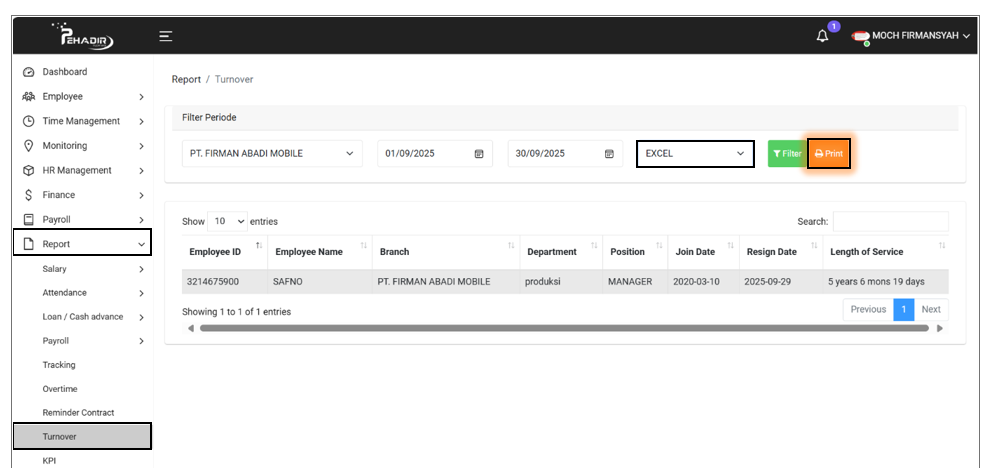
- Pilih menu Report di sisi kiri layar.
- Klik submenu Turnover.
- Pilih Cabang Perusahaan, tentukan Rentang Tanggal, dan pilih Format Laporan (PDF/Excel).
- Klik Filter untuk menampilkan data turnover, kemudian klik Print untuk mencetak atau menyimpan laporan.
- Data menampilkan Employee ID, Nama, Cabang, Departemen, Jabatan, Tanggal Masuk, Tanggal Resign, dan Lama Masa Kerja.
3. Tampilan Laporan Turnover (PDF)
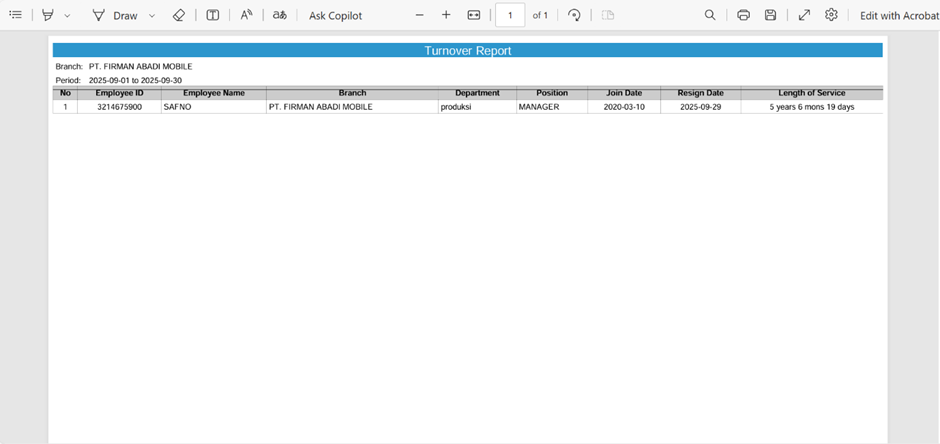
- Laporan menampilkan data karyawan yang resign, contohnya:
- Nama: SAFNO
- Posisi: MANAGER
- Departemen: produksi
- Tanggal Masuk: 10 Maret 2020
- Tanggal Resign: 29 September 2025
- Lama Bekerja: 5 tahun 6 bulan 19 hari
- Berguna untuk memantau dan mendokumentasikan riwayat resign karyawan.
4. Mencetak / Mengunduh Laporan PDF
- 1. Klik tombol Print di pojok kanan atas.
- 2. Pilih Cetak atau Simpan sebagai PDF (Download).
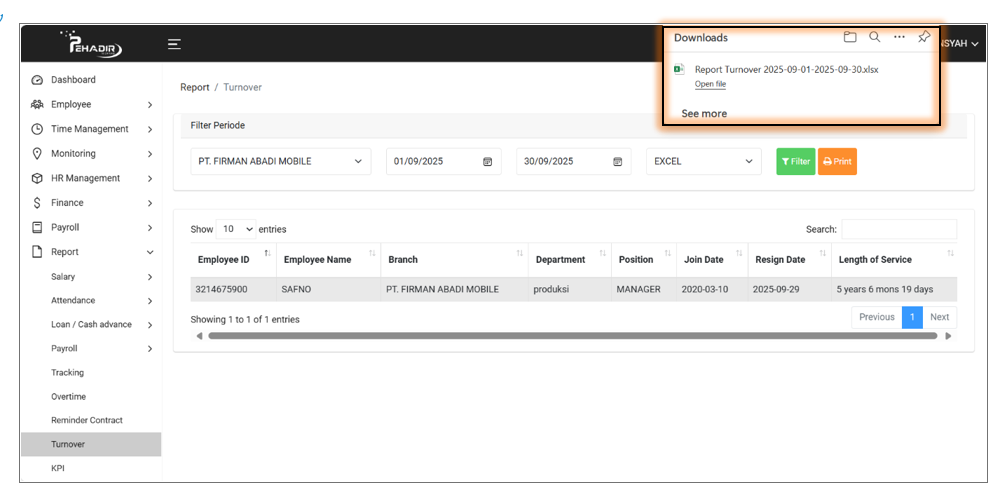
- 3. Notifikasi unduhan menandakan proses berhasil.
5. Mengunduh Laporan Turnover (Excel)
- Klik tombol Print di menu Turnover untuk format Excel.
- Setelah selesai, buka file Excel yang baru saja diunduh.