1. Login ke Aplikasi Pehadir
- Buka aplikasi Pehadir di perangkat Anda.
- Masuk ke Dashboard utama aplikasi.
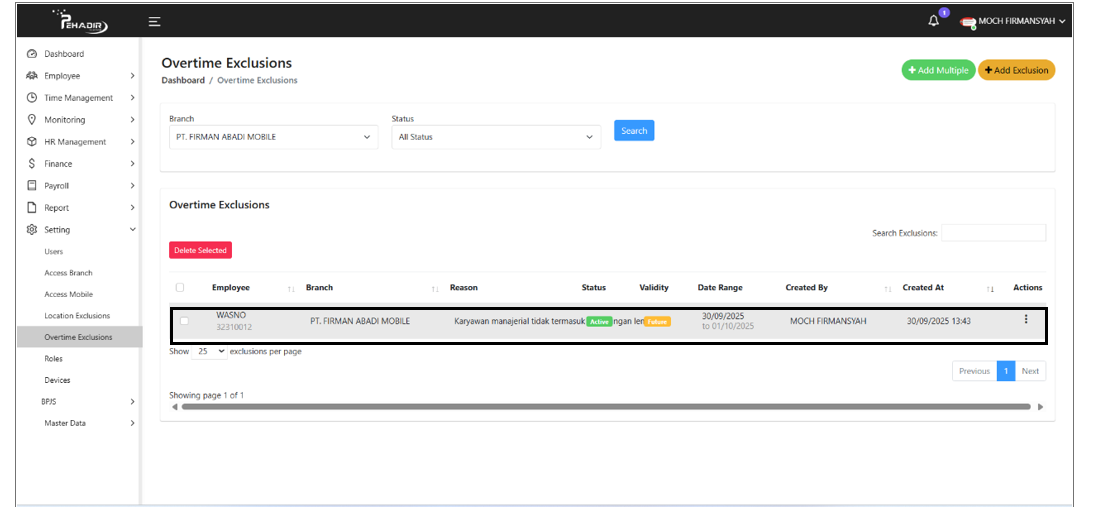
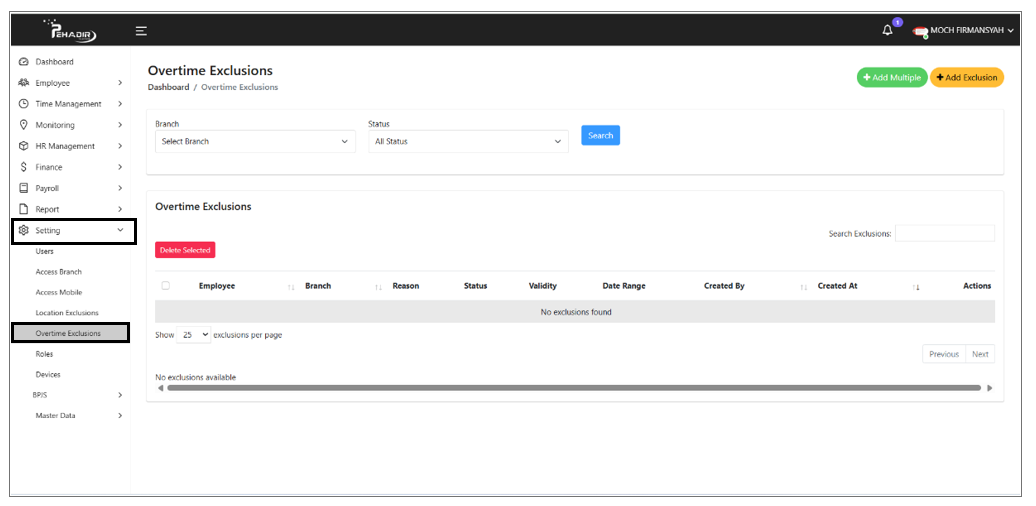
- Pada menu sebelah kiri, klik “Setting” lalu pilih “Overtime Exclusion”.
2. Add Multiple Overtime Exclusions
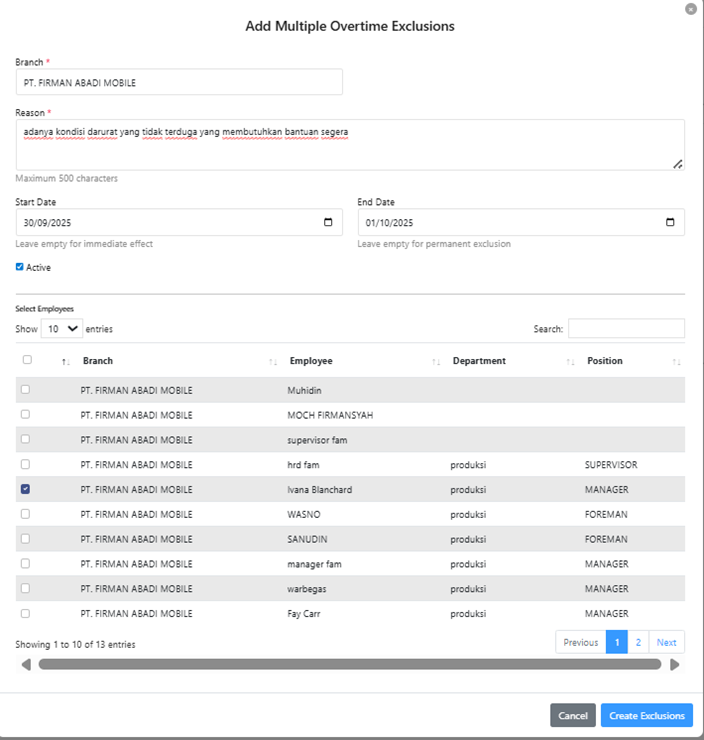
- Fitur ini digunakan untuk mengecualikan beberapa karyawan sekaligus dari perhitungan lembur.
Langkah-langkah Penggunaan:
- Pilih Cabang: Klik dropdown pada kolom Branch, lalu pilih cabang tempat karyawan berada.
- Isi Alasan Pengecualian: Pada kolom Reason, ketik alasan pengecualian (maksimal 500 karakter).
Contoh: “Karyawan non-shift” atau “Posisi tidak termasuk lembur”.
- Atur Tanggal Mulai & Selesai (Opsional):
Start Date: tanggal mulai pengecualian.
End Date: tanggal akhir pengecualian (kosongkan jika permanen).
- Status Aktif: Centang checkbox Active agar pengecualian langsung diterapkan.
- Pilih Karyawan: Centang karyawan yang akan dikecualikan dari tabel berdasarkan cabang, departemen, atau posisi.
Menyimpan Data Multiple Exclusions:
- Setelah semua data diisi, klik tombol Create Exclusions untuk menyimpan pengecualian.
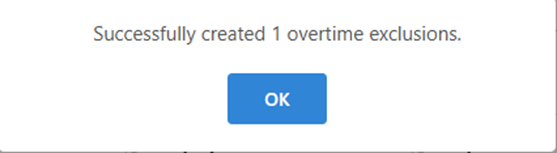
- Sistem akan menampilkan notifikasi:
“Successfully created 1 overtime exclusions.”
- Data akan otomatis tersimpan dan tampil di dashboard Overtime Exclusion.
4. Add Overtime Exclusion (Single)
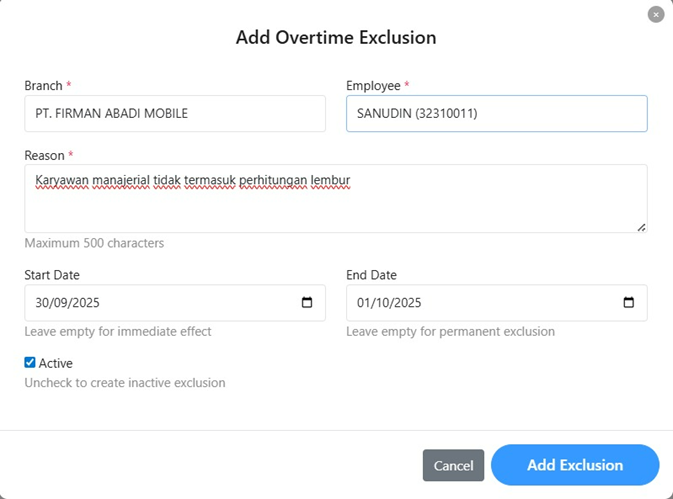
- Fitur ini digunakan untuk kebijakan khusus satu karyawan yang tidak berhak lembur (misalnya manajemen atau karyawan kontrak tertentu).
- Fitur ini membantu memastikan perhitungan lembur lebih akurat dan sesuai dengan kebijakan perusahaan.
Langkah-langkah Penggunaan:
- Pilih Cabang: Klik pada kolom Branch dan pilih cabang tempat karyawan bekerja.
- Pilih Karyawan: Klik pada kolom Employee dan pilih nama karyawan yang akan dikecualikan dari lembur.
- Isi Alasan: Masukkan alasan pengecualian di kolom Reason.
Contoh: “Karyawan manajerial tidak termasuk perhitungan lembur”.
- Atur Tanggal Berlaku (Opsional):
Start Date: Tanggal mulai pengecualian.
End Date: Tanggal berakhir (kosongkan jika permanen).
- Aktifkan Status: Centang Active agar pengecualian diterapkan, atau hilangkan centang jika tidak aktif.
Menyimpan Data Single Exclusion:
- Setelah semua data diisi dengan benar, klik tombol Add Exclusion untuk menyimpan.
- Sistem akan menampilkan notifikasi:
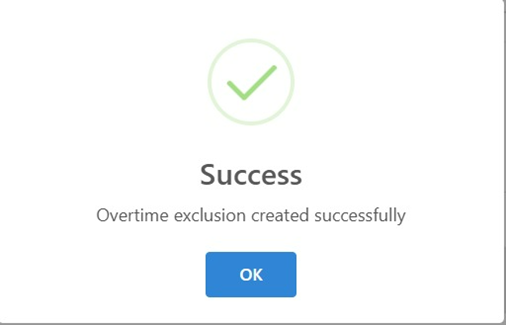
“Overtime exclusions created successfully.”
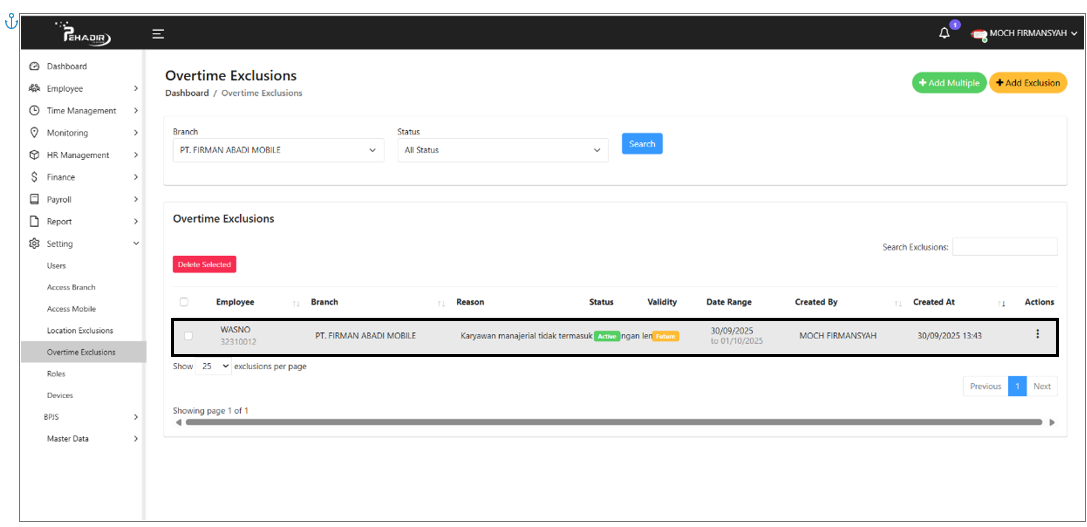
- Data akan otomatis tersimpan dan muncul di dashboard Overtime Exclusion.