
Cara Menggunakan Fitur Set Payroll Melalui Website Pehadir
1. Login website pehadir.my.id.
- Masuk ke dashboard aplikasi Pehadir.
- Pada menu sebelah kiri, klik “Finace”, lalu pilih “Payroll”.
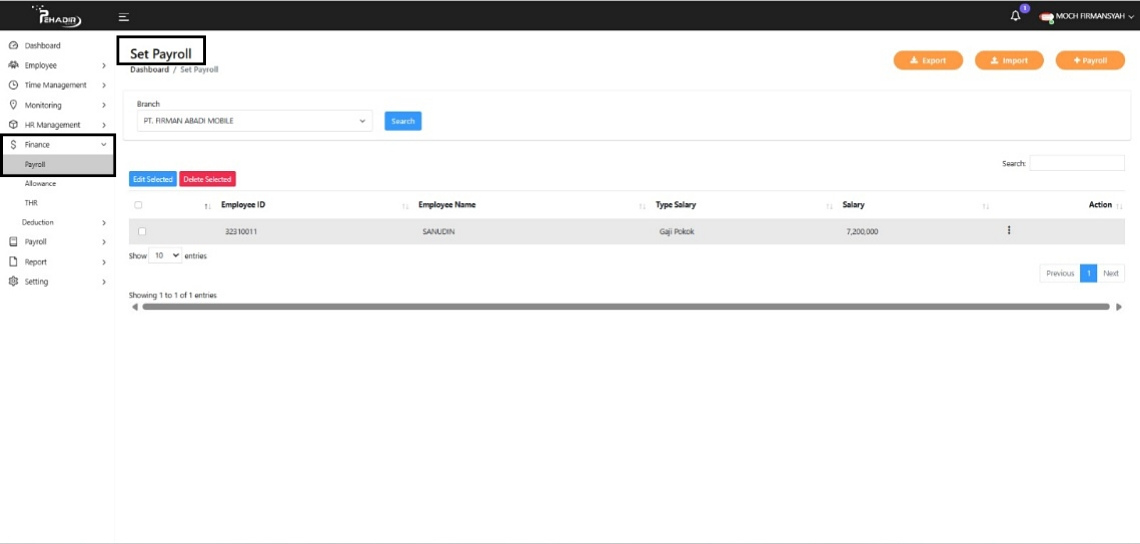
2. Pilih Filter Data
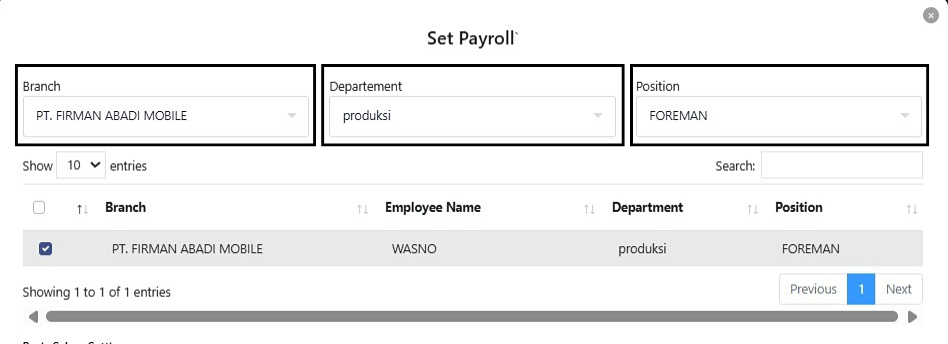
- Branch: Pilih cabang tempat karyawan berada.
- Departement: Pilih departemen karyawan.
- Position: Pilih posisi atau jabatan karyawan.
- Setelah memilih semua filter, data karyawan akan muncul di tabel.
3. Atur Gaji Pokok (Basic Salary Setting)
- Tentukan sistem penggajian yang digunakan:
- Monthly Amount: Masukkan nominal gaji bulanan jika sistem gaji bersifat bulanan.
- Centang sesuai jenis gaji yang digunakan (Bulanan, Harian, atau Per Jam).
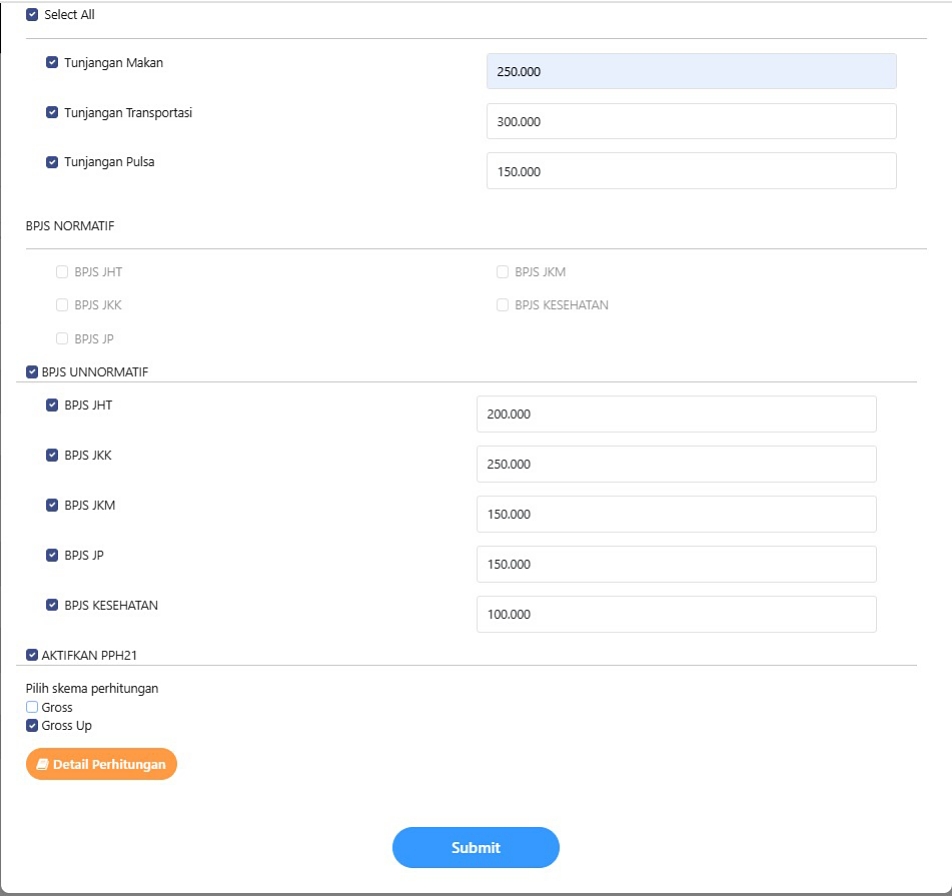
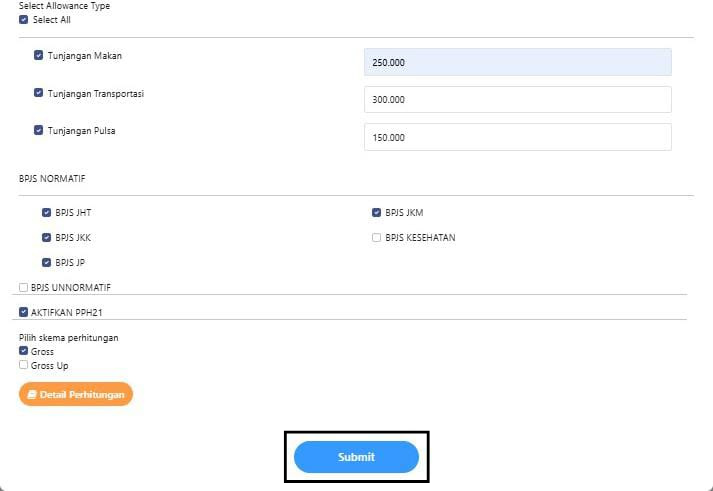
- Tunjangan Makan.
- Tunjangan Transportasi.
- Tunjangan Pulsa.
- Masukkan nominal masing-masing tunjangan sesuai kebijakan perusahaan.
- Centang Select All jika semua tunjangan digunakan.
- Pilih jenis BPJS :
- Normatif: Sesuai aturan pemerintah.
- Unnormatif: Di luar aturan, berdasarkan kebijakan perusahaan.
- Tentukan jumlah nominal yang akan di berikan (contoh: 10.000).
- Untuk menghitung potongan pajak, centang kotak ‘Aktifkan PPH21’.
- Jika ingin memilih BPJS Unormatif, beri tanda centang pada jenis BPJS
- Setelah itu Pilih skema perhitungan.
- Gross: Potongan dari gaji karyawan.
- Gross Up: Pajak di tanggung perusahaan, gaji karyawan tetep utuh.
Contoh, saya memilih opsi Gross Up karena: Perusahaan akan menanggung pajak karyawan. Karyawan tetap menerima gaji penuh tanpa potongan PPH21.
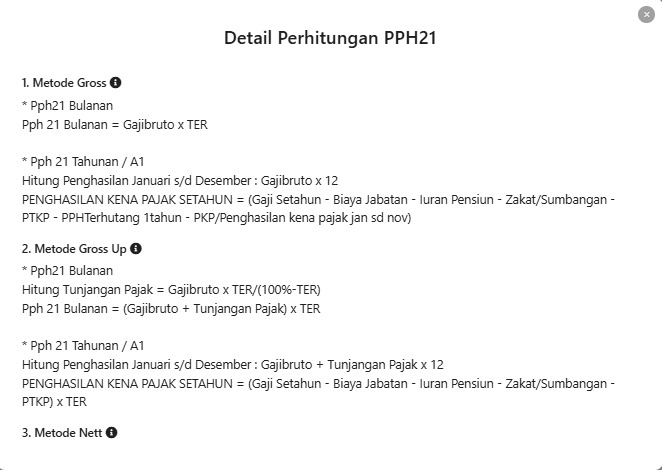
- Klik tombol Detail Perhitungan untuk meelihat rincian potongan, dan perhitungan pajak secara otomatis.
- Lalu tekan tombol Submit untuk menyimpan data karyawan tersebut.
- Lalu akan muncul notifkasi Payrolls created successfully!
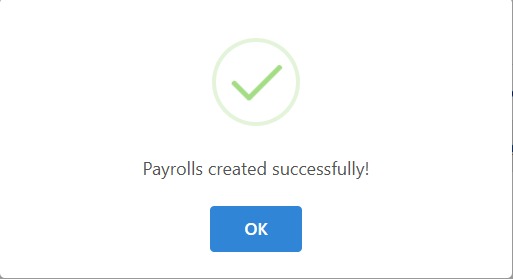
- Sistem akan menyimpan pengaturan payroll sesuai input Anda.
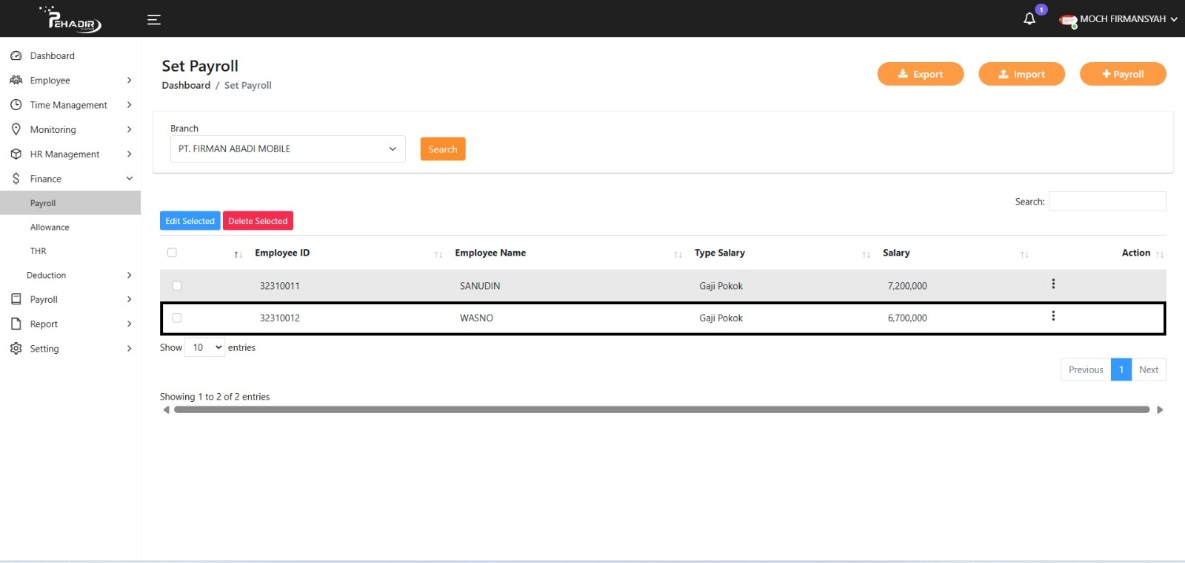
4. Langkah-langkah Menggunakan Fitur Import Payroll Pada Menu Set Payroll
Fungsi Import Payroll Memudahkan perusahaan untuk menginput data gaji karyawan secara massal dan efisien tanpa harus mengisi data satu per satu secara manual, Membantu memastikan data gaji sesuai dan terstruktur sebelum diproses ke pembayaran atau slip gaji.
- Cara Menggunakan Fitur Import Payroll:
- Di halaman Set Payroll, klik tombol Import (biasanya berada di bagian atas kanan tabel).
- Unduh terlebih dahulu template Excel yang telah disediakan sistem, agar format data sesuai.
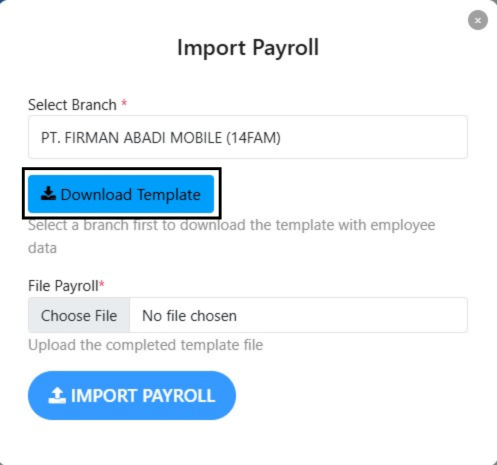
- Buka file Excel yang sudah diunduh, lalu isi data payroll seperti
- Gaji pokok (bulanan/harian/per jam).
- Tunjangan (makan, transport, pulsa).
- Potongan, bonus, atau komponen lainnya.
- BPJS:
- Pilih salah satu jenis BPJS, tidak boleh digabung.
- Jika menggunakan BPJS Normatif, maka hanya centang kolom BPJS yang bertanda (Normatif).
- Jika menggunakan BPJS Unnormatif, maka jangan centang Normatif, cukup centang yang bertanda Unnormatif saja.
- PPH21:
- Wajib memilih satu jenis perhitungan PPH21.
- Jika perusahaan menggunakan metode gross, maka centang PPH21 (gross).
- Jika menggunakan metode net, maka centang PPH21 biasa (atau kosongkan centang jika sistem menghitung net secara otomatis).
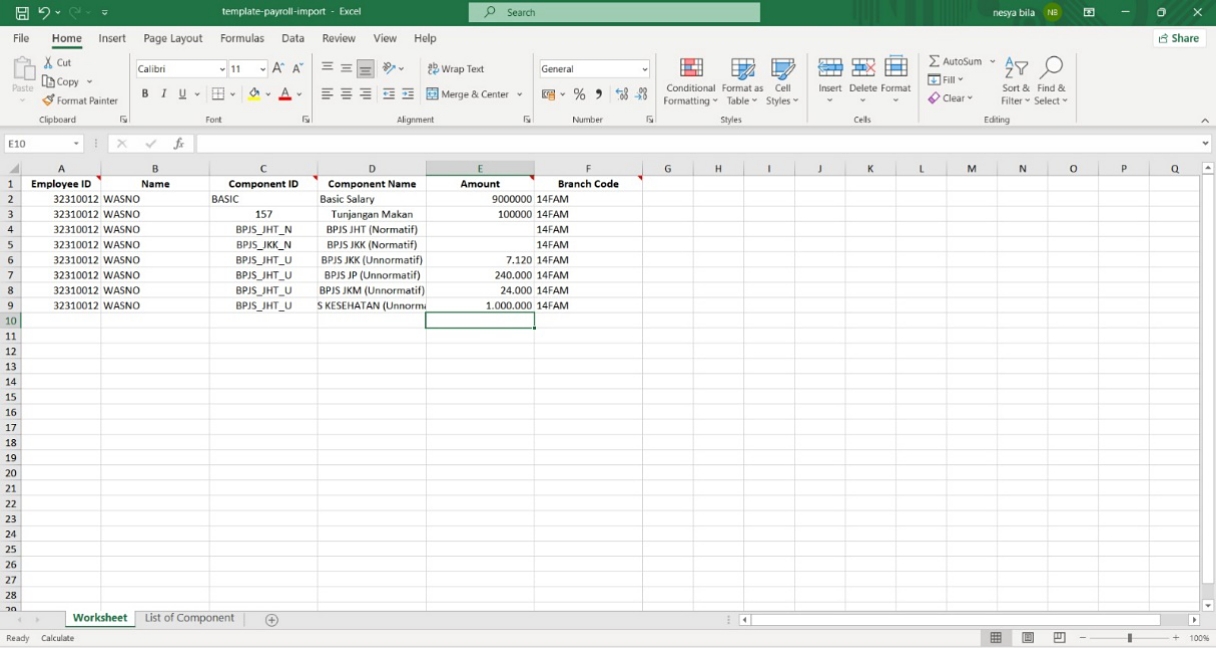
- Gambar diatas menampilkan format template Excel yang digunakan untuk melakukan import data payroll karyawan ke dalam aplikasi Pehadir. Setiap baris merepresentasikan komponen penggajian untuk satu karyawan, yaitu Wasno dengan Employee ID 32310012 dan cabang 14FAM.
- Employee ID: ID unik karyawan sesuai yang terdaftar di aplikasi Pehadir.
- Name: Nama karyawan.
- Component ID: Kode unik dari masing-masing komponen gaji (misal BASIC, BPJS_JHT_N, dll).
- Component Name: Nama dari komponen gaji yang akan dimasukkan, seperti:
- Basic Salary = Gaji pokok.
- Tunjangan Makan/Transportasi/Pulsa.
- BPJS Normatif & Unnormatif (JHT, JKK, JKM, JP)
- PPH21_GROSS
- Amount: Jumlah nilai komponen gaji (dalam satuan angka).
- Branch Code: Kode cabang tempat karyawan bekerja (harus sesuai dengan data di sistem).
- BPJS:
- Anda harus memilih satu jenis BPJS saja, yaitu Normatif atau Unnormatif. Tidak boleh keduanya.
- Contoh kesalahan: Dalam gambar di atas, komponen Normatif dan Unnormatif sama-sama dicantumkan (baris 6–13), ini harus diperbaiki.
- PPH21:
- Wajib pilih salah satu skema pajak:
- Jika menggunakan skema gross, maka gunakan PPH21_GROSS.
- Jangan mencampurkan lebih dari satu skema PPH21.
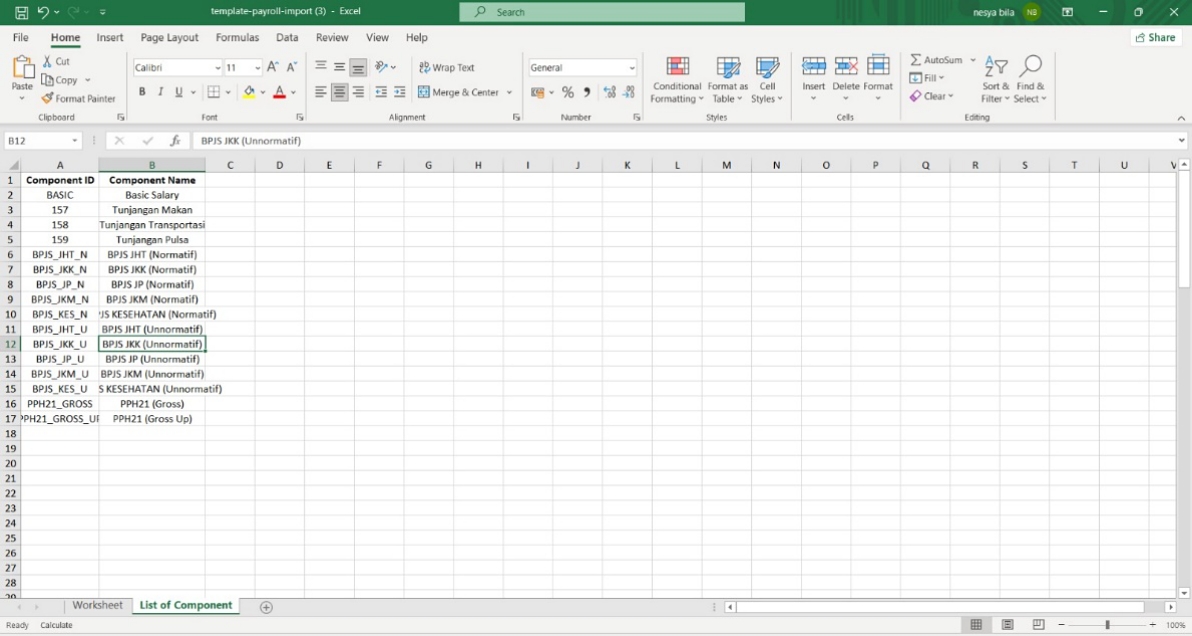
- Untuk mendapatkan tunjangan yang lain, klik List of Compenent.
- Lalu Unggah file Excel yang sudah diisi.
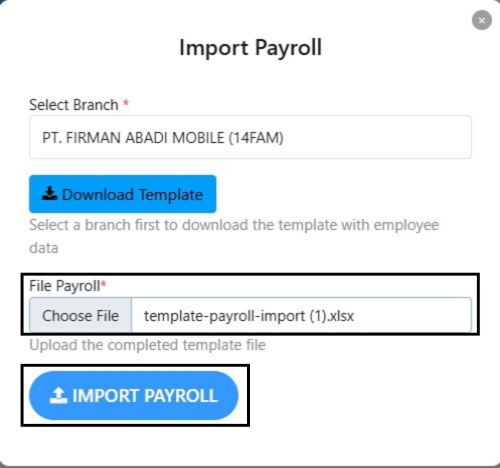
- Klik “Submit” atau “Upload” untuk mulai proses import.
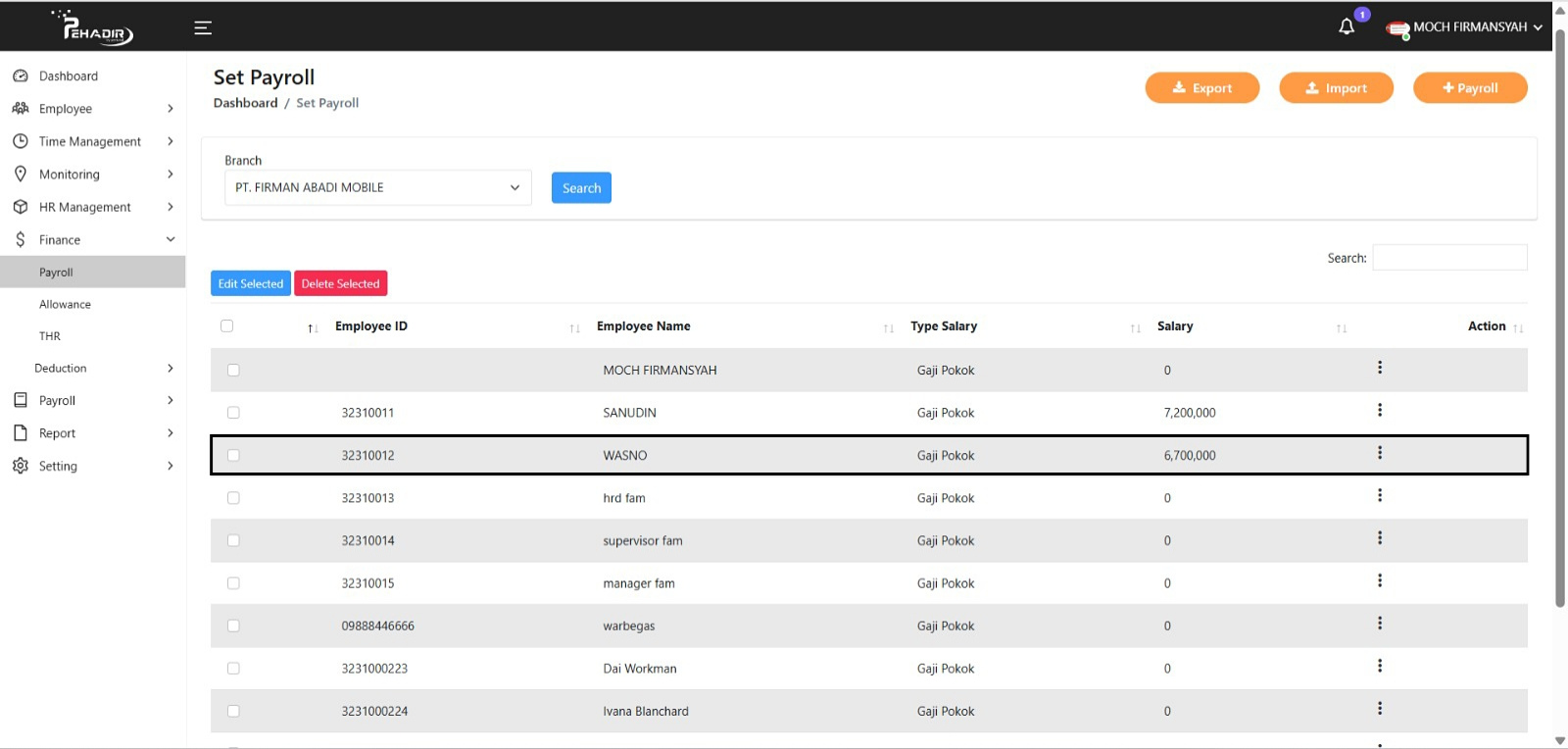
- Maka File Berhasil Di Upload.
- Data akan muncul di halaman utama.
5. Langkah-langkah Menggunakan Fitur Export Pada Menu Set Payroll
Fitur Export Payroll berfungsi untuk mengunduh atau menyalin data gaji karyawan dari sistem dalam bentuk file Excel. Fitur ini sangat berguna untuk keperluan pengecekan, dokumentasi, pelaporan keuangan, atau kebutuhan audit.
- Cara Menggunakan Fitur Export:
- Login ke aplikasi Pehadir menggunakan akun Admin atau HR.
- Klik menu “Finace”, lalu pilih “Payroll”.
- Di halaman Manage Employee, akan muncul daftar seluruh karyawan yang terdaftar.
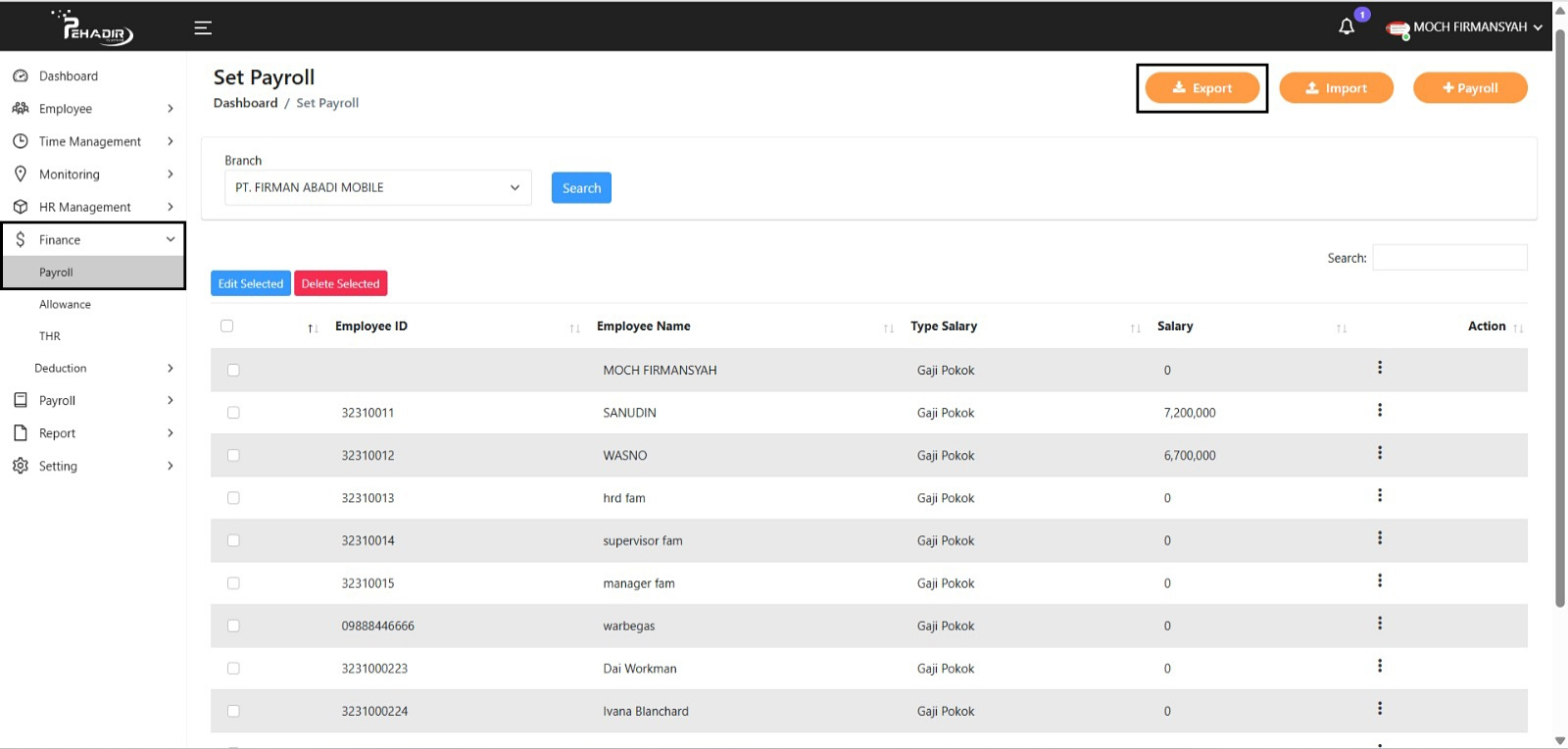
- Setelah semua filter sudah diatur, klik tombol Search agar data payroll ditampilkan.
- Lalu pilih nama karyawan yang ingin di cari.
- Setelah data muncul, klik tombol Export (biasanya berada di bagian kanan atas tampilan data Payroll).
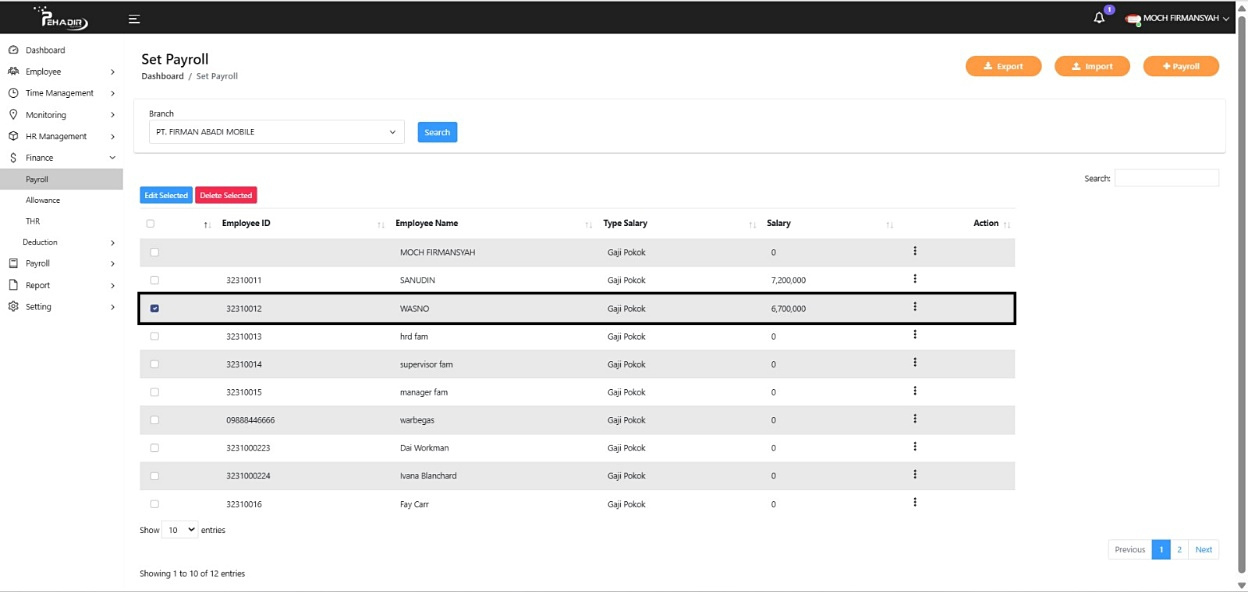
- Klik tombol Export.
- Sistem akan secara otomatis mengunduh file Excel.
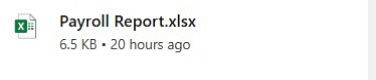
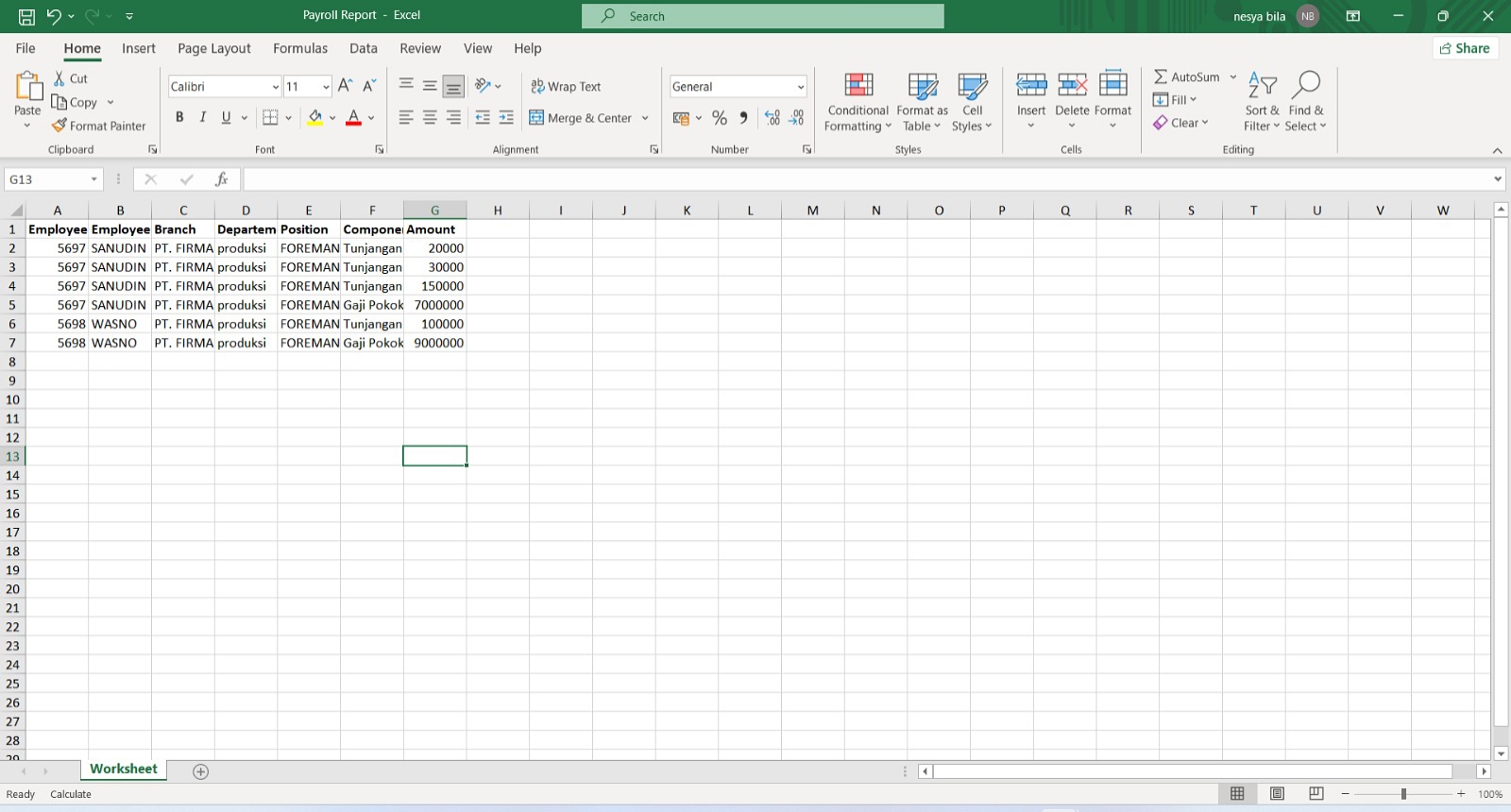
- Data Akhir Akan Muncul Seperti Gambar Di Atas.