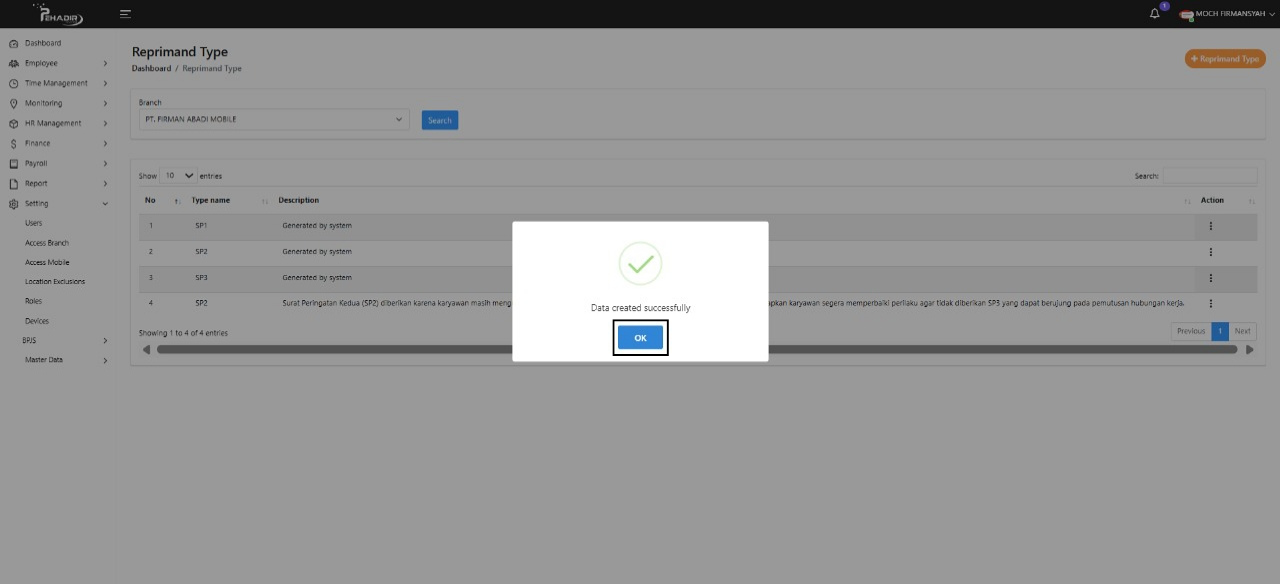
1. Anda bisa cek di chrome, lalu masuk ke website pehadir.my.id pada kolom pencarian.
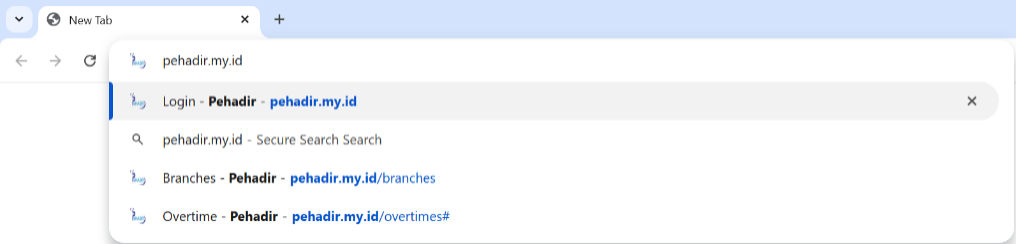
2. Di halaman utama Pehadir.
- Masukkan Email dan Kata Sandi Anda. Lalu klik Login.
- Setelah berhasil masuk ke beranda website, pilih menu Setting > pilih Master Data > submenu “Department”.
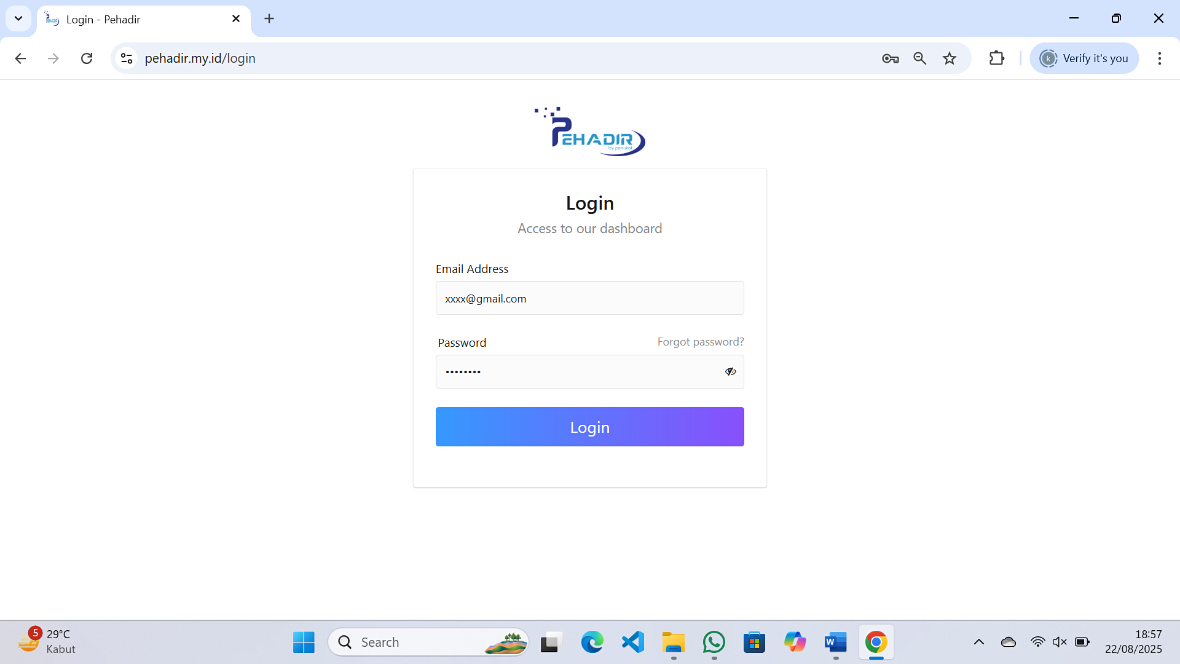
3. Buka menu Reprimand.
- Buka menu Setting di sisi kiri layar, > pilih Master Data, lalu pilih submenu Reprimand.
- (Search) untuk menampilkan daftar department pada branch tersebut.
- + Reprimand → tambah manual departemen baru.
- Klik tombol (+ Reprimand) di pojok kanan atas untuk membuat permintaan baru.
4. Isi form Reprimand.
- Isi kolom yang tersedia, seperti nama karyawan, tipe surat peringatan (SP1/SP2/SP3), tanggal berlaku, tanggal berakhir, dan catatan.
- Untuk mempermudah proses pengisian, Anda dapat melihat contoh penulisan.
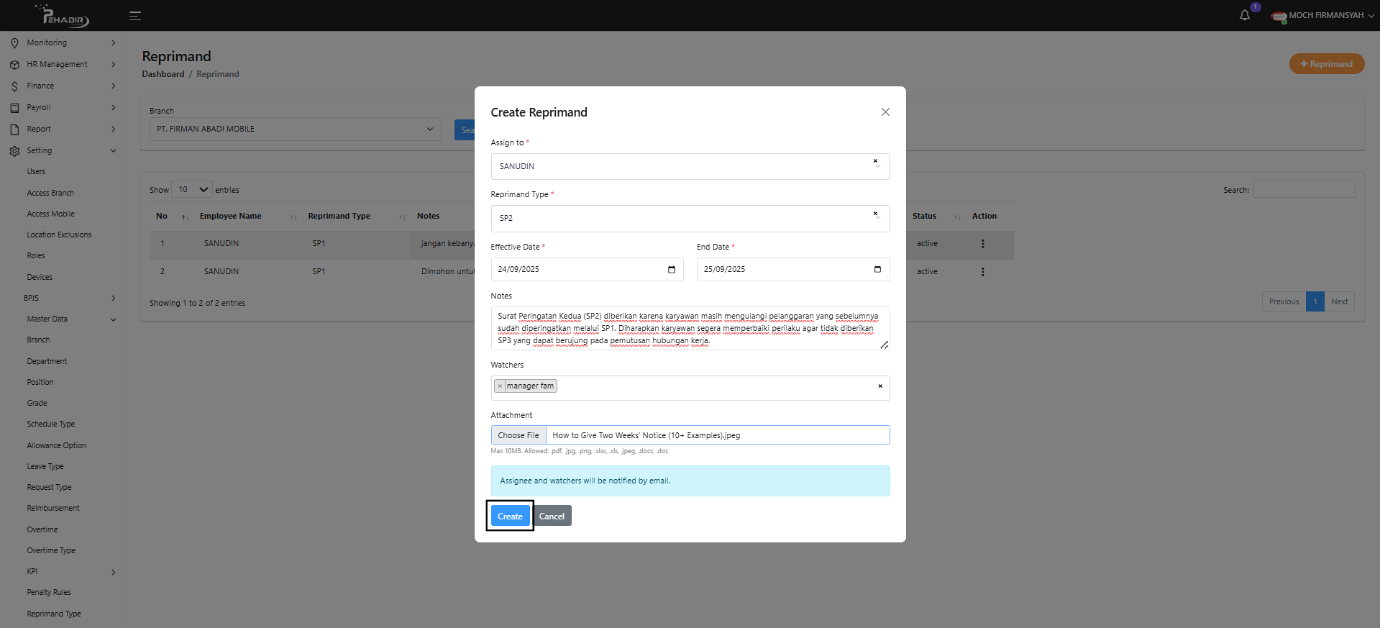
- Form Create Reprimand pada sistem Pehadir.
- Pengguna dapat mengisi detail surat peringatan kepada karyawan dengan data sebagai berikut:
- Employee: Pilih nama karyawan yang akan diberikan surat peringatan, (contoh: SANUDIN).
- Reprimand Type: Pilih jenis surat peringatan, (contoh: SP1, SP2, atau SP3).
- Effective Date: Tanggal mulai berlakunya surat peringatan (contoh: 2025-08-27).
- End Date: Tanggal berakhirnya surat peringatan, (contoh: 2025-09-07).
- Notes: Alasan atau catatan terkait pemberian surat peringatan, (contoh: “Sering terlambat datang ke kantor”)
- Reprimand By: Nama pihak yang memberikan surat peringatan, biasanya atasan langsung atau HR, (contoh: HRD).
- Attachment: (Opsional) Unggah file pendukung jika ada, seperti bukti keterlambatan atau surat resmi.
- Setelah semua data diisi dengan lengkap, klik tombol Create untuk menyimpan dan menerbitkan surat peringatan ke sistem.
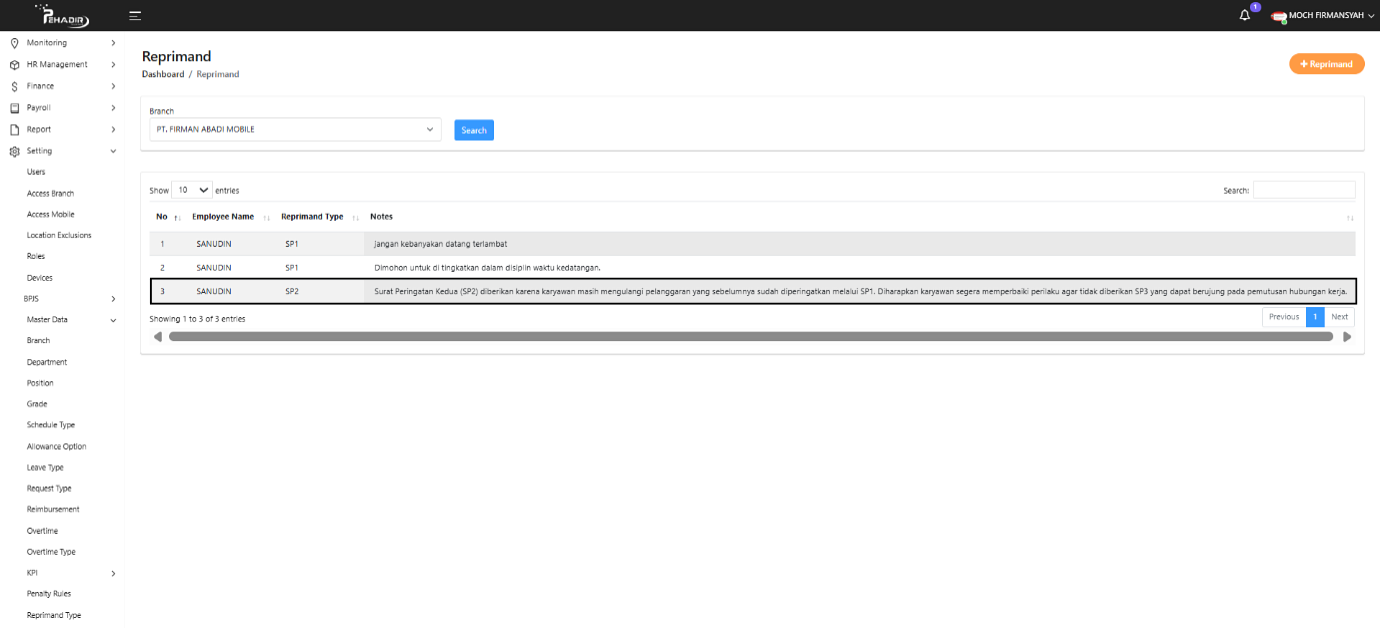
5. Gambar menampilkan daftar surat peringatan (Reprimand) karyawan dengan jenis SP1 dan SP2, beserta catatan terkait pelanggaran dan tanggal berlaku yang sedang aktif.
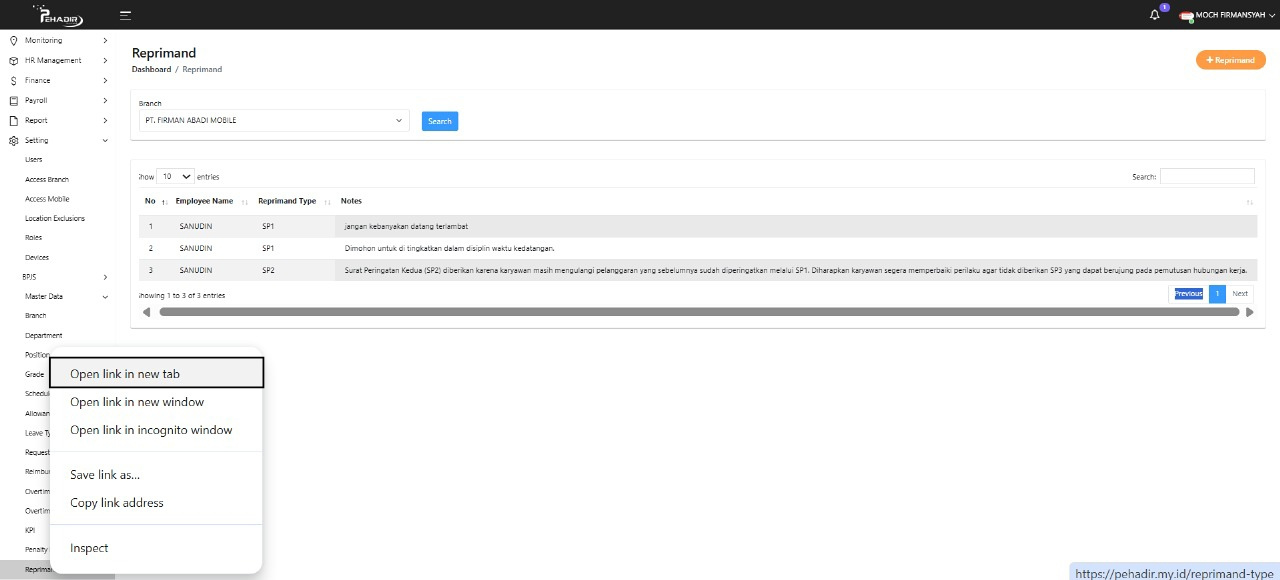
6. Open Link in New Tab.
- Pengguna membuka halaman baru dengan mengklik kanan pada menu atau tombol tertentu, lalu memilih "Open link in new tab". Langkah ini bertujuan agar pengguna bisa membuka halaman "Reprimand Type" tanpa menutup halaman utama, sehingga memudahkan pengelolaan data tanpa kehilangan posisi sebelumnya.
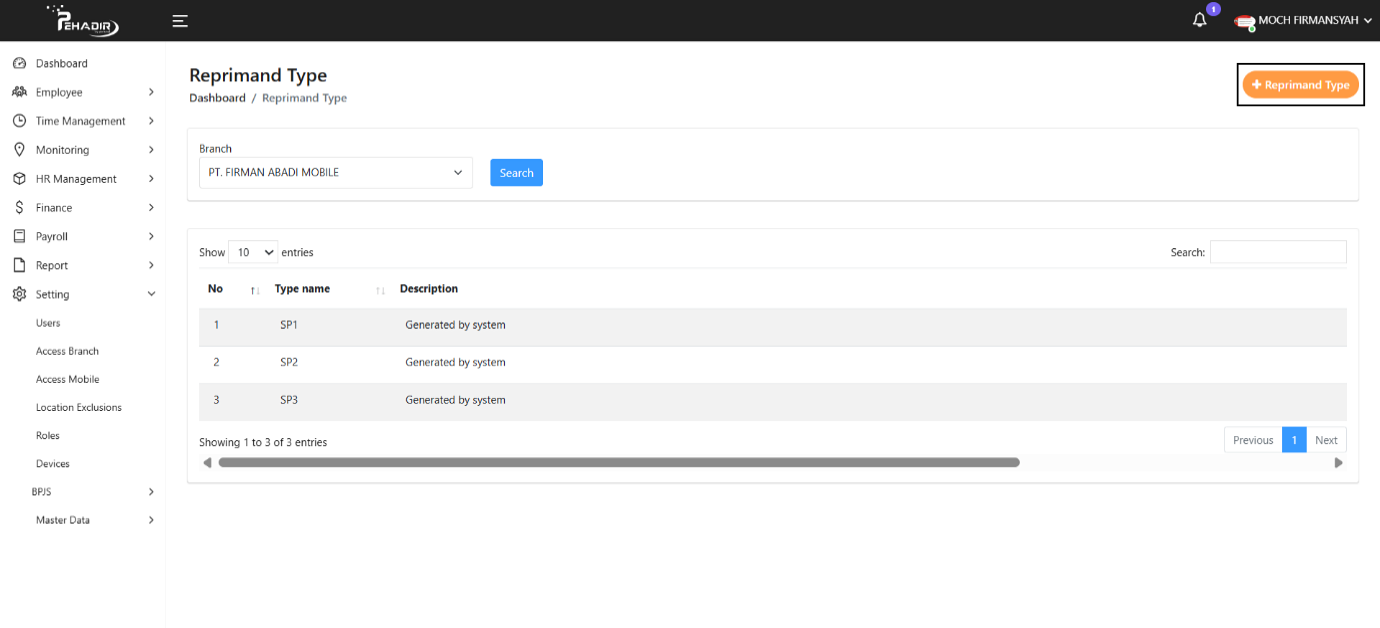
7. Klik Reprimand Type.
- Setelah halaman terbuka, pengguna memilih menu “Reprimand Type” untuk melihat atau mengatur jenis-jenis surat peringatan (seperti SP1, SP2, SP3). Menu ini berguna untuk mendefinisikan tipe peringatan yang bisa digunakan dalam sistem sesuai kebijakan perusahaan.
8. Contoh Pengisian Data.
- Pada halaman Create Reprimand Type, pengguna mengisi form seperti:
- Name: Misal "SP2".
- Description: Penjelasan singkat, misalnya "Surat Peringatan Kedua untuk pelanggaran berulang".
- Langkah ini penting agar sistem memiliki data kategori peringatan yang lengkap dan terstruktur.
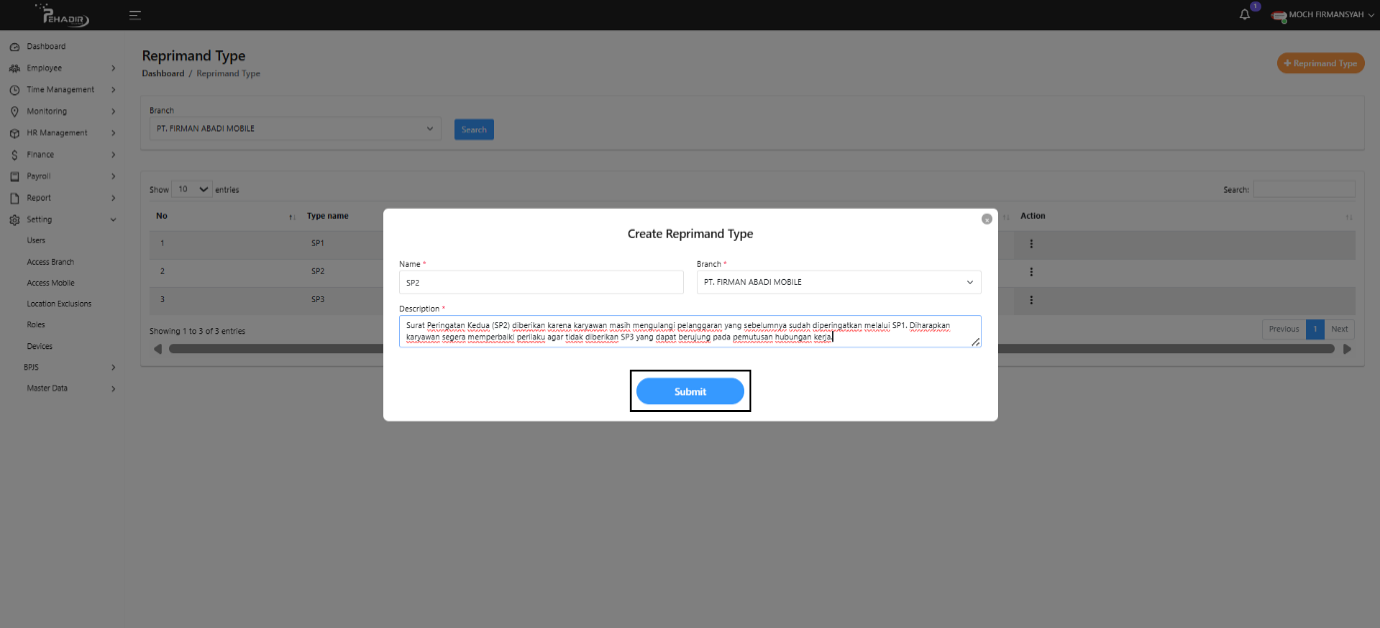
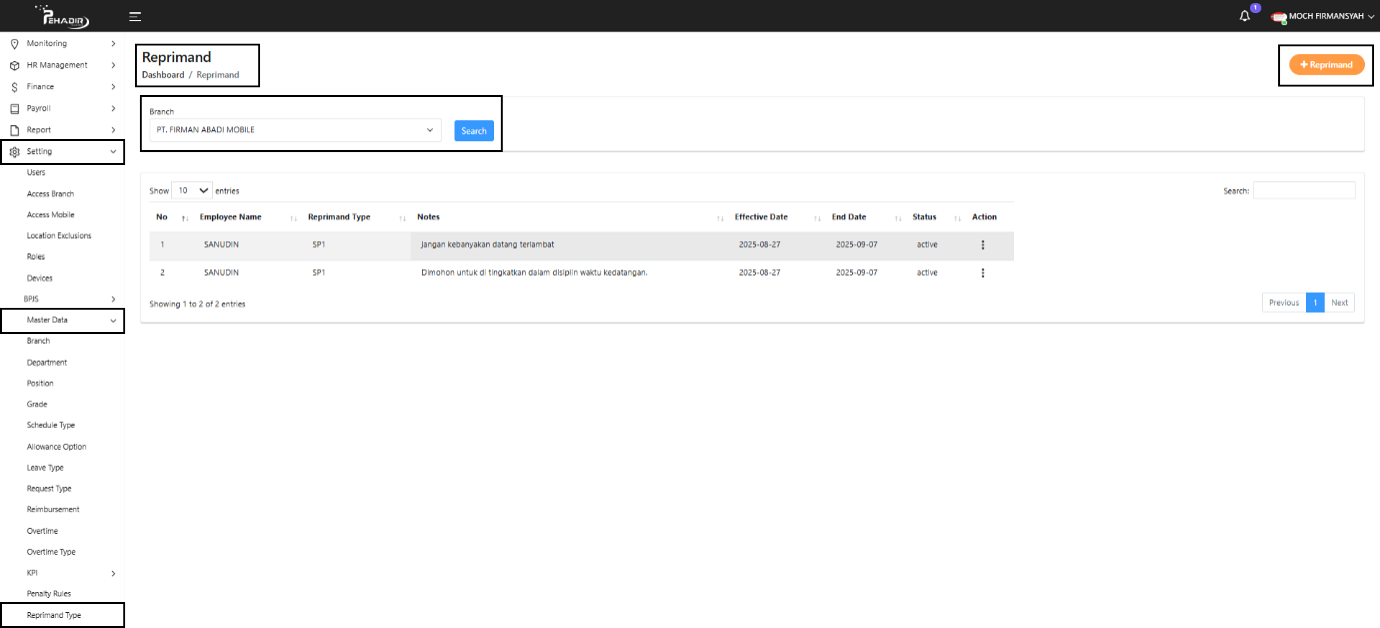
9. Popup ‘Submit’.
- Setelah klik tombol Submit, akan muncul popup notifikasi bertuliskan “Data Created Successfully” disertai tombol “OK”. Ini menandakan bahwa data berhasil disimpan dan siap digunakan dalam proses pemberian peringatan ke karyawan.