Kelebihan Fitur Auto Clock-out Settings
- Mencegah kelupaan clock-out yang dapat memengaruhi gaji dan laporan
absensi.
- Mempermudah admin dalam memonitor jam kerja karyawan.
- Otomatisasi meningkatkan efisiensi dan akurasi pengelolaan kehadiran.
Kekurangan Fitur Auto Clock-out Settings
- Kurang fleksibel untuk sistem kerja fleksibel atau shift dinamis.
- Berpotensi salah mencatat jam pulang jika karyawan masih bekerja (lembur).
- Tidak mengakomodasi perubahan shift mendadak tanpa update threshold.
- Tidak ada konfirmasi manual karena proses bersifat otomatis.
- Bergantung pada pengaturan batas jam yang tepat agar hasil absensi akurat.
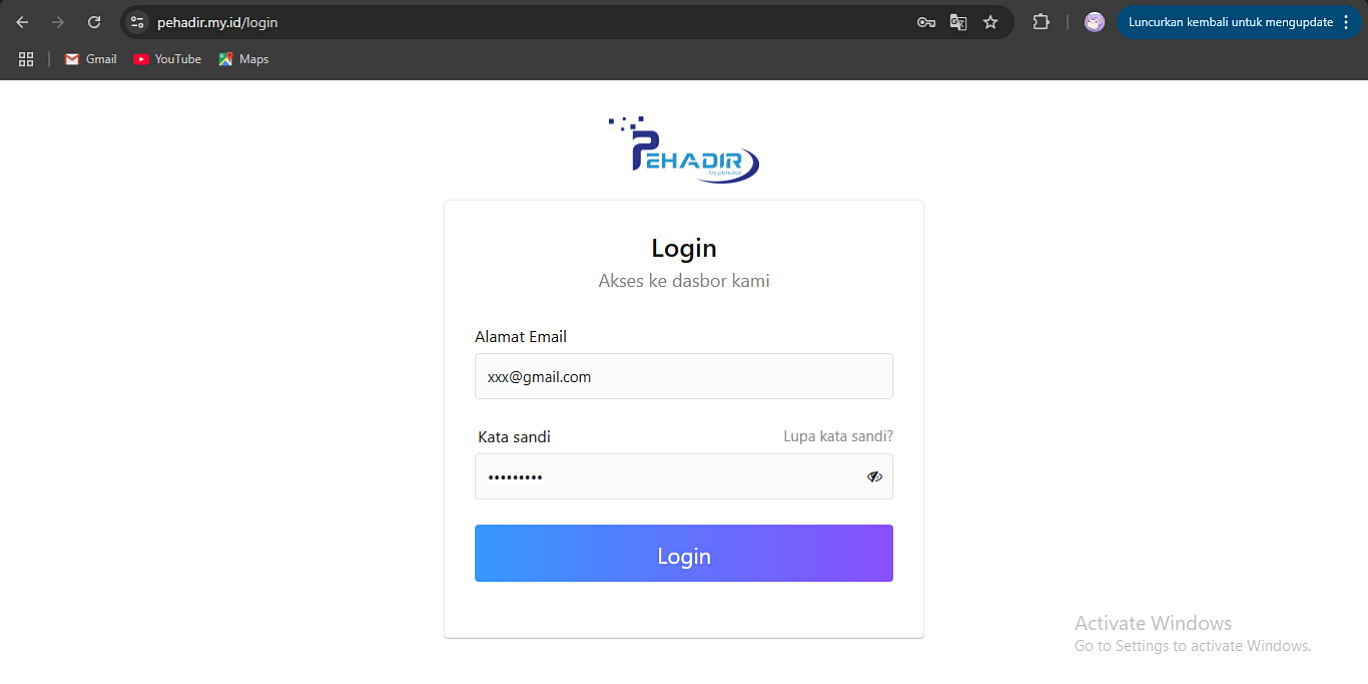
1. Login ke Website Pehadir
- Buka situs pehadir.my.id melalui browser Anda.
- Masukkan Email dan Kata Sandi Anda dengan benar.
- Klik tombol Login untuk masuk ke dashboard utama.
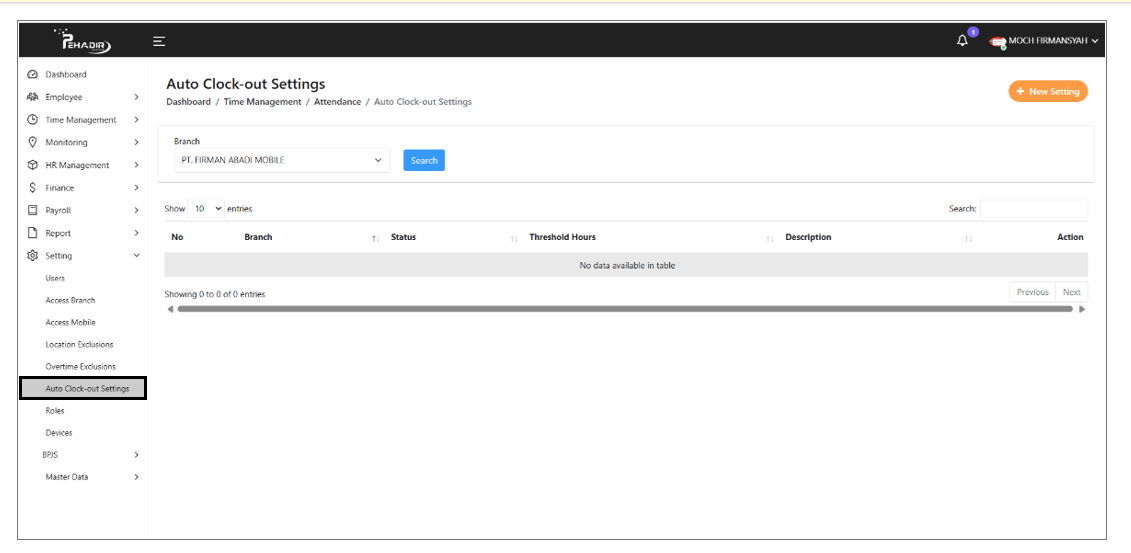
2. Masuk ke Menu Auto Clock-out Settings
- Setelah berhasil login, buka menu di sidebar sebelah kiri.
- Pilih menu Setting.
- Klik submenu Auto Clock-out Settings untuk membuka halaman
pengaturan.
- Klik tombol + New Setting di pojok kanan atas halaman.
- Sistem akan menampilkan form pengaturan baru.
3. Buat Pengaturan Baru
-
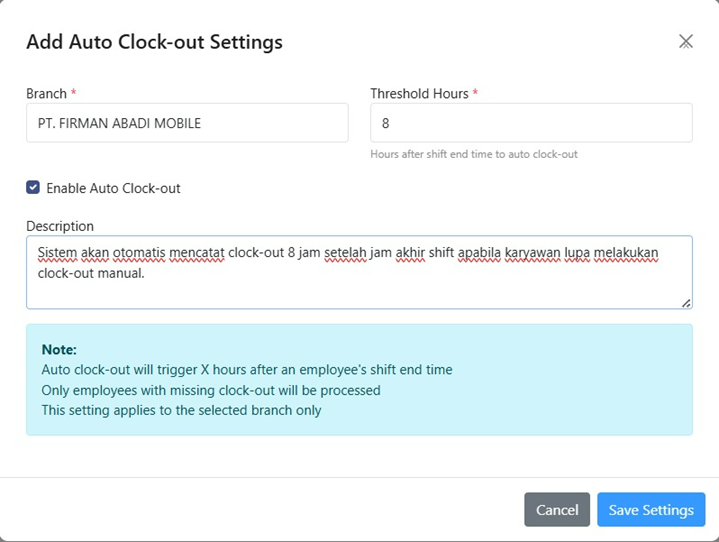
Branch: Pilih cabang yang ingin diberlakukan pengaturan auto
clock-out.
-
Threshold Hours: Masukkan batas waktu (dalam jam) setelah jam
selesai shift.
Contoh: Jika diisi 8, maka sistem otomatis melakukan clock-out 8 jam
setelah shift berakhir jika karyawan belum clock-out manual.
- Enable Auto Clock-out: Centang untuk mengaktifkan fitur ini.
- Description (Opsional): Berikan catatan singkat seperti “Sistem
otomatis clock-out 8 jam setelah shift berakhir.”
4. Simpan Pengaturan
- Setelah semua data terisi, klik tombol Save Settings untuk
menyimpan pengaturan.
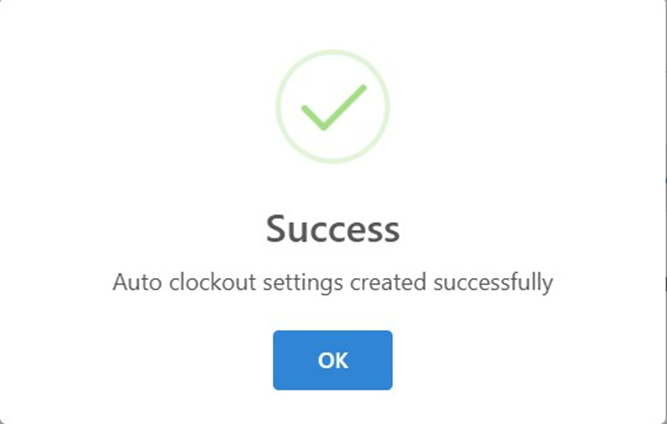
- Jika berhasil, sistem akan menampilkan notifikasi:
“Auto Clock-out Settings created successfully.”
5. Hasil Pengaturan
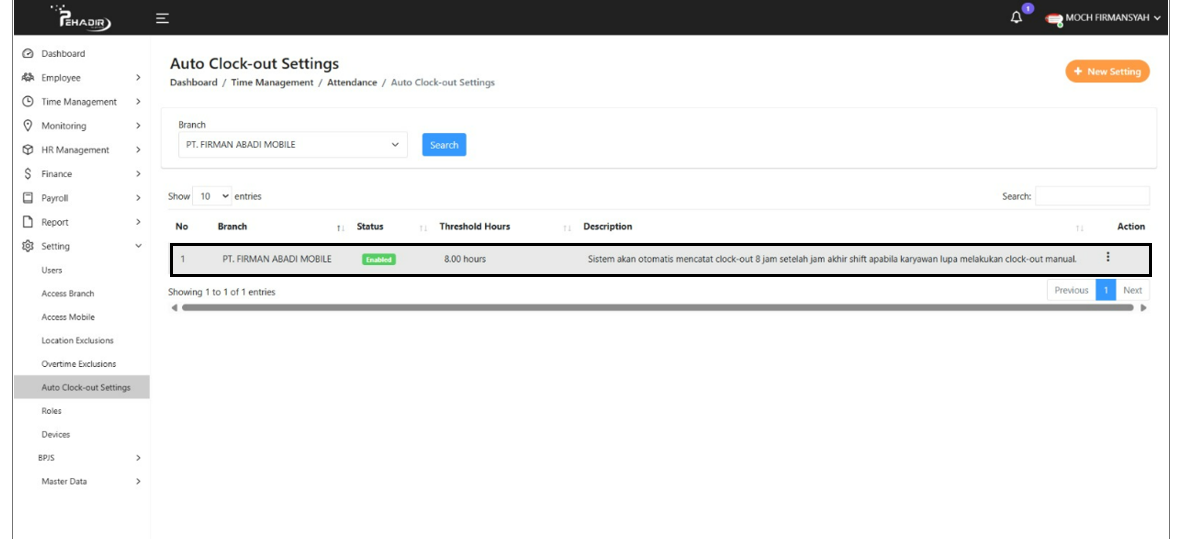
- Setelah disimpan, data pengaturan akan otomatis muncul di dashboard
Auto Clock-out Settings.
- Pengaturan ini akan aktif dan berjalan sesuai threshold yang telah
ditentukan.