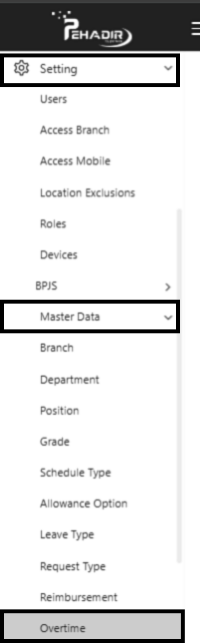
1. Pilih menu Setting di sebelah kiri, lalu klik Master Data > Overtime.
2. Lalu anda akan di arahkan pada Halaman Manage Overtime Setting.
A. Pengertian dan Langkah-langkah Pengisian (Rounding Setting):
- Digunakan untuk menentukan pembulatan waktu lembur. Pengguna juga dapat menambahkan beberapa aturan pembulatan atau memilih opsi No Rounding jika tidak ingin menerapkan pembulatan
- Langkah-Langkah Pengisian Rounding Setting (Pengaturan Pembulatan Lembur):
-
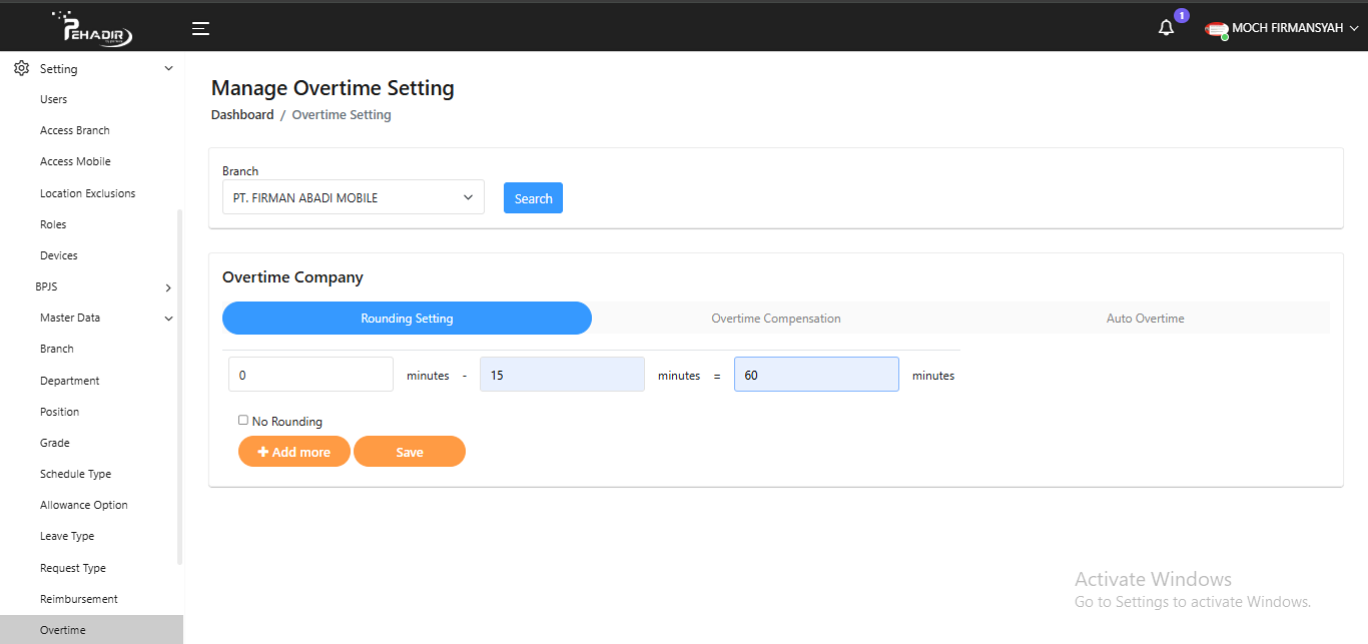
1. Pada bagian Branch, pilih cabang yang ingin diatur (misalnya: PT. FIRMAN ABADI MOBILE). Klik tombol Search untuk menampilkan data.
-
2. Pilih Tab Rounding Setting pada bagian kiri.
-
3. Masukkan Rounding Rule (Aturan Pembulatan):
- Pada kolom Minutes Awal - Akhir, masukkan rentang waktu lembur (misalnya: 0–15 menit).
- Pada kolom Minutes, masukkan nilai pembulatan waktu lembur (misalnya: 60 menit).
- Artinya, jika karyawan lembur dalam rentang 0–15 menit, maka akan dihitung sebagai 60 menit lembur.
-
4. Jika tidak ingin menggunakan sistem pembulatan, centang “No Rounding”.
-
5. Klik + Add more jika ingin menambahkan pembulatan lainnya.
-
6. Klik tombol Save setelah pengisian selesai.
- Noted: Jika seorang karyawan lembur 0 hingga 15 menit, maka akan dibulatkan menjadi 60 menit lembur secara otomatis.
- Pastikan aturan ini sudah sesuai dengan kebijakan perusahaan.
- Contohnya seperti gambar di bawah
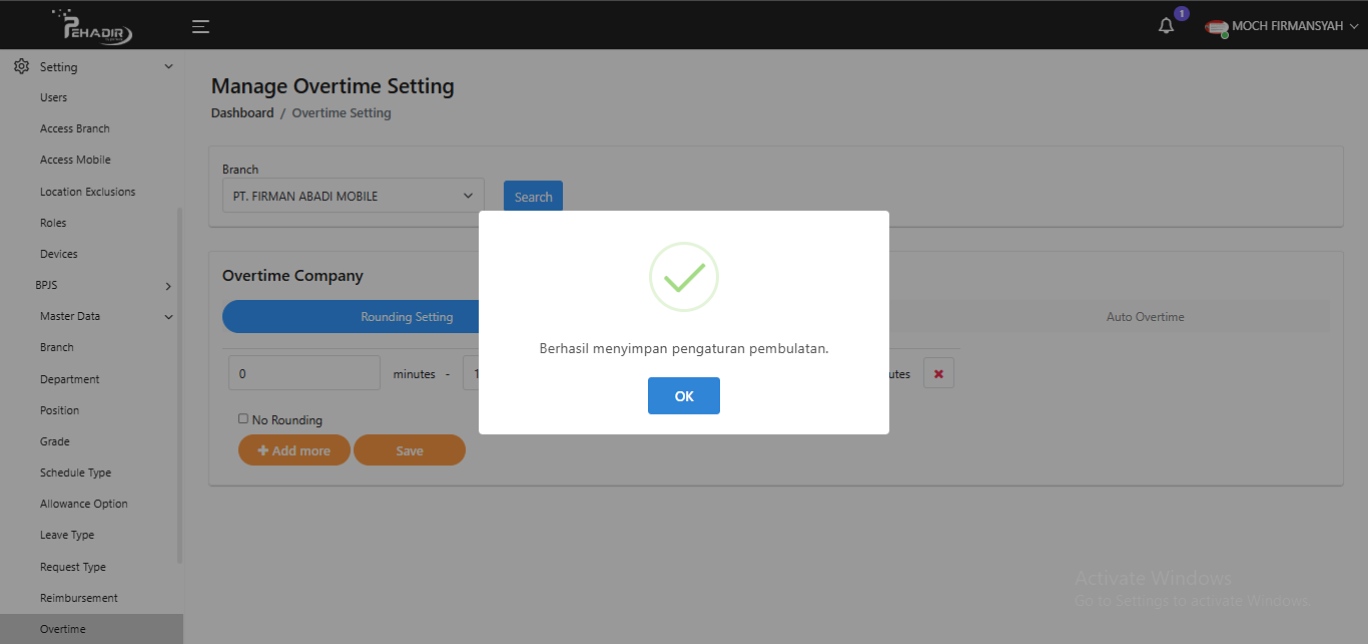
- 7. Jika pembulatan data lembur berhasil, sistem akan menampilkan notifikasi pop-up dengan pesan "Berhasil menyimpan pengaturan pembulatan". Klik tombol OK untuk menutup notifikasi.
B. Pengertian dan Langkah-langkah Pengisian (Overtime Compensation):
- Overtime Compensation adalah kompensasi atau upah tambahan yang diberikan kepada karyawan atas jam kerja lembur yang dilakukan di luar jam kerja normal yang telah ditentukan perusahaan.
- Besaran kompensasi ini biasanya dihitung berdasarkan kebijakan perusahaan atau sesuai dengan peraturan ketenagakerjaan yang berlaku.
- Langkah-Langkah Pengisian Overtime Compensation (Kompensasi Lembur):
-
1. Pada bagian Branch, pilih cabang yang ingin diatur (misalnya: PT. FIRMAN ABADI MOBILE). Klik tombol Search untuk menampilkan data.
-
2. Pilih Tab Overtime Compensation pada bagian tengah.
-
3. Pilih cara sistem menghitung upah lembur sesuai kebutuhan:
-
Default (Salary/173): Berarti gaji bulanan dibagi 173 untuk menghitung upah per jam.
Angka 173 mewakili rata-rata jam kerja per bulan (40 jam/minggu × 4,33 minggu).
Hasilnya digunakan sebagai dasar perhitungan upah lembur.
-
Override IDR (Atur Manual): Anda bisa mengatur sendiri nilai lembur dengan beberapa pilihan:
- - per Hour (per Jam): Masukkan nominal upah lembur per jam.
(contoh: Rp 30.000)
- - per Paket: Jika lembur dihitung per tugas tertentu, isi nominal per paket.
(contoh: Rp 100.000)
- - per 30 Minutes: Jika lembur dihitung setiap 30 menit, isi nominal per 30 menit.
(contoh: Rp 15.000)
-
4. Klik Save untuk menyimpan pengaturan.
- Contohnya seperti gambar di bawah
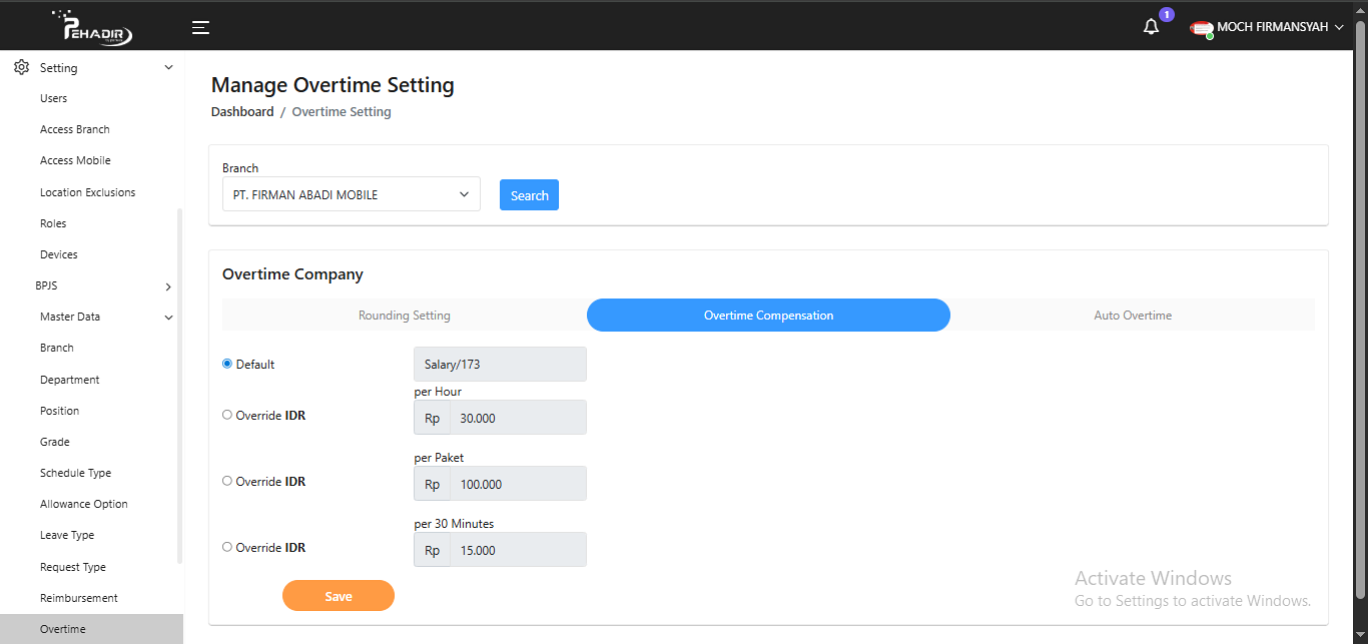
- Noted: (Angka hanya contoh, sesuaikan dengan nominal kebijakan perusahaan).
- Biarkan kolom lainnya kosong jika tidak digunakan, dan cukup isi nominal lembur yang sesuai dengan metode yang dipilih.
- 5. Jika kompensasi lembur berhasil, sistem akan menampilkan notifikasi pop-up dengan pesan "Berhasil menyimpan". Klik tombol OK untuk menutup notifikasi.

C. Pengertian dan Langkah-langkah Pengisian (Auto Overtime):
- Auto Overtime adalah fitur yang secara otomatis mencatat dan menyetujui jam lembur karyawan apabila waktu pulang (clock-out) melebihi jam kerja yang telah dijadwalkan, tanpa perlu diajukan secara manual.
- Langkah-Langkah Pengisian Auto Overtime (Lembur Otomatis):
-
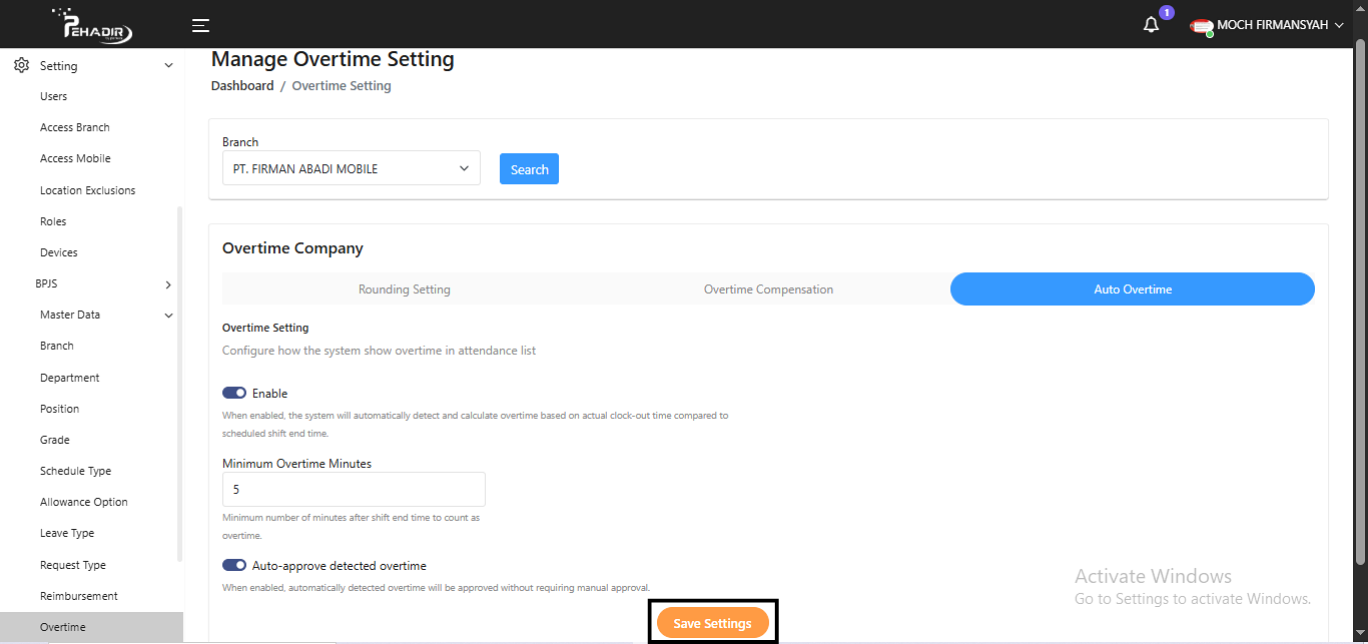
1. Pada bagian Branch, pilih cabang yang ingin diatur (misalnya: PT. FIRMAN ABADI MOBILE). Klik tombol Search untuk menampilkan data.
-
2. Pilih Tab Auto Overtime pada bagian kanan.
-
3. Geser tombol Enable ke posisi aktif (biru).
- Fitur ini akan otomatis mendeteksi dan menghitung lembur jika karyawan pulang melebihi jadwal yang ditentukan.
-
4. Isi Minimum Overtime Minutes:
- Masukkan jumlah menit minimal lembur agar dihitung oleh sistem.
- (contoh: 5 menit) → lembur baru dihitung jika karyawan pulang lebih dari 5 menit setelah waktu kerja berakhir.
-
5. Auto-approve Detected Overtime:
- Aktifkan fitur ini jika Anda ingin lembur yang terdeteksi langsung disetujui otomatis tanpa perlu persetujuan manual.
-
6. Klik Save Settings untuk menyimpan perubahan.
- Contohnya seperti gambar di bawah