
Tutorial Mereset Password Pada Website Pehadir
1. Buka Website Pehadir
Pada halaman utama Pehadir, Anda akan melihat kolom untuk mengisi email dan password.
- Masukkan alamat email yang sudah terdaftar pada kolom pertama.
- Ketik password pada kolom kedua.
- Klik tombol Login untuk masuk ke aplikasi.

2. Panduan Reset Password
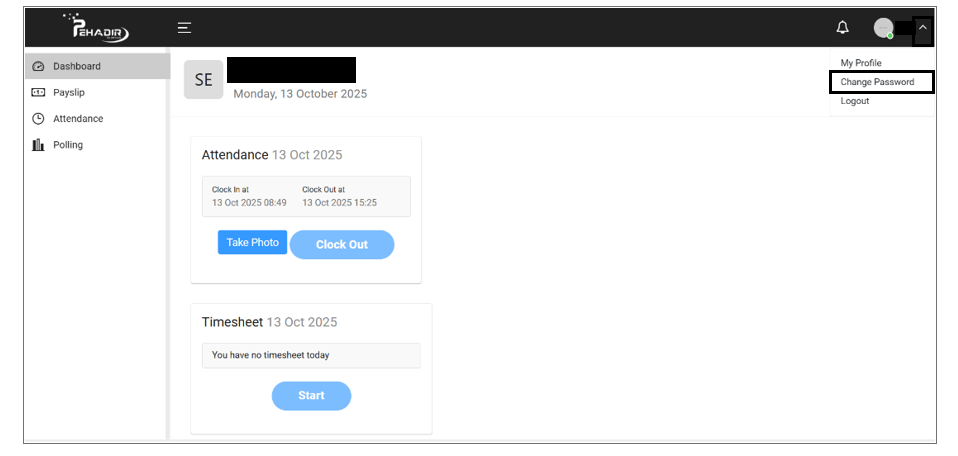
Klik nama pengguna Anda di pojok kanan atas halaman dashboard. Akan muncul menu dropdown dengan beberapa pilihan.
Pilih opsi Change Password untuk masuk ke halaman penggantian kata sandi.
3. Mengisi Formulir Change Password
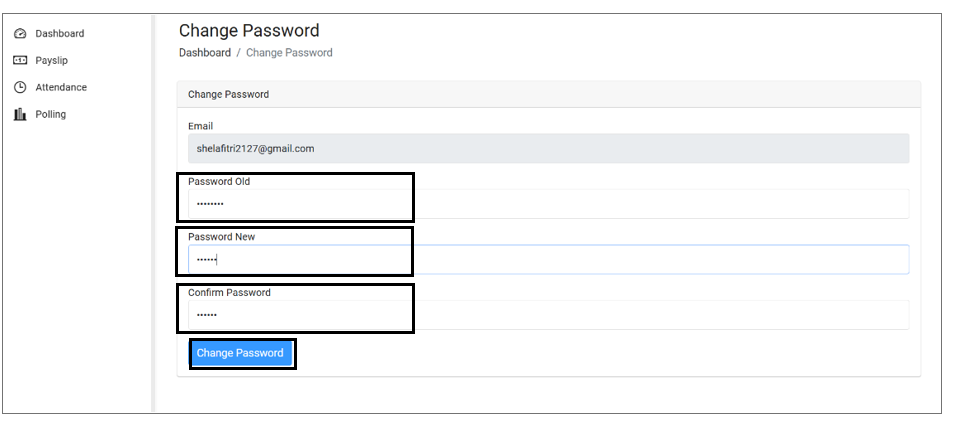
Setelah itu, Anda akan diarahkan ke halaman Change Password.
- Masukkan password lama Anda.
- Masukkan password baru.
- Konfirmasi password baru Anda.
- Klik tombol Change Password untuk menyimpan perubahan password.
4. Konfirmasi Penyimpanan Perubahan Password
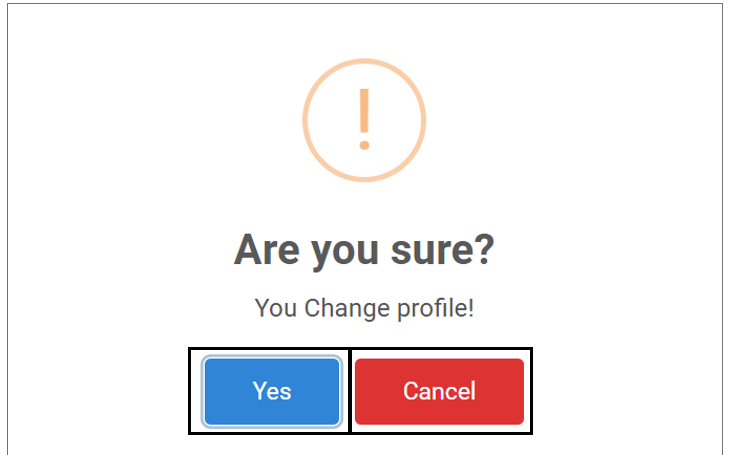
Setelah klik Change Password, akan muncul jendela konfirmasi untuk memastikan Anda ingin menyimpan perubahan.
- Klik tombol Yes (berwarna biru) jika Anda yakin ingin menyimpan perubahan.
- Klik tombol Cancel (berwarna merah) jika ingin membatalkan perubahan.
Fitur ini bertujuan untuk mencegah perubahan data yang tidak disengaja. Pastikan data yang Anda ubah sudah benar sebelum menekan tombol Yes.
5. Notifikasi Berhasil
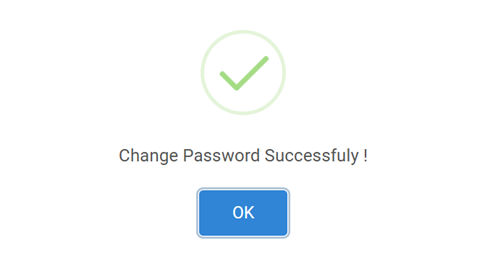
Setelah proses konfirmasi selesai, sistem akan menampilkan notifikasi pop-up sebagai tanda bahwa perubahan password telah berhasil.
Klik tombol OK (warna biru) untuk menutup notifikasi.
6. Gunakan Password Baru
Setelah notifikasi ditutup, Anda dapat langsung melanjutkan penggunaan aplikasi dengan password baru yang telah disimpan sebelumnya.
