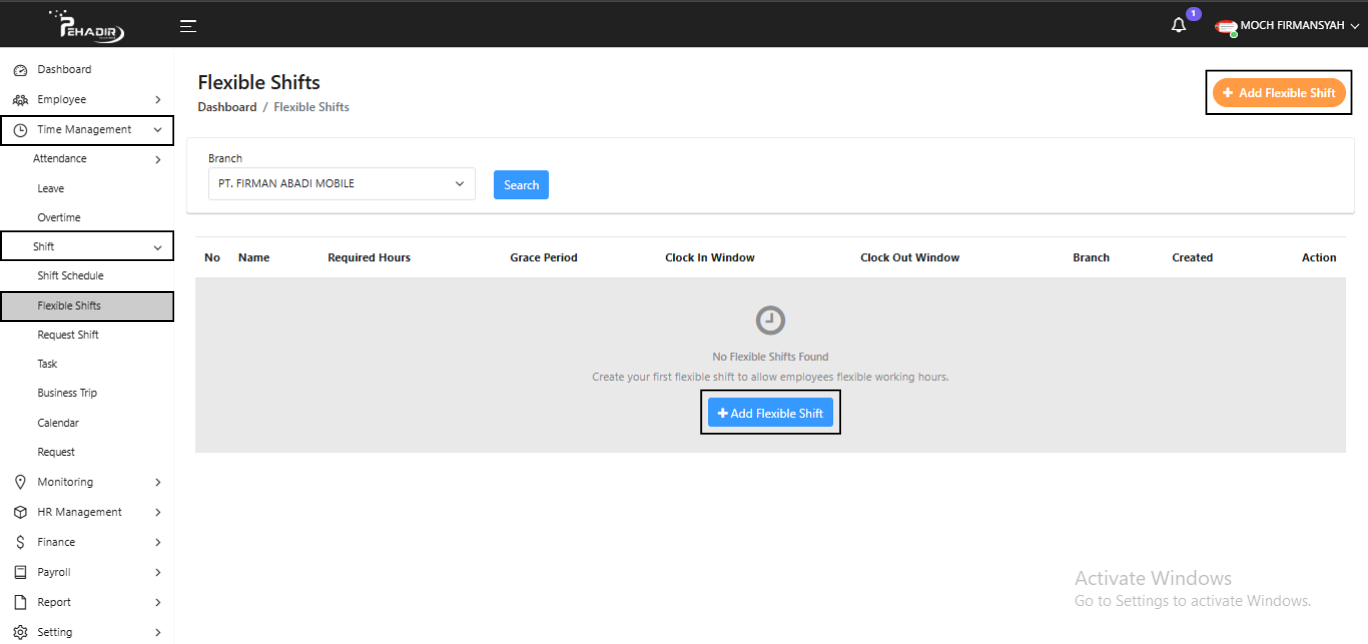
1. Pilih halaman Time Management di sebelah kiri, lalu klik Shift > Flexible Shifts.
2. Klik tombol + Add Flexible Shift (berwarna orange) di pojok kanan atas, atau bisa juga dengan cara + Add Flexible Shift (berwarna biru) yang berada pada tengah halaman.
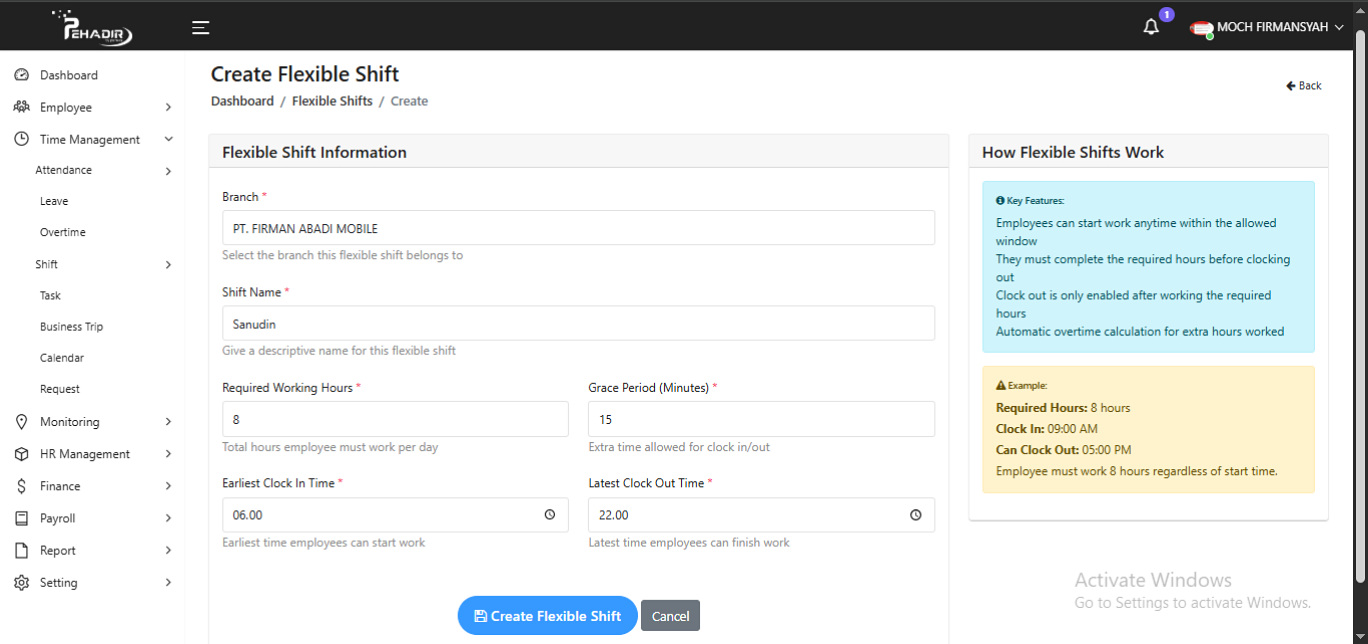
Cara Mengisi Form Create Flexible Shift:
- 1. Branch (Cabang):
- Penjelasan: Pilih cabang/perusahaan tempat shift fleksibel ini berlaku.
- 2. Shift Name (Nama Shift):
- Penjelasan: Berikan nama yang mudah dipahami untuk shift ini agar HR/admin dan karyawan bisa membedakannya dengan shift lain.
- 3. Required Working Hours (Jam Kerja Wajib):
- Penjelasan: Jumlah jam kerja yang wajib dipenuhi karyawan dalam sehari.
- Contoh isi: 8 (artinya karyawan wajib bekerja total 8 jam per hari, tanpa peduli jam berapa mereka mulai).
- 4. Grace Period (Minutes) – Masa Tenggang:
- Penjelasan: Toleransi keterlambatan masuk atau kelebihan saat keluar, dalam satuan menit.
- Contoh isi: 15 (artinya ada toleransi 15 menit untuk clock in/out).
- 5. Earliest Clock In Time (Waktu Masuk Paling Awal):
- Penjelasan: Waktu paling awal karyawan boleh memulai kerja.
- Contoh isi: 06:00 (artinya karyawan bisa mulai kerja dari jam 6 pagi).
- 6. Latest Clock Out Time (Waktu Pulang Paling Akhir):
- Penjelasan: Waktu paling akhir karyawan boleh menyelesaikan kerja.
- Contoh isi: 22:00 (artinya karyawan harus selesai maksimal jam 10 malam).
- 7. Simpan Shift:
- Setelah semua terisi, klik tombol Create Flexible Shift.
- Jika batal, klik Cancel.
- Contohnya seperti gambar di bawah
- Setelah selesai membuat shift fleksibel, data shift akan muncul pada halaman Flexible Shifts.
Cara Mengedit dan Menghapus Flexible Shift pada Time Management:
- Proses ini digunakan untuk mengatur kembali shift fleksibel yang telah dibuat, baik dengan memperbarui pengaturan (Edit) jika ada perubahan kebutuhan jam kerja, atau menghapus shift. (Delete) jika sudah tidak digunakan lagi. Fitur ini membantu HR/Admin menjaga data shift tetap akurat dan sesuai dengan kebijakan perusahaan.
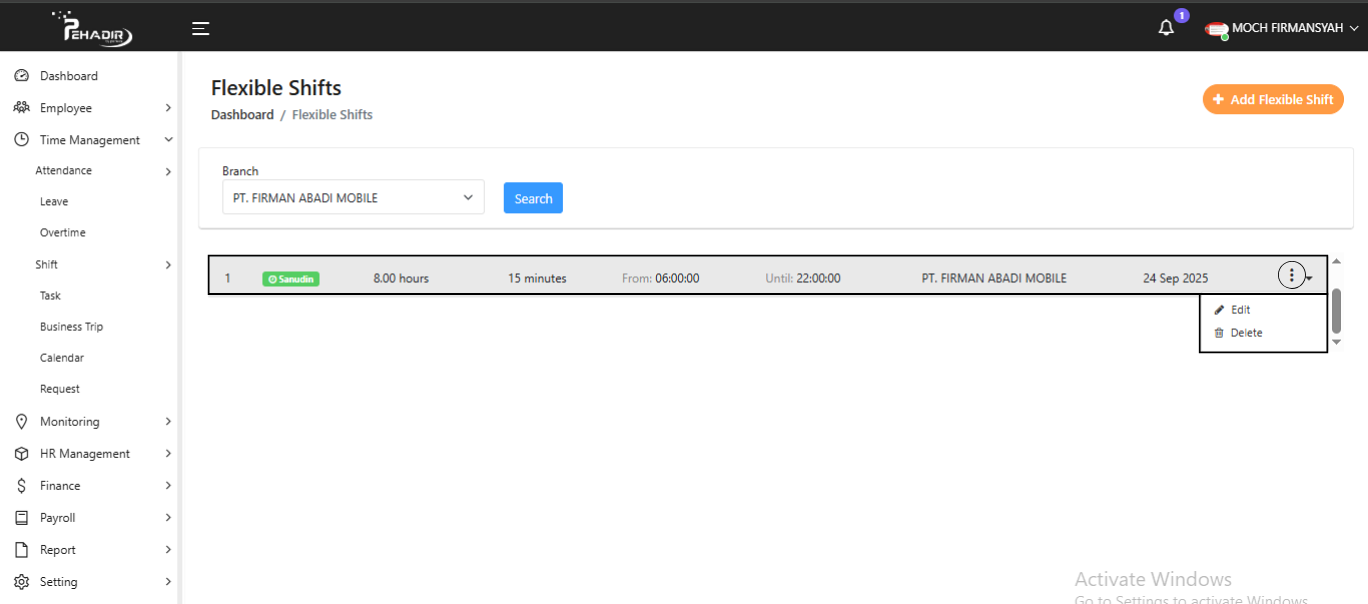
- Untuk mengelola Flexible Shift, klik ikon titik tiga (⋮) di sebelah kanan.
- Pilih Edit untuk mengubah data Flexible Shift, seperti jam kerja wajib, masa tenggang, atau jam masuk/keluar.
- Pilih Delete untuk menghapus Flexible Shift yang tidak lagi diperlukan.