Tutorial Menggunakan Take Photo Untuk Clock In dan Clock Out Pada Website Pehadir
A. Fungsi dan Manfaat Fitur Take Photo
- Meningkatkan akurasi dan kejujuran dalam proses absensi.
- Mendukung sistem absensi berbasis wajah atau foto untuk keperluan dokumentasi HR.
- Sebagai bukti autentik kehadiran di waktu tertentu.
B. Langkah-langkah Menggunakan Fitur Take Photo
1. Di Halaman Utama Pehadir
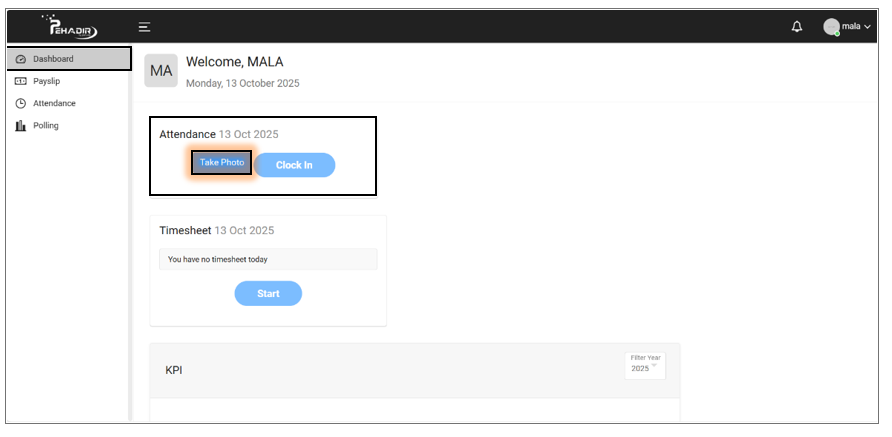
- Setelah berhasil masuk ke beranda website, pilih menu Dashboard → Attendance (Absensi).
- Pada halaman ini terdapat beberapa tombol:
- Take Photo digunakan untuk mengambil foto sebagai bukti autentik saat melakukan absensi.
- Clock In digunakan untuk mencatat waktu masuk kerja (absen masuk).
- Setelah jam kerja selesai, tombol akan berubah menjadi Clock Out untuk mencatat waktu pulang.
2. Tutorial Mengambil Foto untuk Absensi (Take Photo)
- Pastikan perangkat Anda sudah terhubung dengan kamera yang aktif sebelum mengambil foto.
- Arahkan wajah Anda ke kamera dengan posisi yang jelas dan pencahayaan cukup.
- Periksa nama perangkat kamera yang terdeteksi di bagian atas (contoh: USB2.0 HD UVC WebCam).
- Setelah siap, klik tombol Capture Photo di bagian bawah.
- Foto akan digunakan sebagai bukti identitas saat melakukan Clock In atau Clock Out.
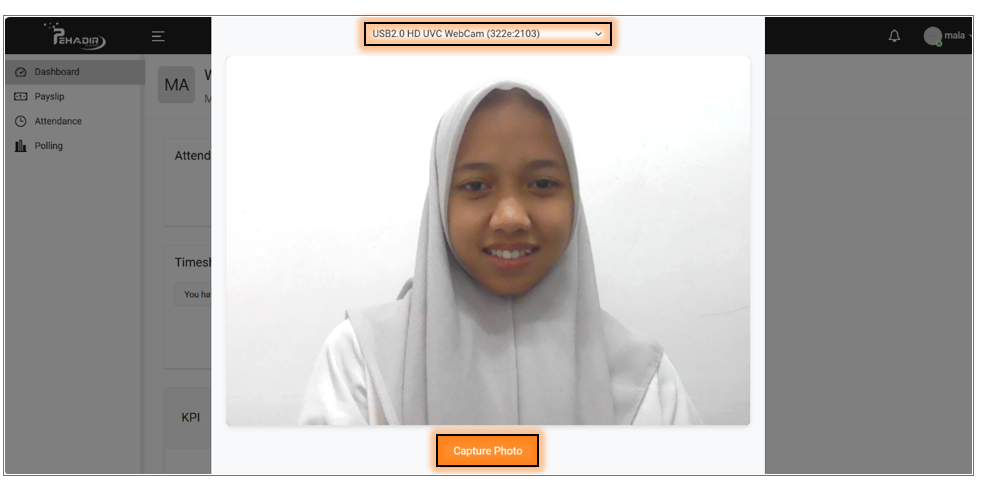
Catatan: Pastikan wajah terlihat jelas dan tidak terhalang. Foto ini bersifat wajib sebagai validasi kehadiran dan akan tercatat dalam sistem absensi digital.
3. Konfirmasi Foto Absensi
- Setelah Anda mengambil foto, sistem akan menampilkan hasilnya seperti pada gambar berikut.
- Pastikan wajah terlihat jelas dan sesuai. Terdapat dua tombol pilihan:
- Retake: Klik tombol ini jika ingin mengambil ulang foto.
- Use This Photo: Klik tombol ini jika foto sudah sesuai dan siap digunakan untuk Clock In atau Clock Out.
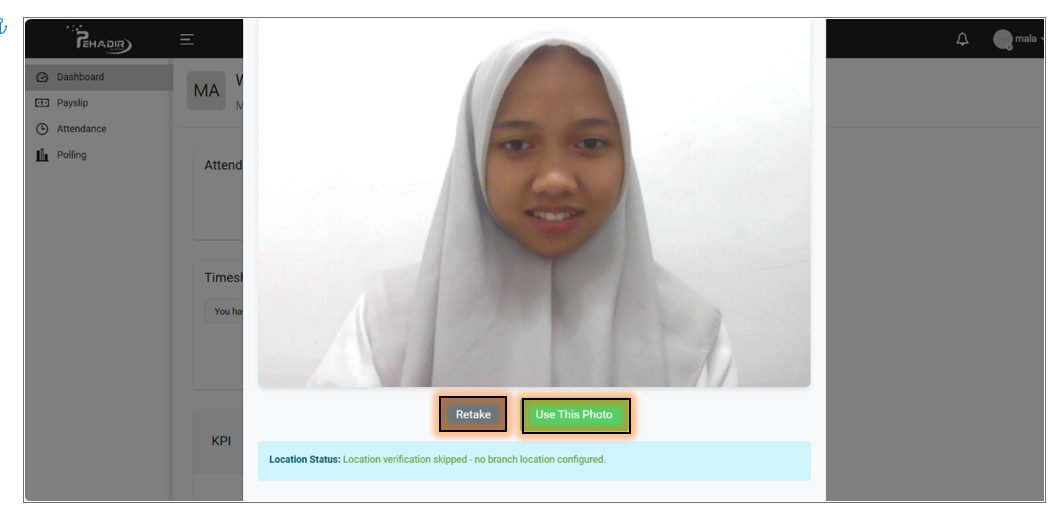
Di bagian bawah, terdapat informasi Location Status yang menunjukkan status verifikasi lokasi. Contoh: “Location verification skipped - no branch location configured”, artinya lokasi belum dikonfigurasi dalam sistem.
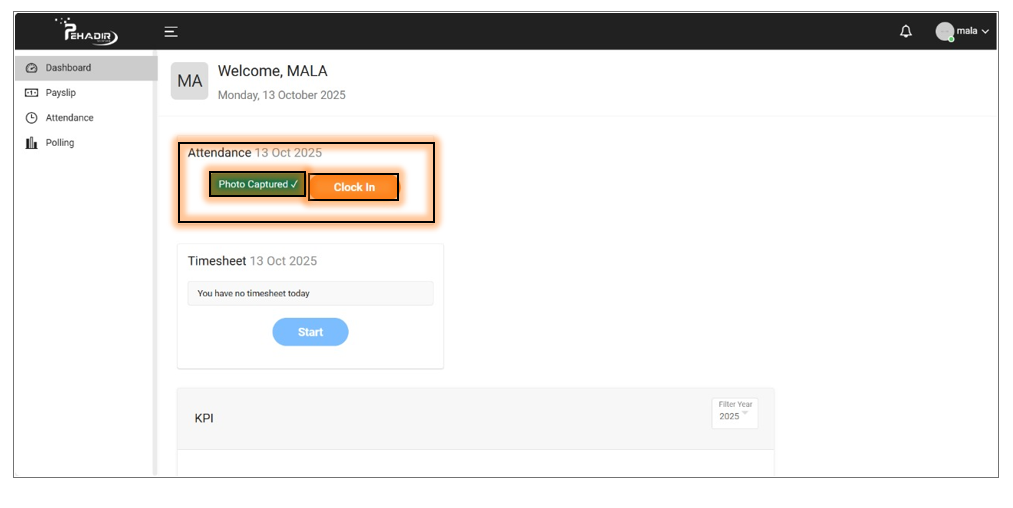
4. Tahapan Absensi: Foto Berhasil Diambil dan Siap Clock In
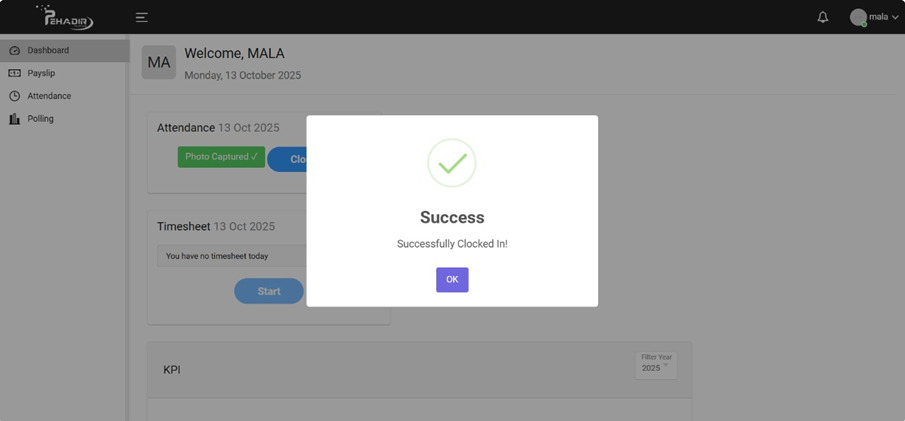
- Setelah foto diambil, status akan berubah menjadi Photo Captured berwarna hijau.
- Tombol Clock In berwarna oranye akan aktif dan dapat diklik untuk mencatat kehadiran secara resmi.
5. Clock In Berhasil Dilakukan
- Setelah menekan tombol Clock In, sistem akan menampilkan notifikasi Success yang menandakan proses berhasil.
- Setelah itu, pengguna dapat melanjutkan aktivitas kerja seperti biasa.