1. Login ke aplikasi Pehadir
- Masuk ke dashboard aplikasi Pehadir.
- Pada menu sebelah kiri, klik “Setting”, setelah itu pilih “Mater Data”. klik “Branch”.
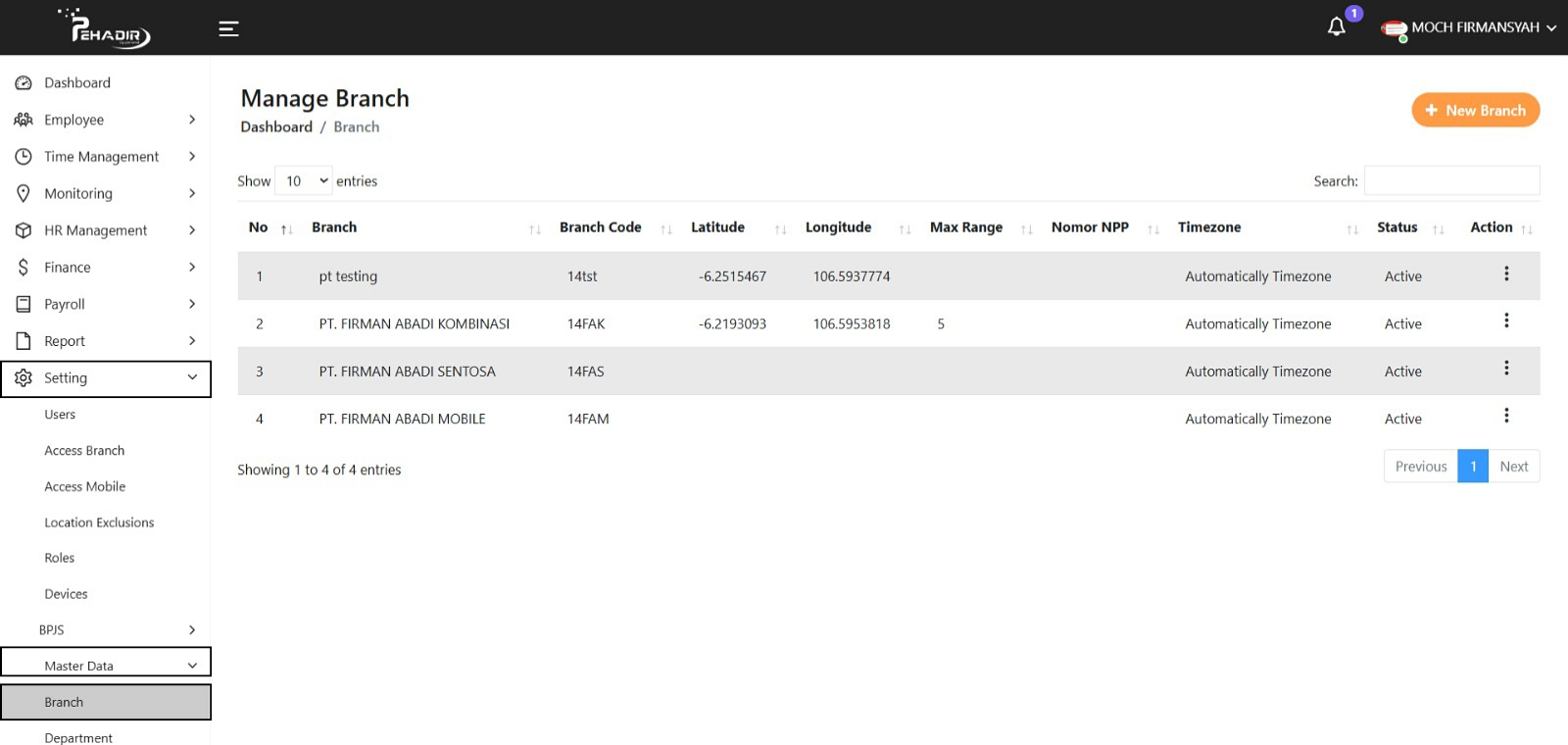
- Masuk Ke Menu Manage Branch
- Klik tombol + New Branch pada aplikasi untuk menambahkan cabang baru.
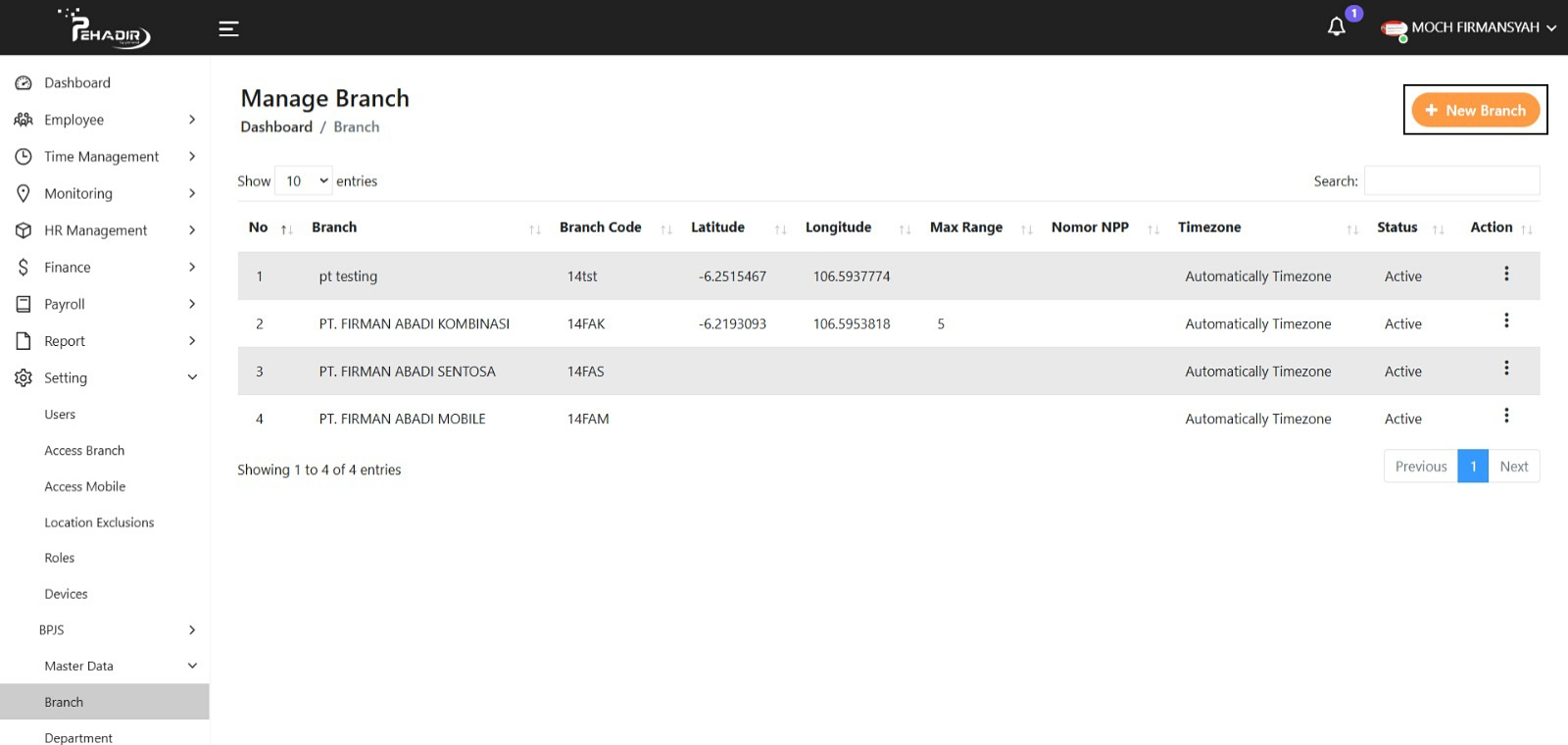
2. Isi Data Cabang.
- Name: Masukkan nama cabang yang ingin dibuat.
- Branch Code: Masukkan kode atau singkatan cabang, misalnya PDR, KIM, atau ARP.
- Latitude & Longitude: Titik lokasi akan otomatis terisi, atau Anda bisa menyesuaikan titik pada peta.
- Max Range: Isi dengan jarak radius (dengan maxsimal 5 Meter) untuk area cabang tersebut.

- Nomor NPP: Masukkan nomor NPP cabang.
- Timezone: Akan terisi otomatis sesuai lokasi cabang.

- Pilih Lokasi di Peta
- Gunakan kolom pencarian atau geser pin pada peta untuk menentukan lokasi cabang dengan tepat.
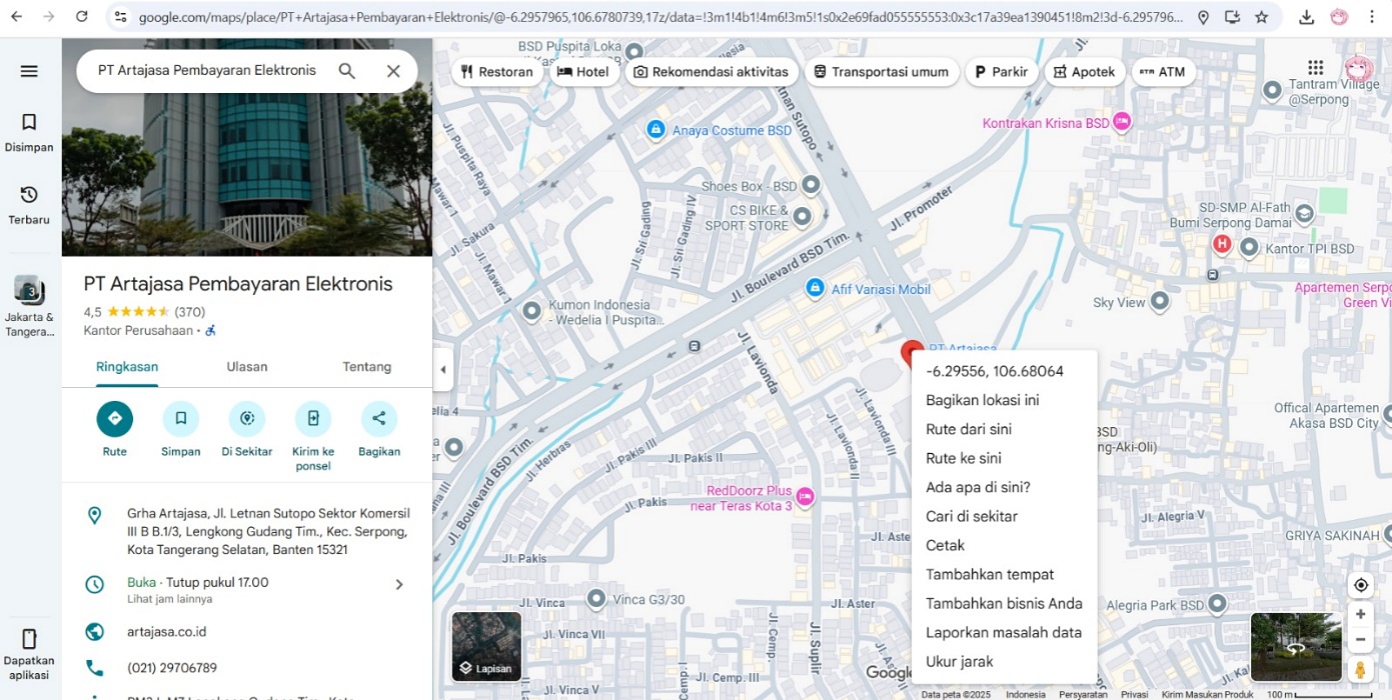
- Untuk mendapatkan Latitude & Longitude:
- Buka Google Maps melalui browser atau aplikasi di ponsel.
- Cari lokasi cabang yang ingin ditentukan.
- Tekan dan tahan pada titik lokasi hingga muncul pin merah.
- Geser ke bawah, maka akan muncul angka Latitude dan Longitude.
- Salin angka tersebut, lalu masukkan ke kolom Latitude dan Longitude. pada form Create New Branch.
- Simpan Data Cabang
- Setelah semua data terisi dengan benar, klik tombol Submit untuk menyimpan cabang baru Data akan muncul pada dasboard.
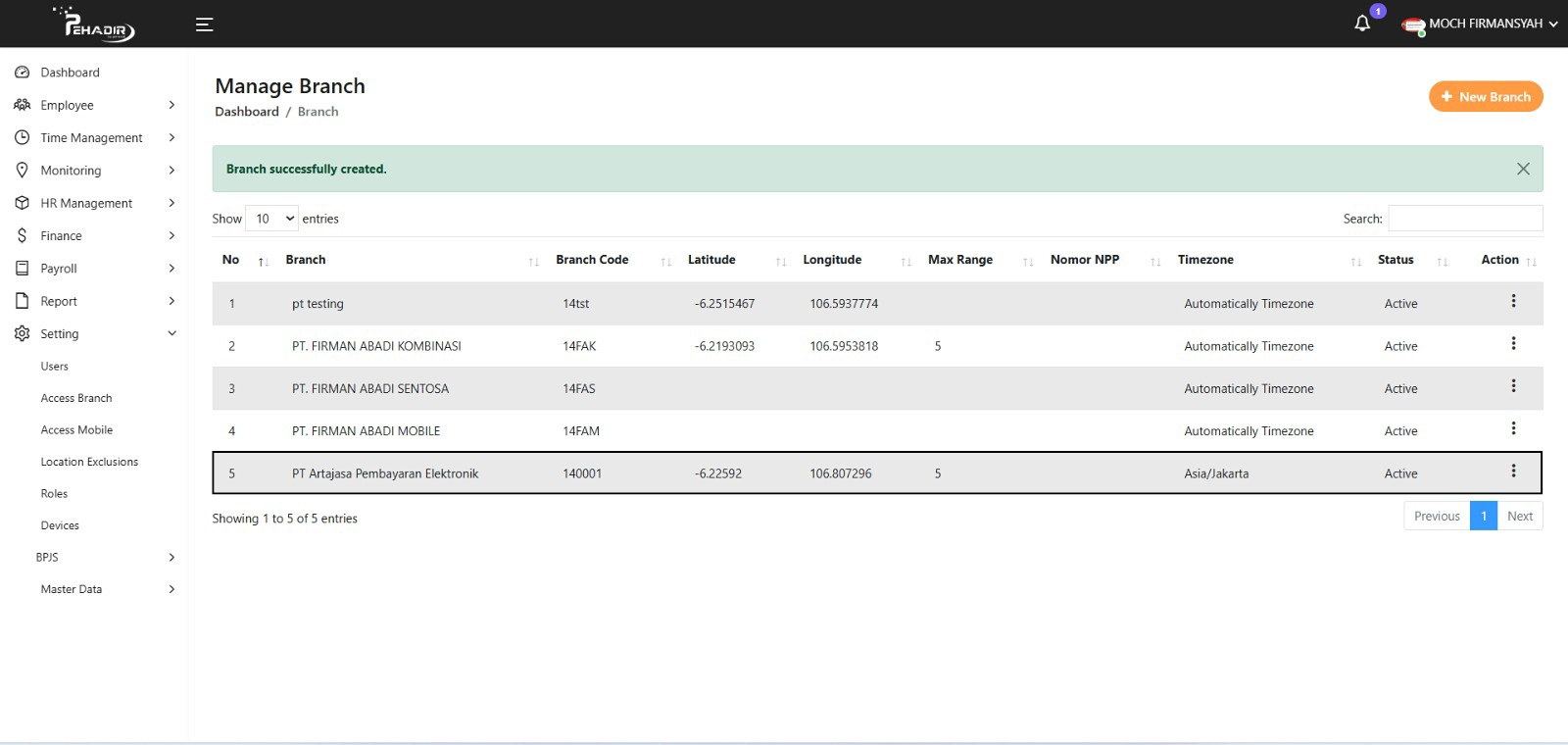
- Jika berhasil, sistem akan menampilkan notifikasi bahwa branch berhasil ditambahkan.
- Branch yang baru dibuat otomatis akan muncul di daftar Manage Branch.
- Untuk mengelola Manage Branch, klik ikon titik tiga (⋮) di sebelah kanan.
- Pilih Edit untuk mengubah data Manage Branch.
- Pilih Delete untuk menghapus Manage Branch yang tidak lagi diperlukan.

