Panduan Menggunakan Menu Users pada Website Pehadir
1. Masuk ke Website Pehadir
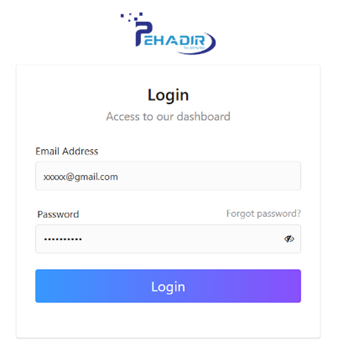
- Buka browser (misalnya Chrome), lalu ketik pehadir.my.id di kolom pencarian.
- Masukkan Email dan Kata Sandi Anda, lalu klik tombol Login.

2. Buka Menu Users
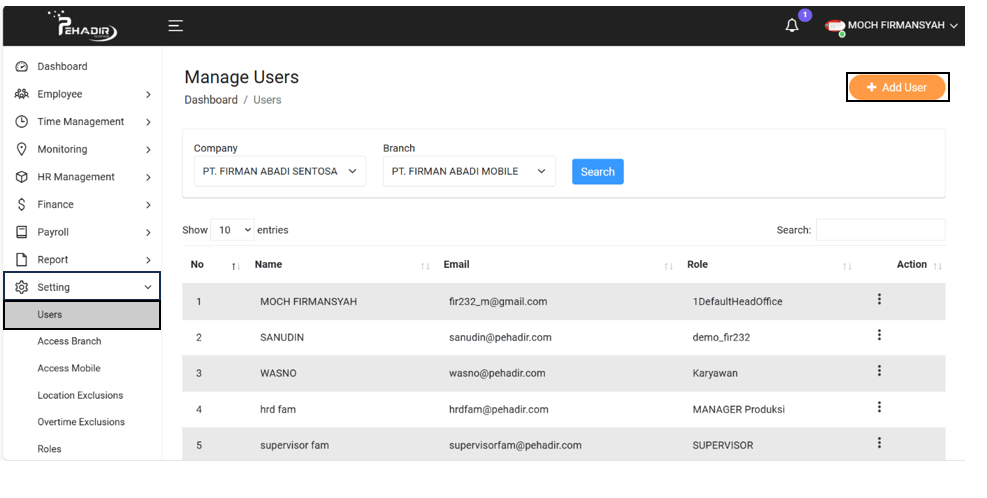
- Pada halaman utama, pilih menu Setting lalu klik submenu Users.
- Untuk menambahkan pengguna baru, klik tombol + Add User di pojok kanan atas.
3. Isi Form Add User
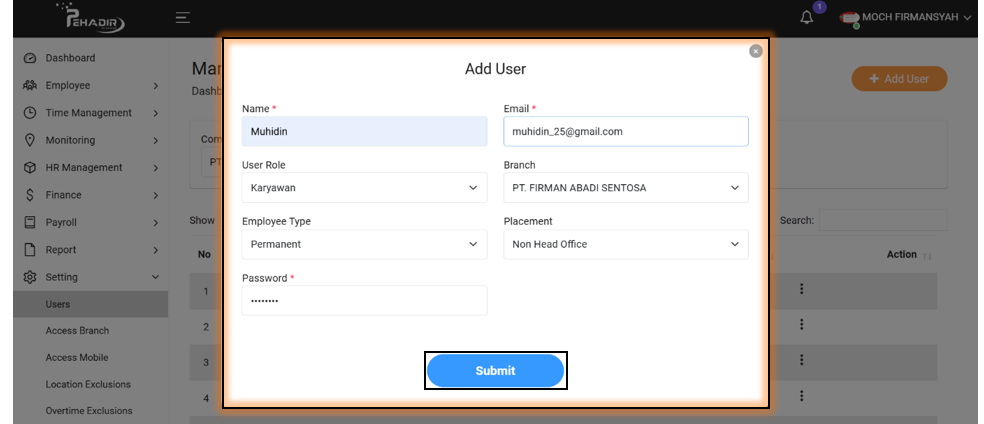
- Name: Masukkan nama lengkap pengguna. (contoh: Muhidin)
- Email: Alamat email untuk login akun.
- User Role: Pilih peran pengguna, misalnya Karyawan, Supervisor, Manager, atau Admin.
- Employee Type: Tentukan jenis karyawan (Permanent atau Contract).
- Branch: Pilih cabang perusahaan tempat pengguna bekerja.
- Placement: Lokasi penempatan, seperti Head Office atau Non Head Office.
- Password: Kata sandi untuk login akun.
Setelah semua data terisi, klik tombol Submit untuk menyimpan akun baru. Contoh form Add User ditampilkan pada gambar di bawah:
4. Popup Konfirmasi
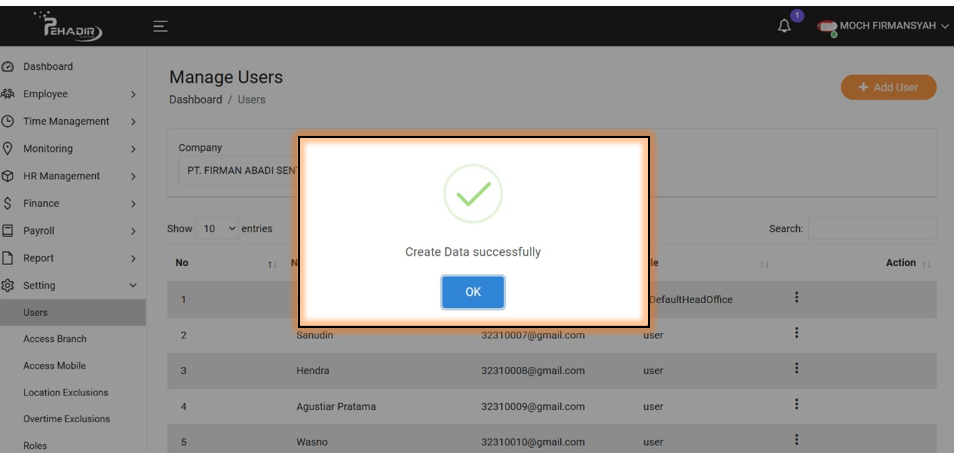
Setelah menekan tombol Submit, sistem akan menampilkan notifikasi “Create Data Successfully” yang menandakan data pengguna berhasil dibuat.
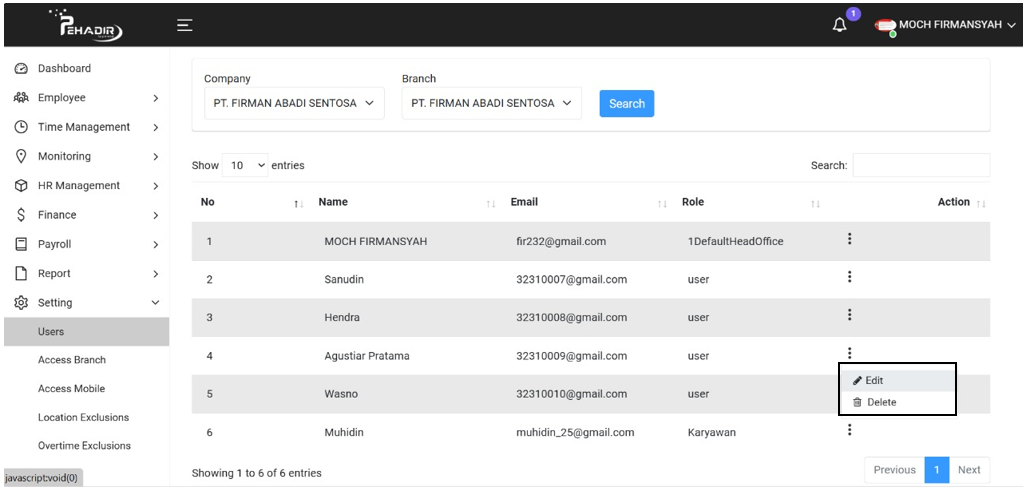
5. Fitur Edit & Delete
- Edit: digunakan untuk memperbarui informasi pengguna (nama, email, role, tipe karyawan, cabang, dan penempatan).
- Delete: digunakan untuk menghapus data pengguna dari sistem jika sudah tidak aktif atau tidak bekerja lagi.
Kedua fitur ini membantu admin menjaga akurasi dan validitas data pengguna secara real-time.