Cara Menggunakan Fitur Attendance List Melalui Website Pehadir
A. Cara Menggunakan Fitur Attendance List di Pehadir.
1. Akses Menu Attendance List
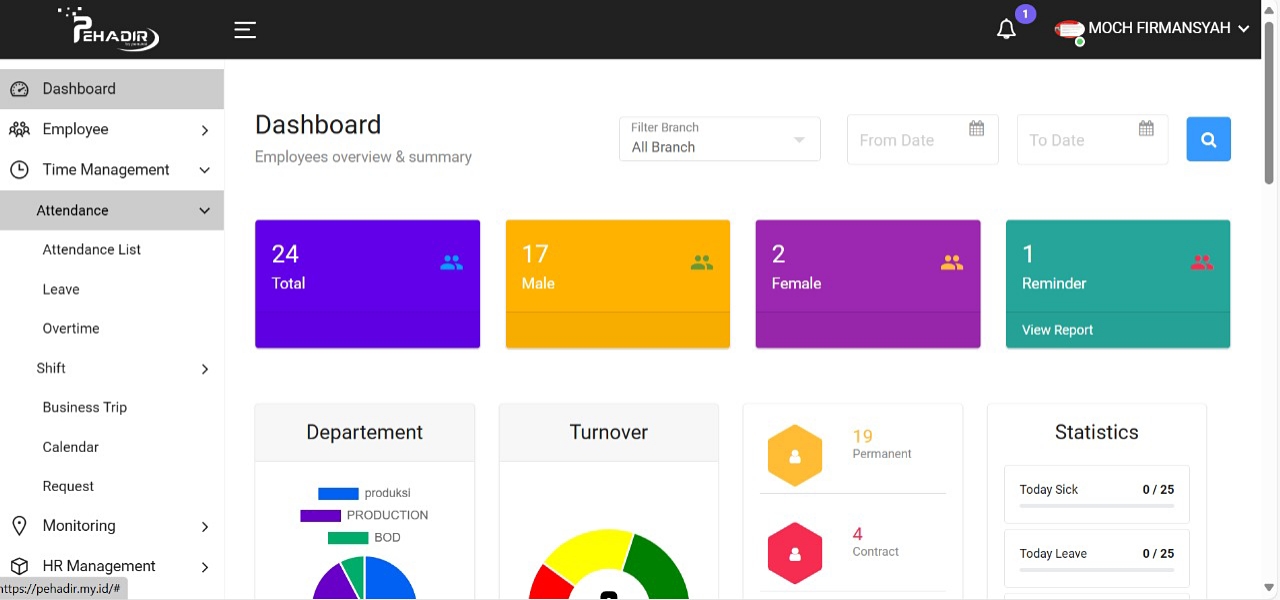
- Masuk ke dashboard aplikasi Pehadir.
- Pilih menu "Attendance" → lalu klik submenu "Attendance List".
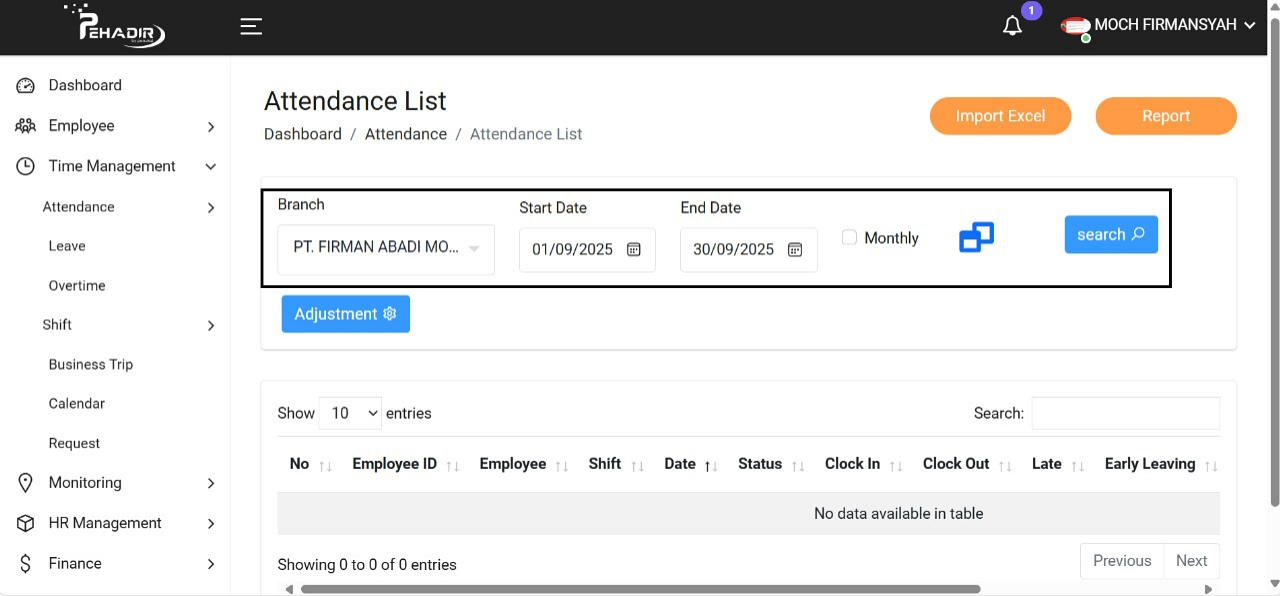
Mencari Data Karyawan Berdasarkan Rentang Tanggal
- Branch: Pilih cabang tempat karyawan bekerja.
- Start Date & End Date: Tentukan rentang tanggal yang ingin ditampilkan.
- Monthly: Centang jika ingin menampilkan data bulanan.
- Klik tombol Search untuk menampilkan data.
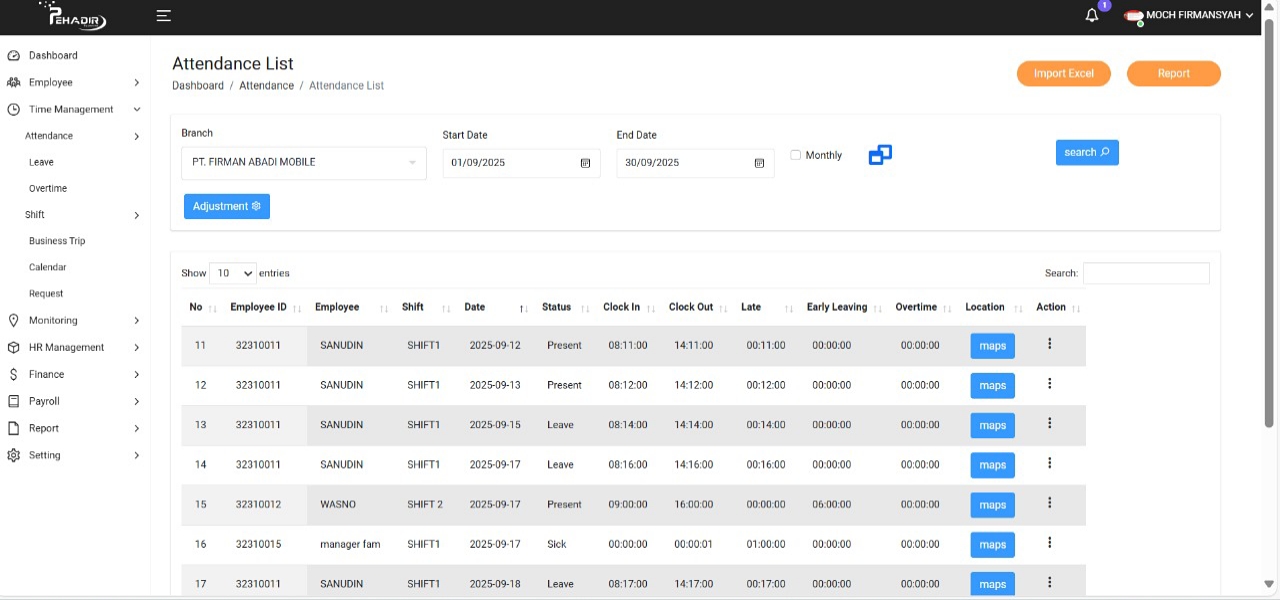
- Sistem akan menampilkan daftar kehadiran karyawan
2. Kegunaan fitur Monthly di Pehadir
Digunakan untuk melihat rekap absensi personal karyawan per bulan, termasuk data hadir, izin, sakit, cuti, alfa, terlambat, dan lembur. Fitur ini mempermudah HR untuk evaluasi dan perhitungan gaji.
- Cara menggunakan fitur Monthly:
- Klik Monthly
- Data akan otomatis menampilkan:
- Employee ID.
- Name.
- Branch.
- Untuk melihat data personal karyawan secara detail, cari nama karyawan yang diinginkan pada daftar.
- Lalu klik set to search untuk mencari data personal karyawan.

- Setelah itu Data akan menampilkan:
- EmployeeID - 32310012
- Employee - WASNO
- Shift
- Date - 2025-09-17
- Status – Present
- Clock In
- Clock Out
- Late
- Early Leaving
- Overtime
- Location
- Action
- Setelah itu Klik Search untuk Melihat data personal karyawan yang sudah dicari selanjutnya data akan muncul.

3. Pengertian Adjusment
Adjustment adalah fitur yang digunakan untuk melakukan koreksi atau perubahan manual pada data absensi karyawan.
- Fitur ini berguna ketika ada kesalahan atau ketidaksesuaian data absensi, seperti:
- Karyawan lupa absen masuk/keluar.
- Sistem tidak merekam absensi dengan benar.
- Perubahan jam kerja atau shift.
- Penyesuaian data lembur atau keterlambatan.
- Dengan fitur adjustment, HR atau admin dapat memastikan data kehadiran karyawan lebih akurat dan sesuai kondisi sebenarnya sebelum digunakan untuk laporan bulanan atau perhitungan gaji.
- Cara Menggunakan Fitur Adjusment:
- Klik Adjustment untuk menambahkan kehadiran manual.
- Masukkan:
- Employee: Pilih nama karyawan.
- Date: Tanggal kehadiran.
- Clock In dan Clock Out: Jam masuk dan keluar.
- Status: Misalnya Present.
- Klik Save.

4. Pengertian Report
Report adalah fitur yang digunakan untuk menyajikan, merekap, dan mengekspor data absensi karyawan dalam bentuk laporan yang rapi dan terstruktur.
- Fitur ini memungkinkan pengguna (HR/Admin) untuk melihat hasil absensi berdasarkan filter tertentu, lalu mengunduhnya dalam format Excel atau PDF. Report sangat berguna sebagai dokumentasi resmi, bahan evaluasi karyawan, atau dasar perhitungan payroll.
- Setelah memilih Branch dan tanggal, klik tombol Search untuk menampilkan data kehadiran yang ingin di cari.
- Lalu Klik Report untuk mengecek data kehadiran para karyawan yang ingin di cari.
- Pilih Start Date untuk menentukan tanggal awal laporan.
- Pilih End Date untuk menentukan tanggal akhir laporan.
- Setelah periode ditentukan, klik tombol Export.

- Laporan akan otomatis terunduh dalam format file (Excel/PDF).

B. Tutorial Cara Menggunakan Import Pada fitur Attendance List
Kegunaan fitur Import pada Attendance List di aplikasi Pehadir adalah untuk memasukkan data absensi karyawan secara massal ke dalam sistem menggunakan file Excel.
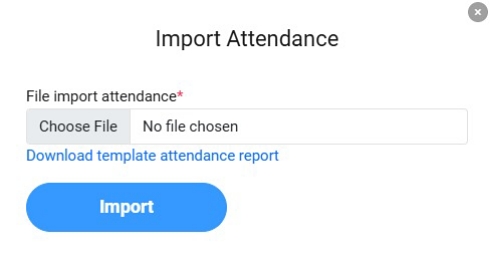
1. Klik tombol Import Excel untuk upload data kehadiran dalam format Excel.

2. Lalu tekan Download template attendance report untuk mendownload file dalam bentuk Excel.
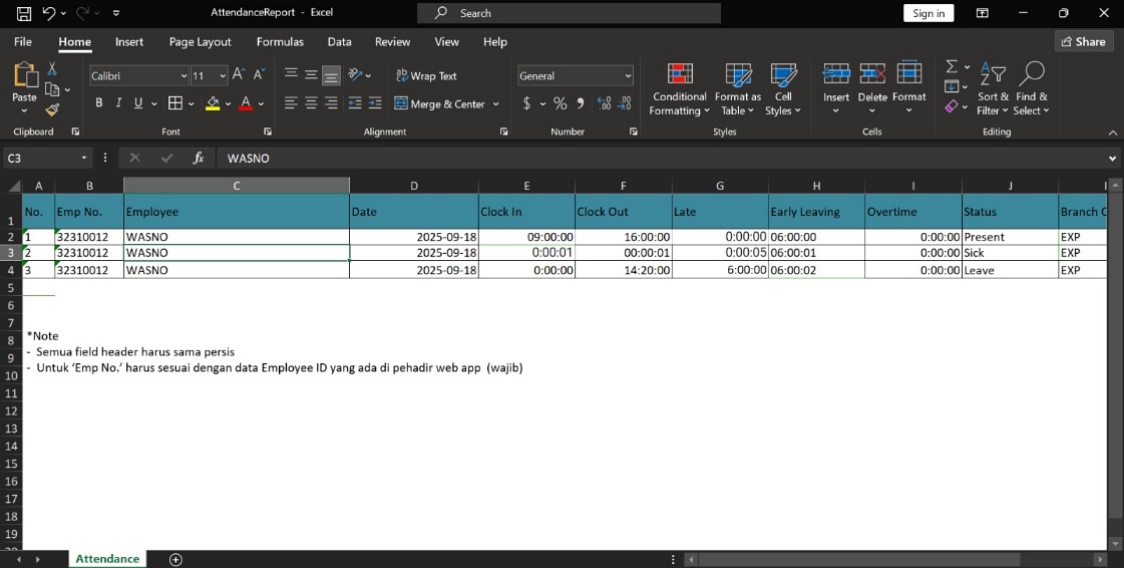
3. Setelah file berhasil di Download, buka file Excel template seperti yang terlihat di gambar:
- Pastikan semua judul kolom (header) sesuai dengan format:
- No., Emp No., Employee, Date, Clock In, Clock Out, Late, Early Leaving, Overtime, Status, Branch.
- Isi data kehadiran karyawan sesuai data sebenarnya.
- Contoh:
- a. Emp No: 32310012
- b. Employee: WASNO
- c. Date: 2023-09-18
- d. Clock In: 09:00
- e. Clock Out: 16:00
- f. Status: Present
- g. Branch: EXP
- Untuk mengisi data karyawan yang ingin di cari, klik search untuk membuat data kehadiran karyawan.
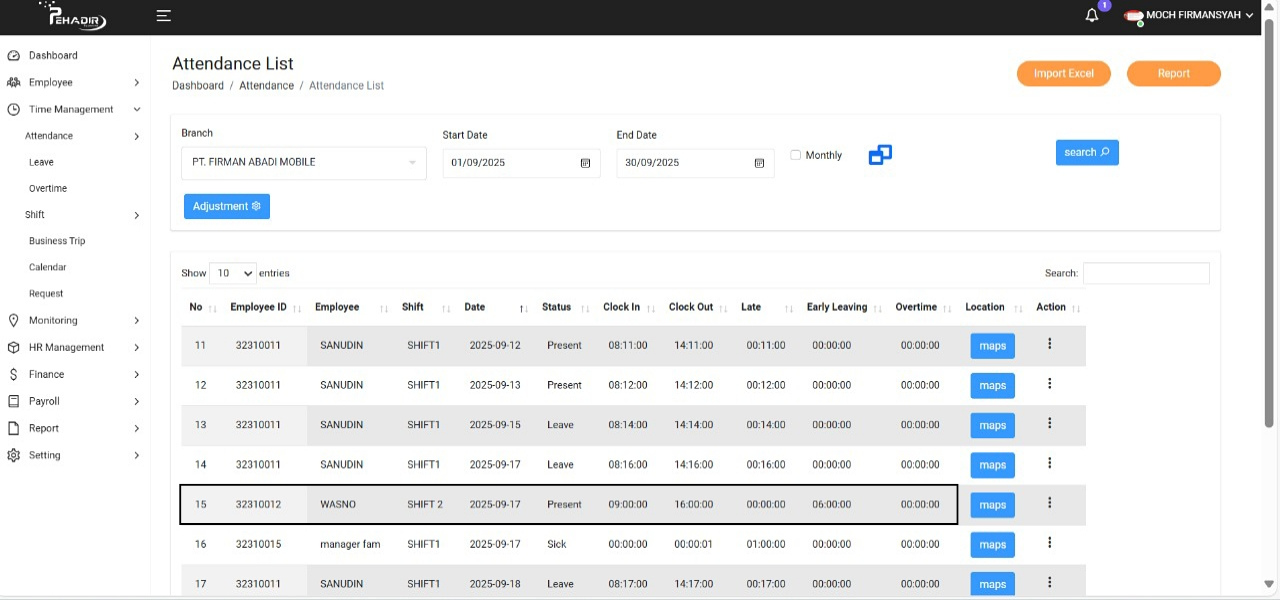
- Setelah mengisi data kehadiran karyawan, silahkan klik file lalu Save untuk menyimpan data, kemudian lanjutkan dengan mengimpor data tersebut.
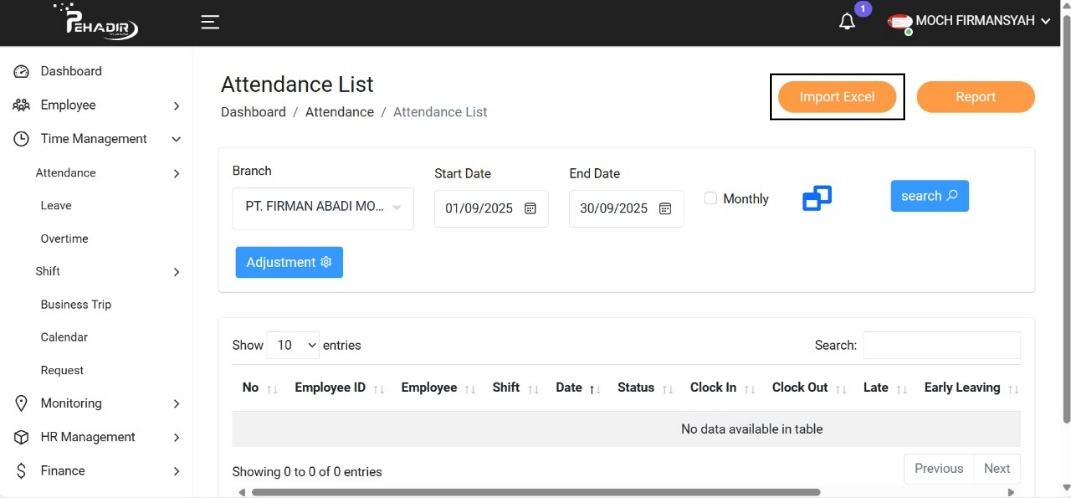
4. Masuk Kembali ke halaman Time Management > Attendance List
- Lalu klik Import Excel (Untuk mengimport data)
- Silahkan pilih data yang akan diimpor, kemudian klik tombol Import untuk melanjutkan proses.
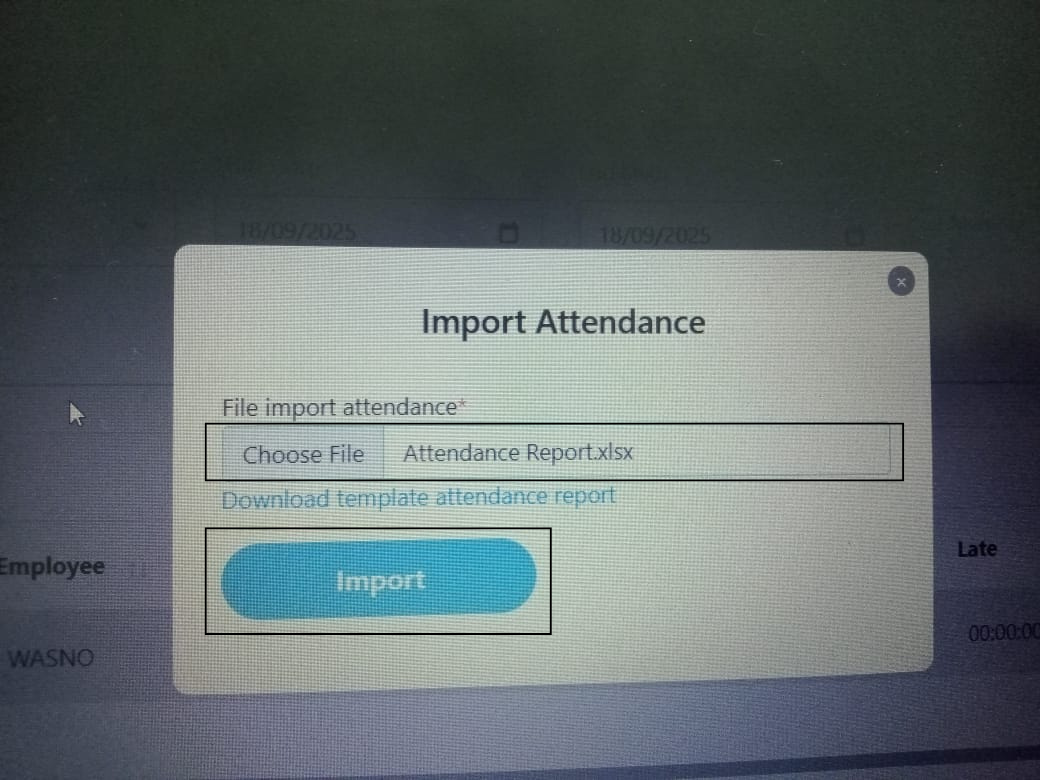
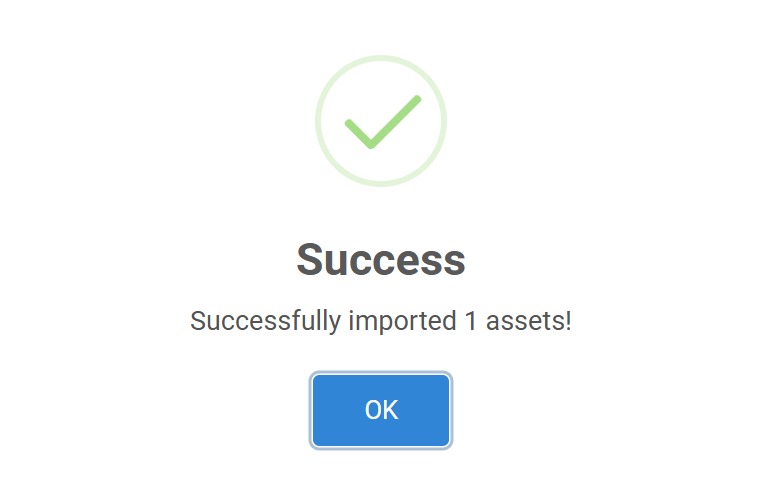
- Data akan otomatis ke import, setelah itu akan muncul notifikasi berhasil