
Tutorial Shift schedule pada Website Pehadir
A. Langkah-langkah membuat Shift Schedule
1. Buka website Pehadir
- Klik Time Management yang ada di menu sebelah kanan
- Setelah itu klik menu Shift > Shift Schedule.
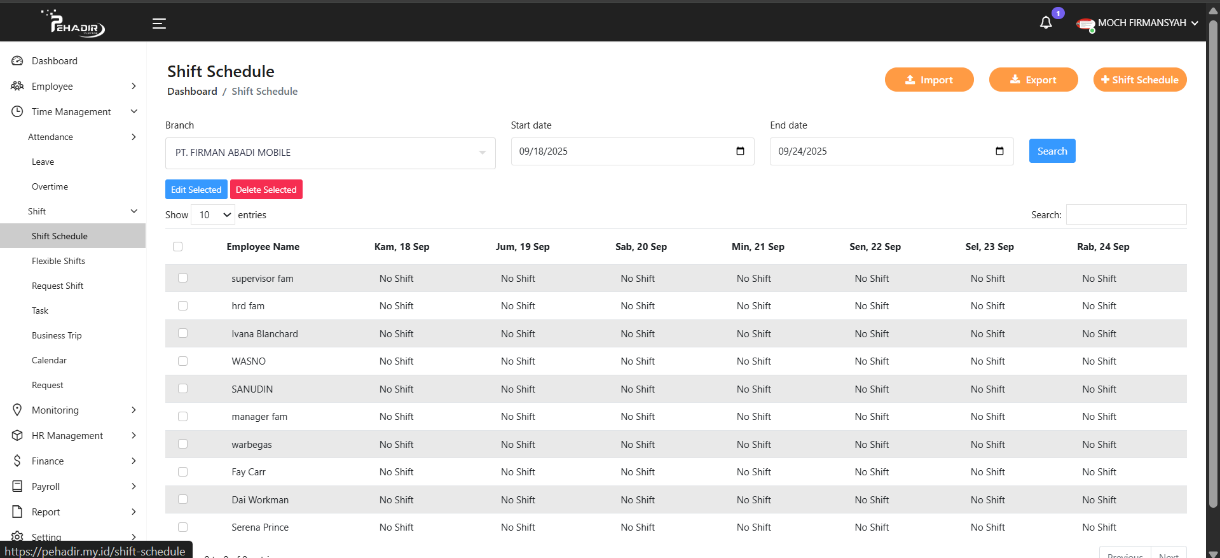
2. Buat Shift Schedule
- Klik +Shift Schedule untuk membuat shift Schedule baru.
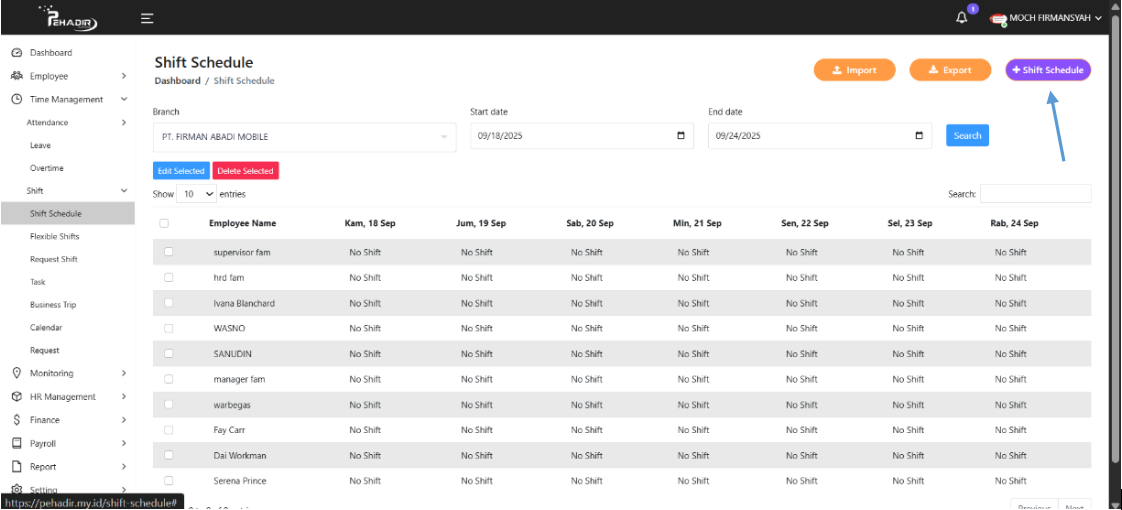
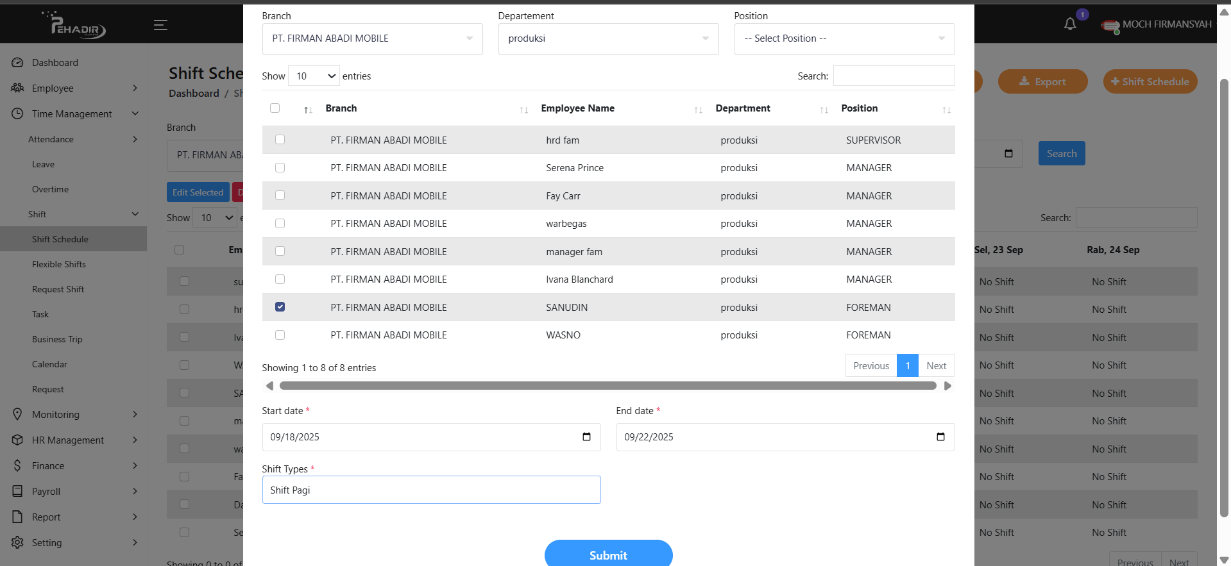
- Isi data yang ada pada Set Schedule.
- Branch: Pilih Branch Anda yang telah di tentukkan oleh perusahaan. (Contoh : Sanudin lokasi kerja PT.Firman Abadi Mobile)
- Departement: Pilih Departement Anda yang telah di tentukkan oleh perusahaan. (Contoh: Sanudin bagian Produksi).
- Position: Posisi Anda berkerja (opsional).
- Start and End Date: Mulai dan Berakhir Waktu.
- Shift Type: Pilih jam kerja yang telah di tentukan.
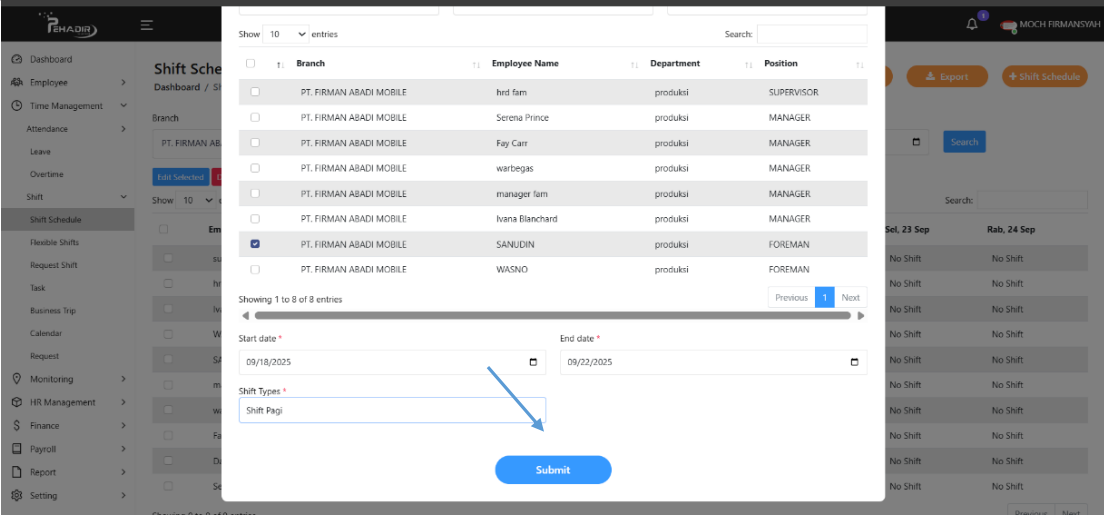
- Klik Submit untuk menyimpan data yang telah di masukkan
3. Hasil Akhir
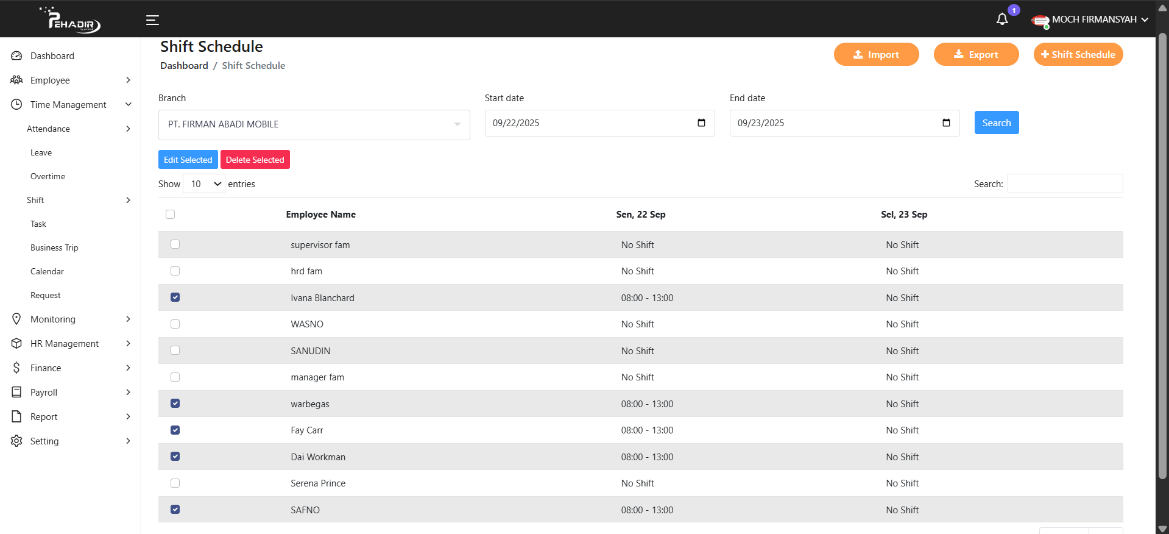
- Setelah melakukan Submit maka data akan tersimpan di menu utama Shift Schedule.
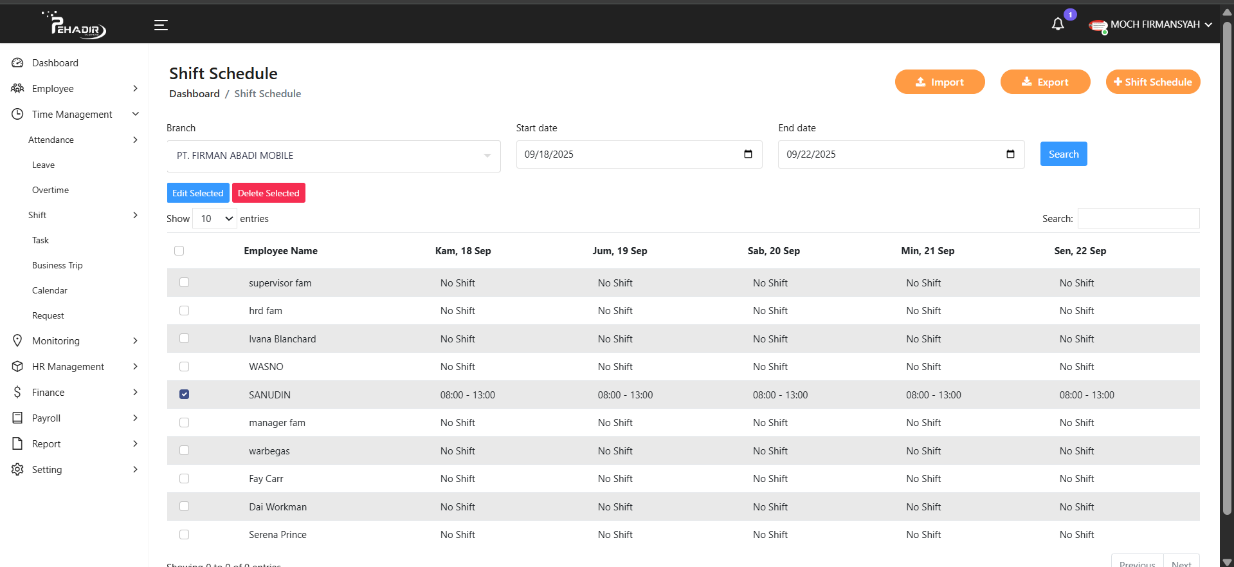
- Note
- Jangan lupa lakukan Branch, Start Date, End Date yang sesuai dengan yang di isi sebelumnya, untuk melihat hasilnya.
- Klik search untuk mencari.
- Sebelum membuat Shift Schedule lakukan terlebih dahulu Schedule Type untuk mengatur shift yang di inginkan.
B. Tutorial Import pada menu Shift Schedule:
Fitur Import adalah fitur untuk memasukkan data jadwal shift karyawan menggunakan File Excel ke dalam sistem pehadir.
Fitur Import juga memudahkan untuk mempercepat proses Input (karena bisa di unggah sekaligus banyak), Data lebih terstruktur, dan memudahkan update data(jika ada perubahan shift).
1. Buka website pehadir
- Klik Time Management yang ada di menu sebelah kanan.
- Setelah itu klik menu Shift > Shift Schedule.
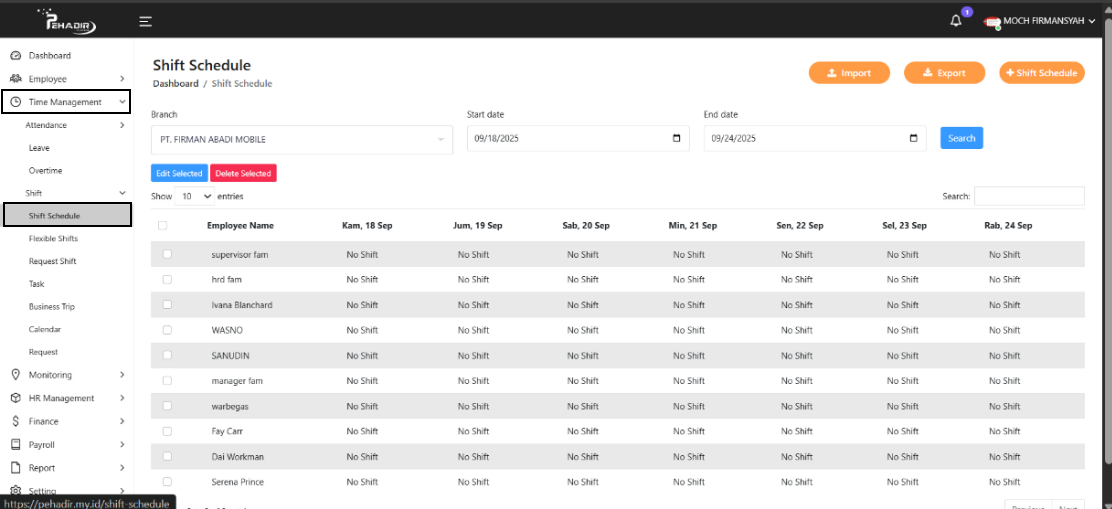
2. Buat Shift Schedule
- Klik Import untuk membuat shift Schedule baru.
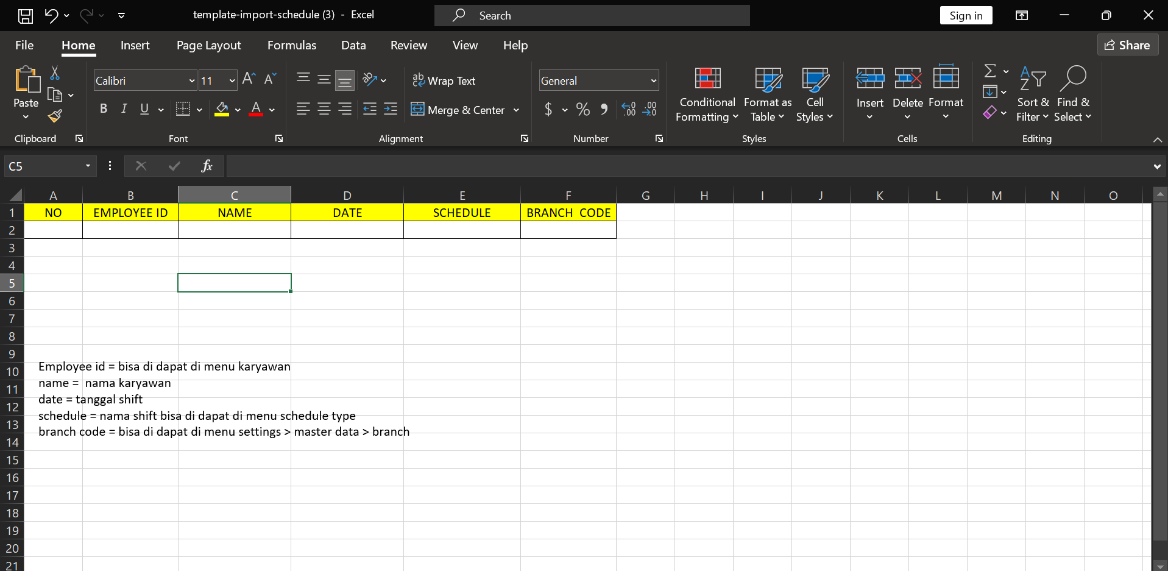
- Selanjutnya Klik tombol Download.
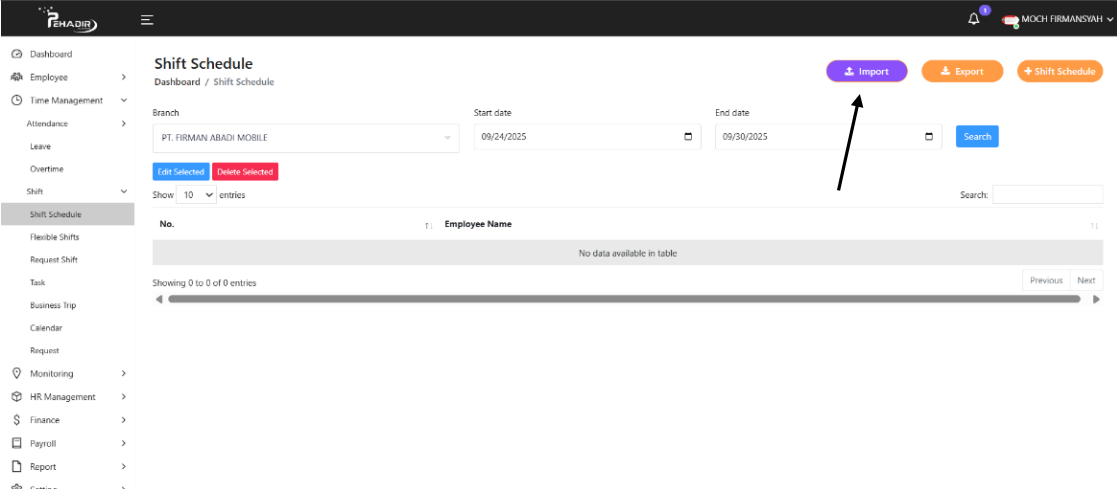
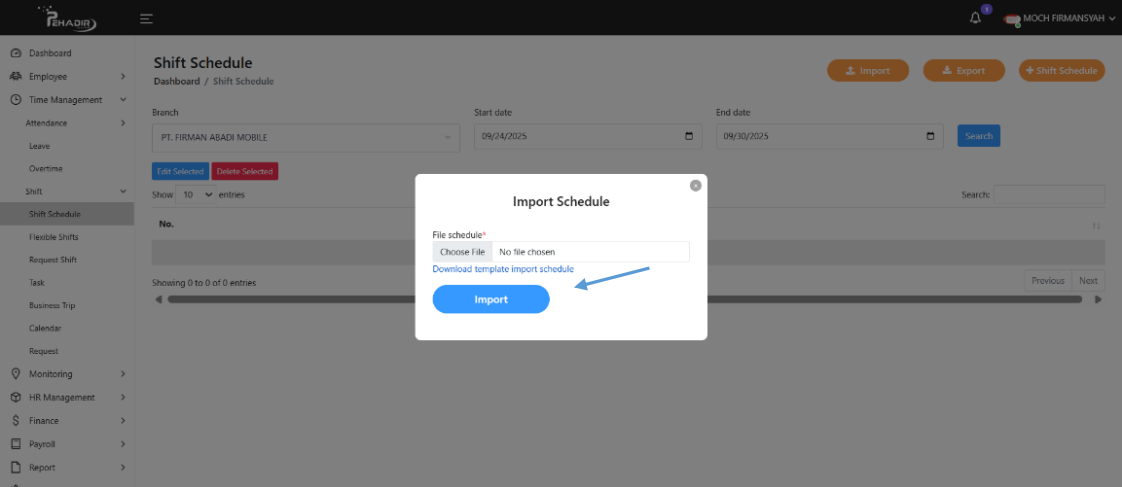
- Isi data yang ada pada Import
- No: Nomor/Angka sesuai kebutuhan.
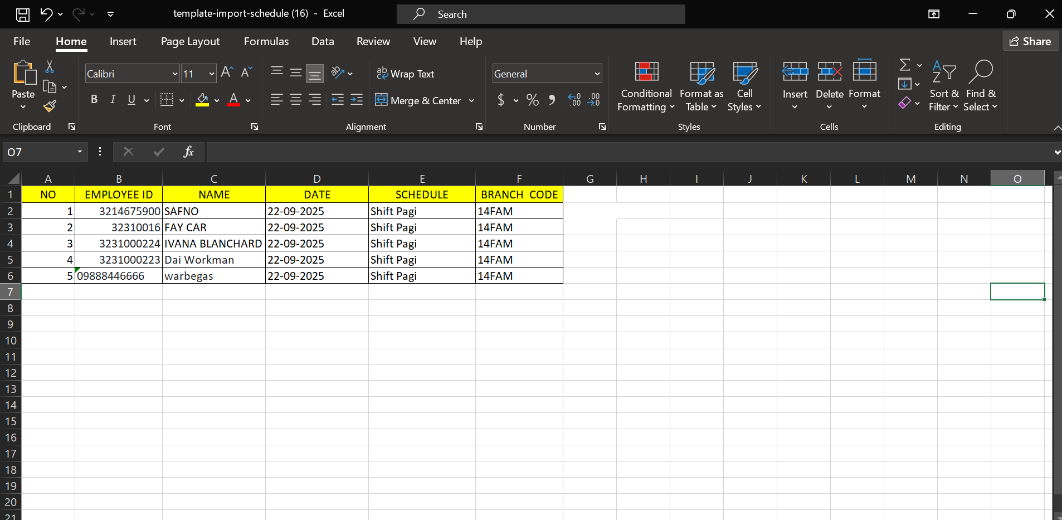
- Employee ID: Nomor identitas unik karyawan (contoh : SAFNO > 3214675900).
- Name: Nama karyawan.
- Date: Tanggal Shift.
- Schedule : Pilih jam kerja yang telah di tentukan.
- Branch Code: Kode identitas unik untuk setiap cabang perusahaan.
3. Menyimpan Data
- Setelah semunya selesai terisi.
- Langkah selanjunya klik Save/Save As yang berada di pojok atas apk Excel untuk menyimpan data.
4. Mengupload File
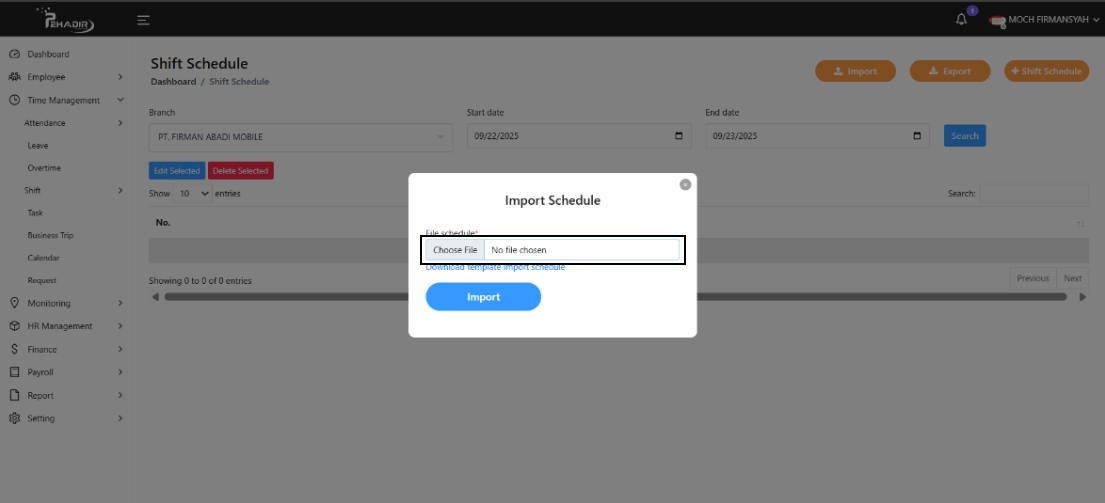
- Setelah membuat data karyawan di file excel, langkah selanjutnya upload file yang telah di buat
5. Import
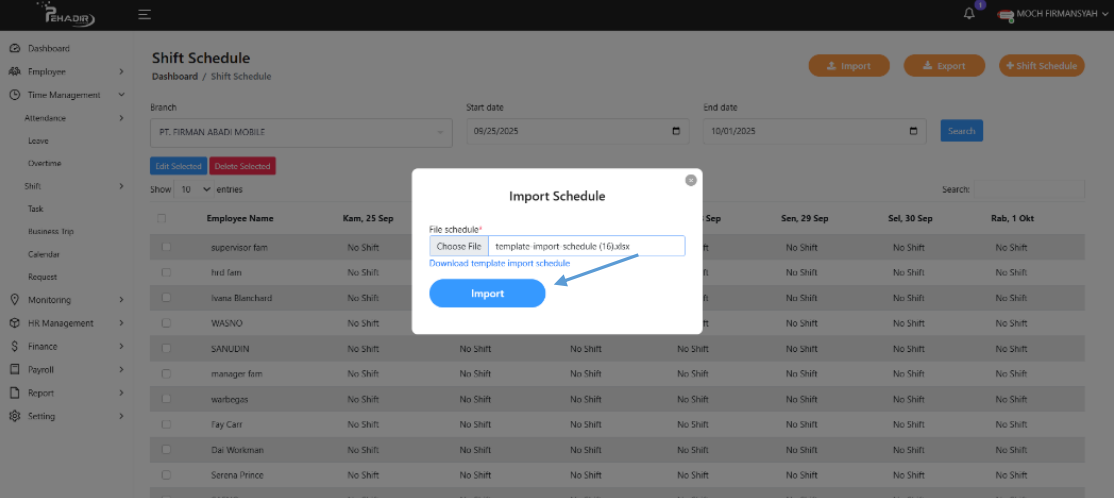
- Setelah memasukkan data karyawan, langkah selanjutnya klik tombol Import.
6 Hasil Akhir
- Setelah melakukan Submit maka data akan tersimpan di menu utama yang ada pada Schedule Type.
- Note
- Employee id = bisa di dapat di menu karyawan
- name = nama karyawan
- date = tanggal shift
- schedule = nama shift bisa di dapat di menu schedule type
- branch code = bisa di dapat di menu settings > master data > branch
- Jika di bagian employee id tidak bisa menambahkan angka 0
- 1. Klik sel tempat angka itu berada, 2. Klik kanan → pilih Format Cells, 3. Pilih Text → klik OK