1. Masuk ke Dashboard
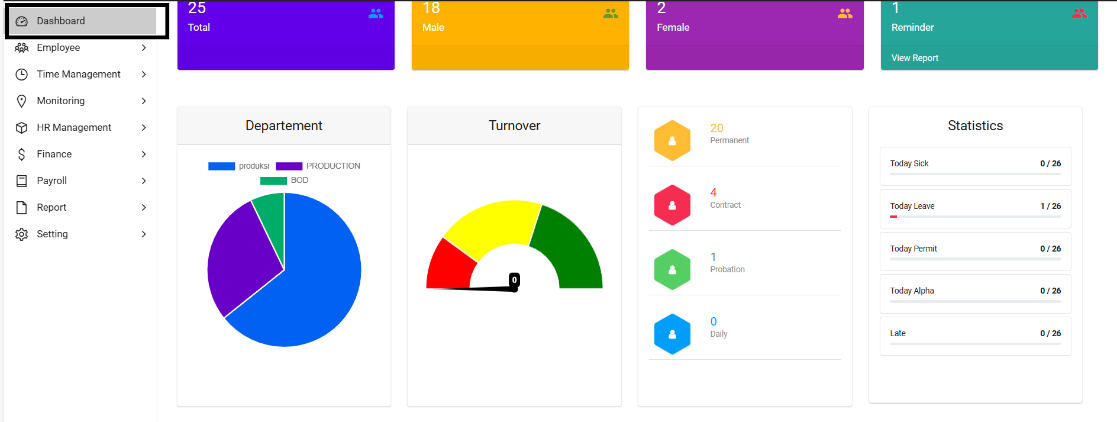
- Setelah berhasil login, Anda akan diarahkan ke dashboard utama dimana Anda dapat mengakses fitur-fitur yang tersedia di aplikasi.
2. Masuk ke Menu Setting
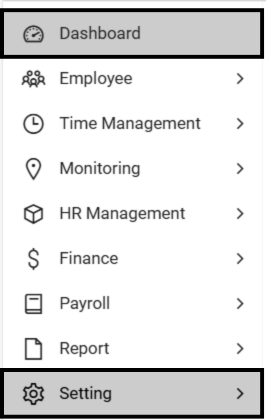
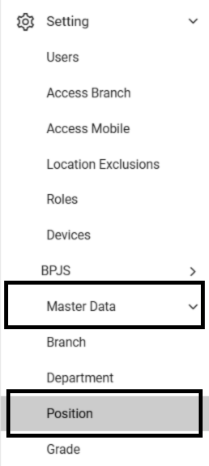
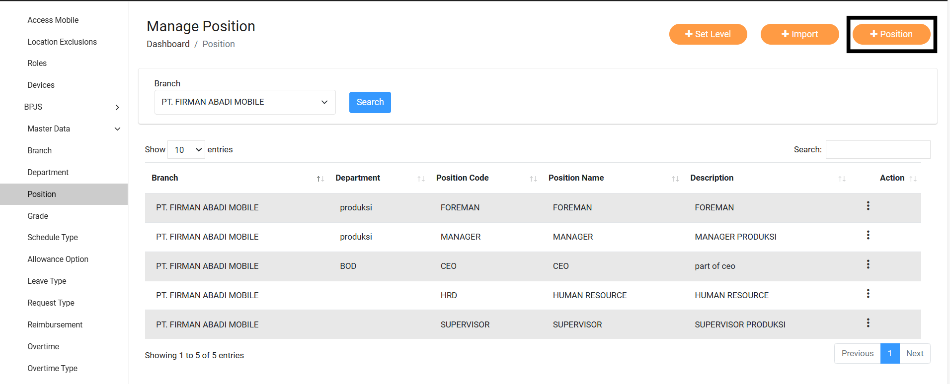
- Pada sebelah kiri layar klik menu “Setting”. Masuk ke menu Master Data, pilih submenu yang sesuai, lalu klik Position.
- Klik Tanda + Position Di Beranda Menu Manage Manage Position.
- Panduan Pengisian Form Create Position
-
a. Pada bagian Branch, pilih cabang perusahaan yang sesuai
Contoh : PT. FIRMAN ABADI MOBILE.
-
b. Pilih Departement tempat posisi akan ditempatkan,
Contoh : PRODUKSI
-
c. Isi Position Code dengan kode posisi
Contoh : PRD-SPV.
-
d. Isi Position Name sesuai dengan jabatan
Contoh : SUPERVISOR PRODUKSI.
-
e.Masukkan Description dengan deskripsi tugas posisi tersebut,
Contoh : Bertanggung jawab dalam mengawasi proses produksi,
memastikan target tercapai, dan menjaga kualitas produk.
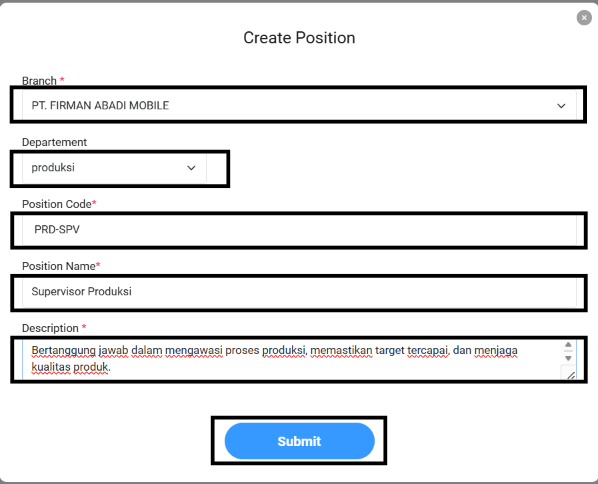
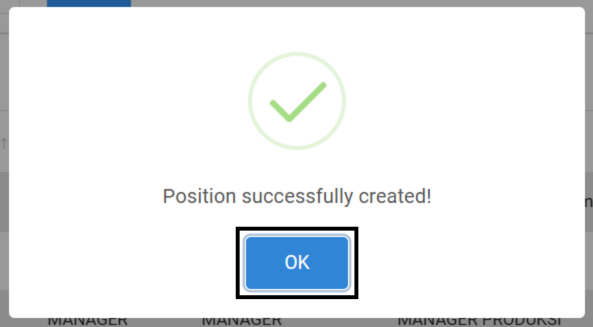
- Setelah seluruh data di isi dengan benar klik tombol Submit, Lalu klik OK untuk menyimpan Posisi baru.
3. Lihat Daftar Manage Position.
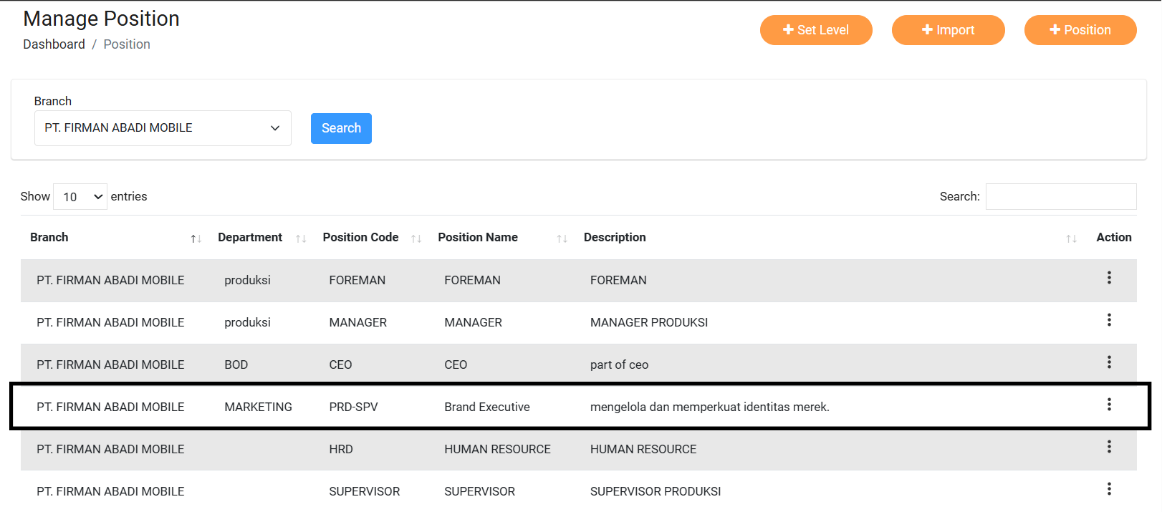
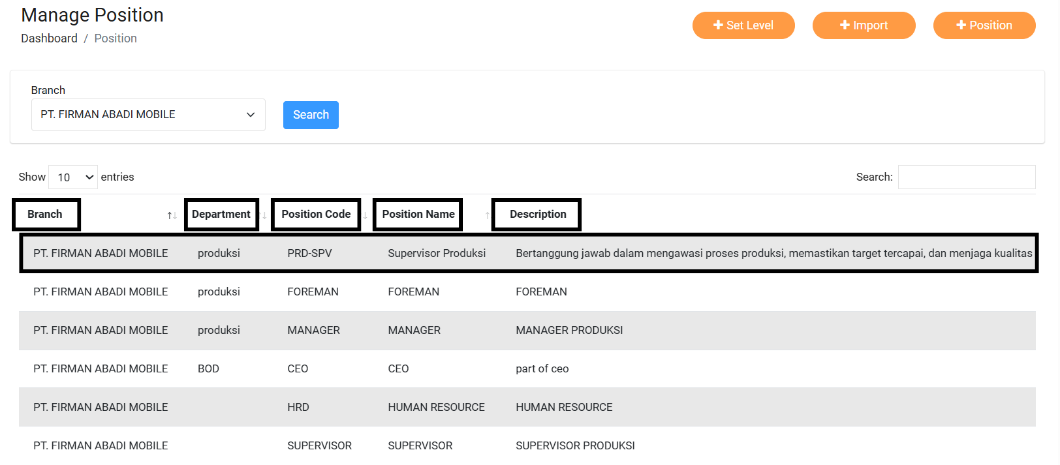
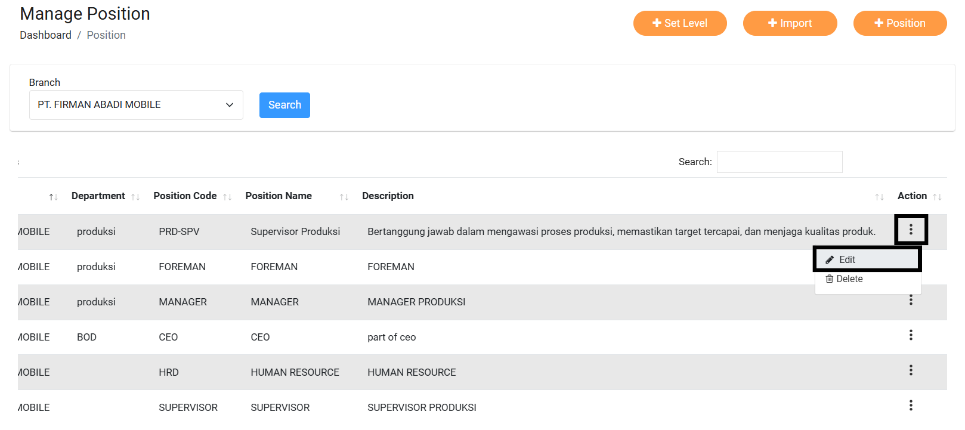
- Setelah Anda masuk ke menu Manage Position, sistem akan menampilkan daftar posisi jabatan yang telah terdaftar.
- Pada kolom yang ditandai.
- Anda dapat melihat informasi detail posisi, seperti:
-
a. Branch: Cabang perusahaan tempat posisi tersebut berada.
-
b. Department: Departemen yang terkait dengan posisi.
-
c. Position Code: Kode unik yang digunakan untuk mengidentifikasi posisi.
-
d. Position Name: Nama jabatan atau posisi.
-
e. Description: Deskripsi tugas atau tanggung jawab dari posisi tersebut.
4. Mengedit dan Menghapus Data Posisi Jabatan
- Pada halaman Manage Position, Anda dapat mengelola data posisi jabatan yang telah dibuat.
- Cari posisi jabatan yang ingin diedit atau dihapus dari daftar.
- Klik ikon titik tiga pada kolom Action, lalu pilih edit.
- Pilih Edit untuk memperbarui informasi posisi seperti kode, nama, atau deskripsi.
- Pastikan Anda mengecek kembali data sebelum menghapus agar tidak terjadi kesalahan.
5. Ubah Opsi Data Posisi Jabatan
-
a. Pilih Branch sesuai dengan cabang perusahaan yang diinginkan.
Contoh : PT. FIRMAN ABADI MOBILE.
-
b. Pada menu Departement, pilih divisi yang sesuai.
Contoh : MARKETING.
-
c. Isi Position Code dengan kode jabatan.
Contoh : PRD-SPV.
-
d. Masukkan Position Name sesuai jabatan.
Contoh : Brand Executive.
-
e. Lengkapi bagian Description dengan deskripsi tugas.
Contoh : mengelola dan memperkuat identitas merek.
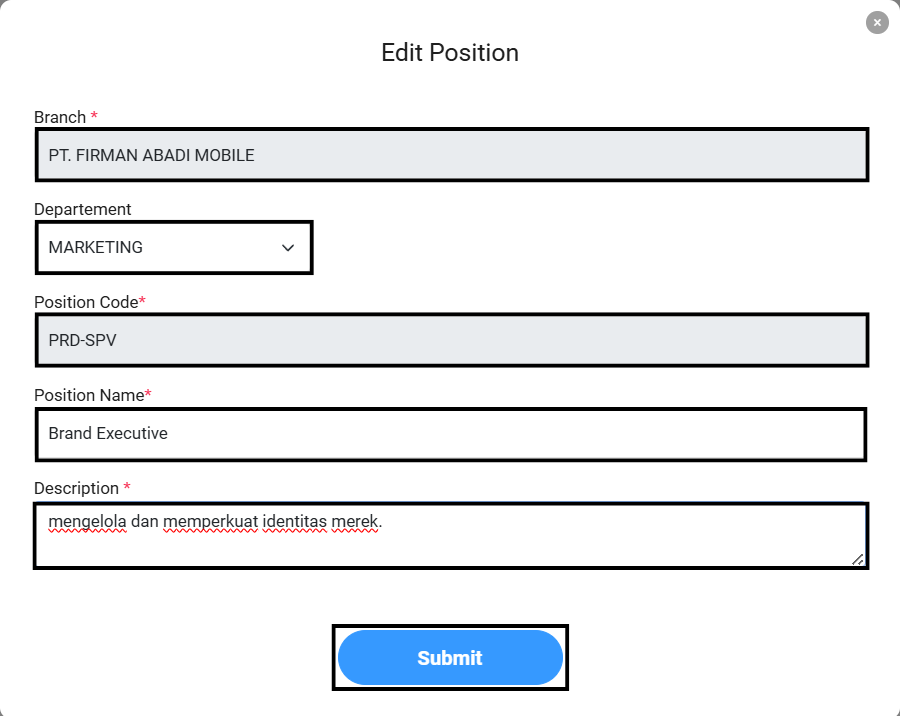
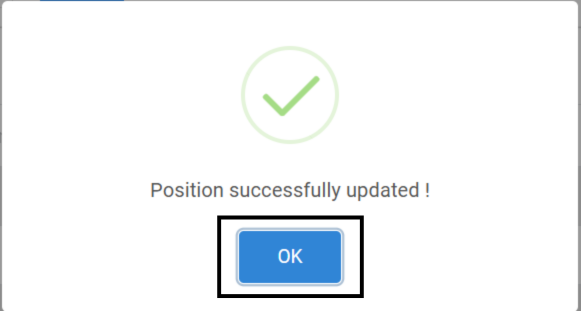
- Setelah semua terisi dengan benar klik tombol Submit, Lalu klik OK untuk menyimpan perubahan.
6. Daftar Opsi Data Posisi Jabatan
- Setelah Data Posisi Jabatan berhasil ditambahkan dan dikelola, daftar opsi Posisi akan tampil pada halaman Manage Position.