
Cara Menggunakan Fitur Shift Pada Aplikasi Pehadir
1. Masuk ke Aplikasi Pehadir.
- Buka aplikasi Pehadir, lalu login menggunakan akun karyawan atau admin Anda.
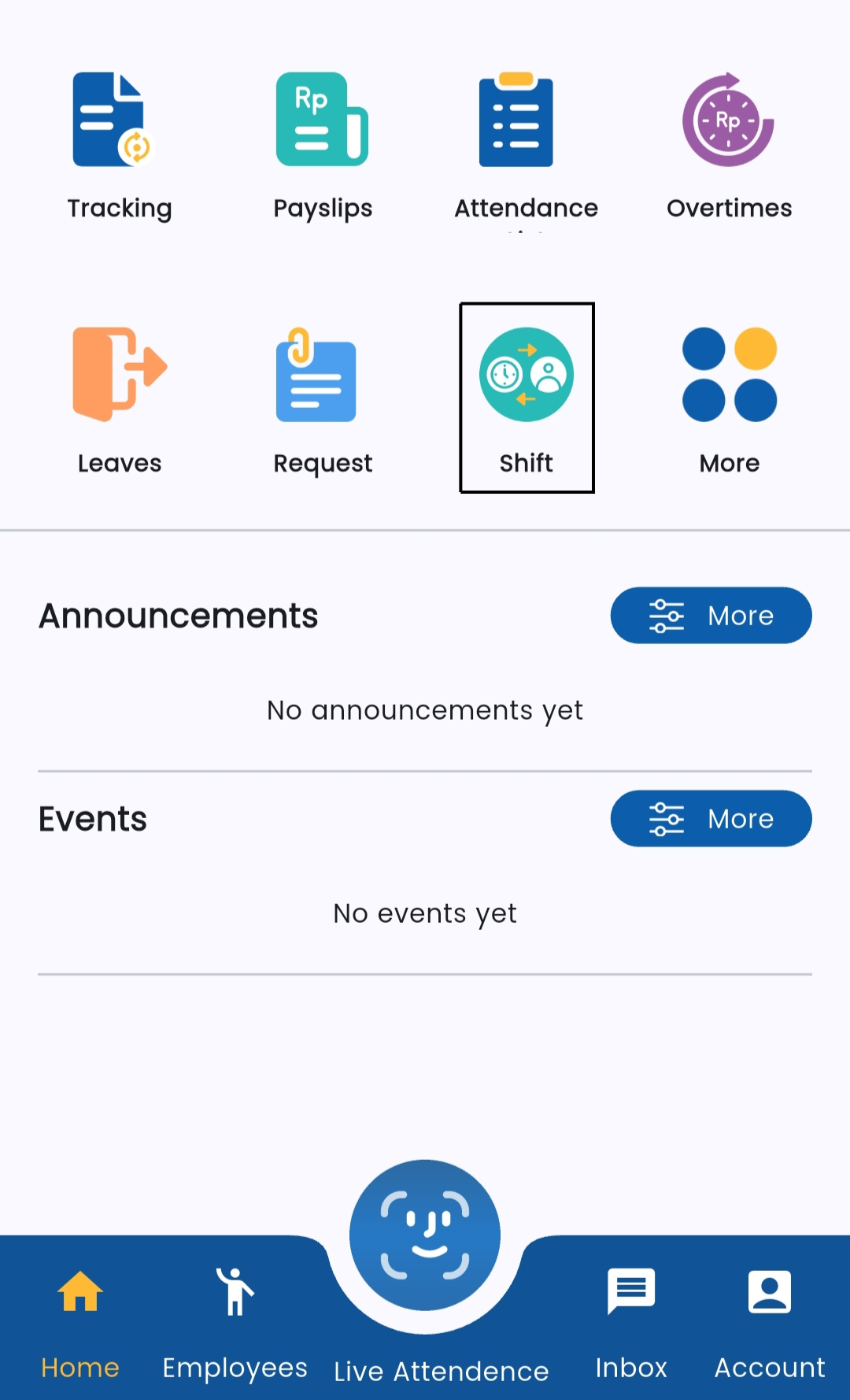
2. Pilih Menu Shift.
- Tap tombol Shift.
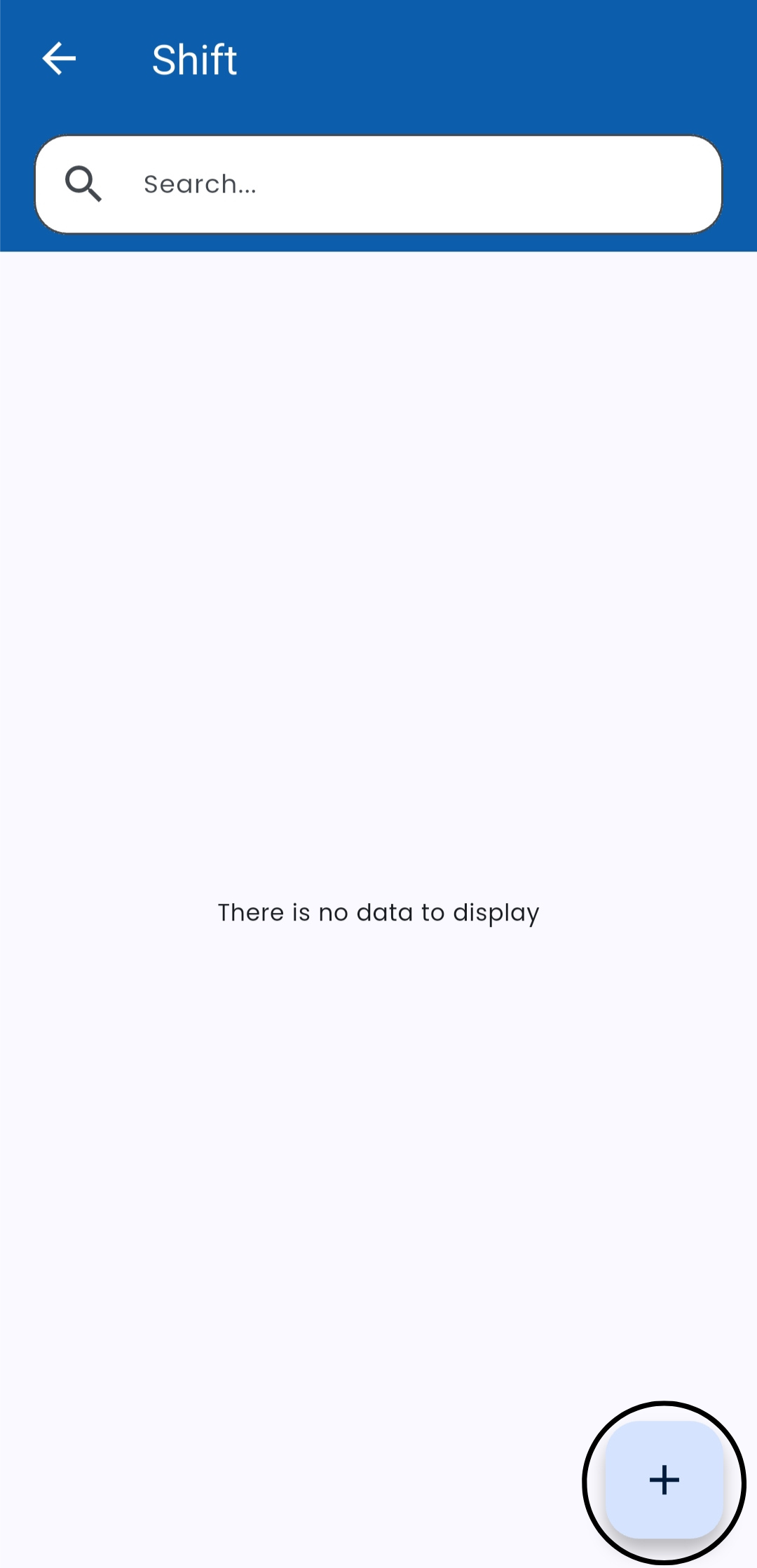
- Akan muncul tampilan daftar shift. Jika tampilannya seperti gambar (kosong), berarti shift belum diatur atau belum ditambahkan.
3. Klik Tombol Tambah ()
- Terletak di pojok kanan bawah. Ini untuk menambahkan shift baru.
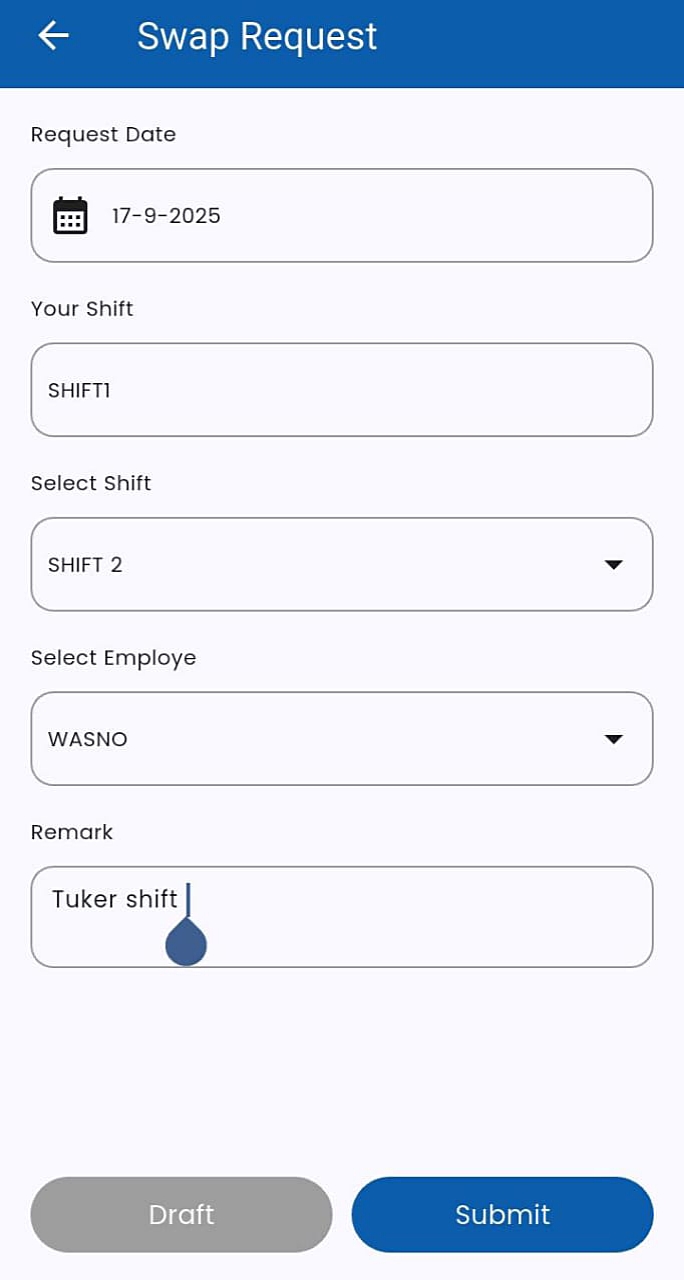
4. Isi Data Shift.
- Request Date → Pilih tanggal shift yang ingin kamu tukar.
- Your Shift → Pilih shift milikmu saat ini.
- Select Shift → Pilih shift yang ingin kamu ambil (milik rekan yang ditukar).
- Select Employee → Pilih nama karyawan yang akan kamu ajak tukar shift (misal: wasno).
- Remark → Tulis alasan pertukaran shift. Contoh: “Tuker shift.”
- Klik Submit → Setelah semua data diisi dengan benar, tekan tombol Submit.
5. Permohonan akan masuk ke sistem Approval (misalnya atasan/HR).
6. Jika disetujui, status akan berubah menjadi Approved dan kamu bisa melihat detailnya di menu Inbox lalu pilih Action Needed.
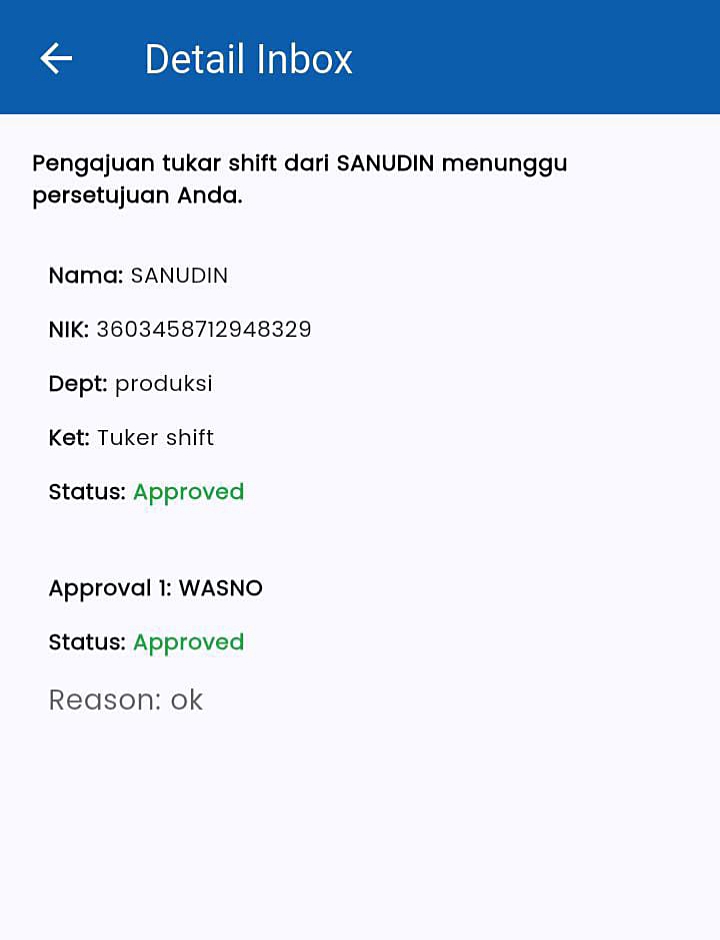
Permintaan tukar shift yang diajukan oleh karyawan akan diproses setelah mendapat persetujuan dari pihak yang berwenang, yaitu:
- Rekan kerja yang ditukar shift-nya (jika sistem membutuhkan persetujuan dua pihak).
- Atasan langsung / Supervisor.
- Bagian HRD atau Admin Shift (jika diperlukan sesuai kebijakan perusahaan).
Hanya setelah semua pihak terkait menyetujui, status akan berubah menjadi Approved seperti yang terlihat pada gambar.