A. Langkah-Langkah Mengakses Pay Slip di Website Pehadir:
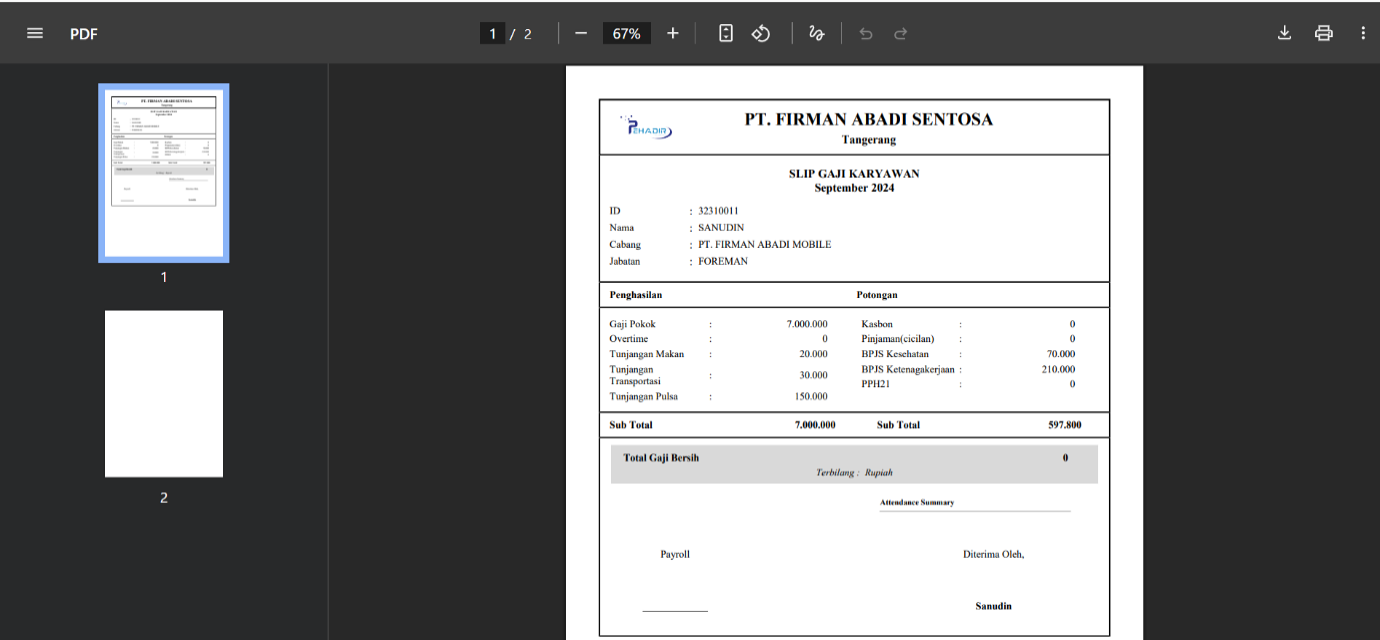
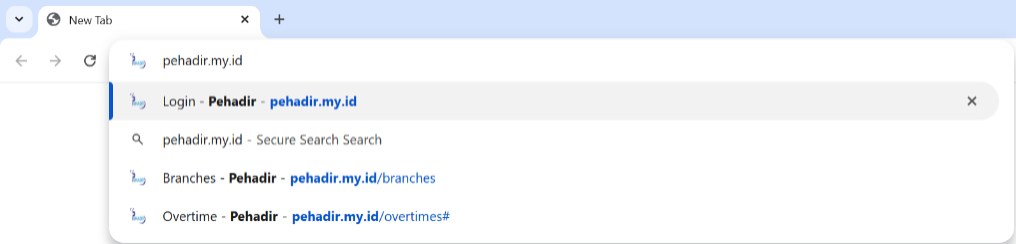
1. Anda bisa cek di chrome, lalu masuk ke website pehadir.my.id pada kolom pencarian.
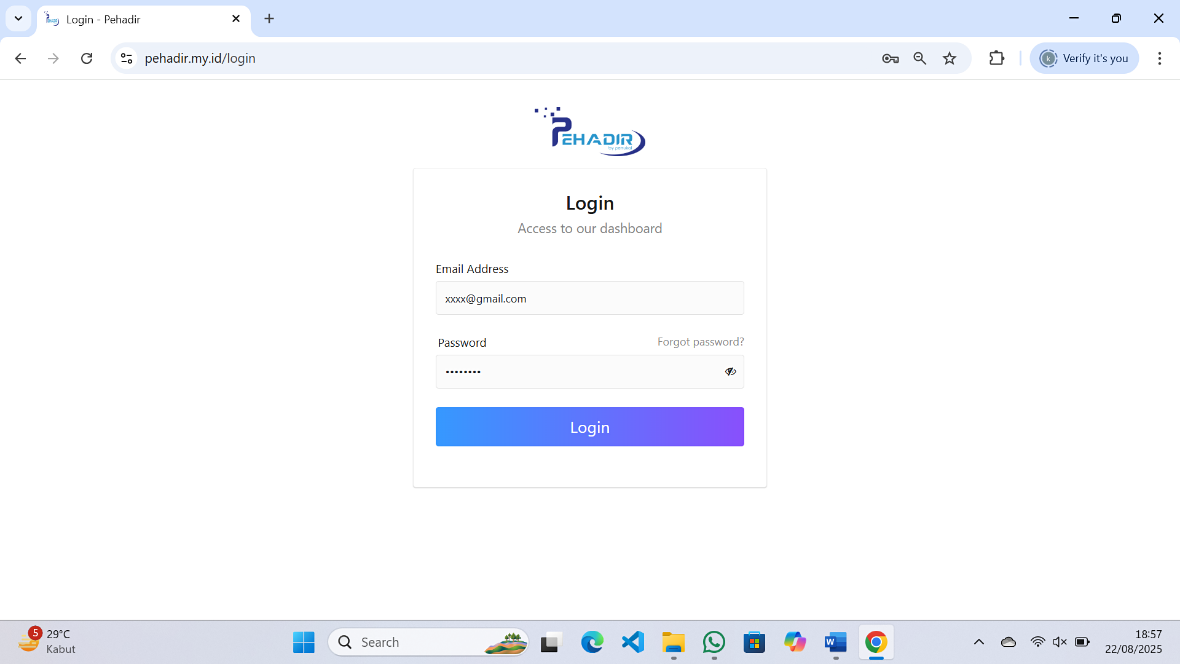
2. Di halaman utama Pehadir.
- Masukkan Email dan Kata Sandi Anda. Lalu klik Login.
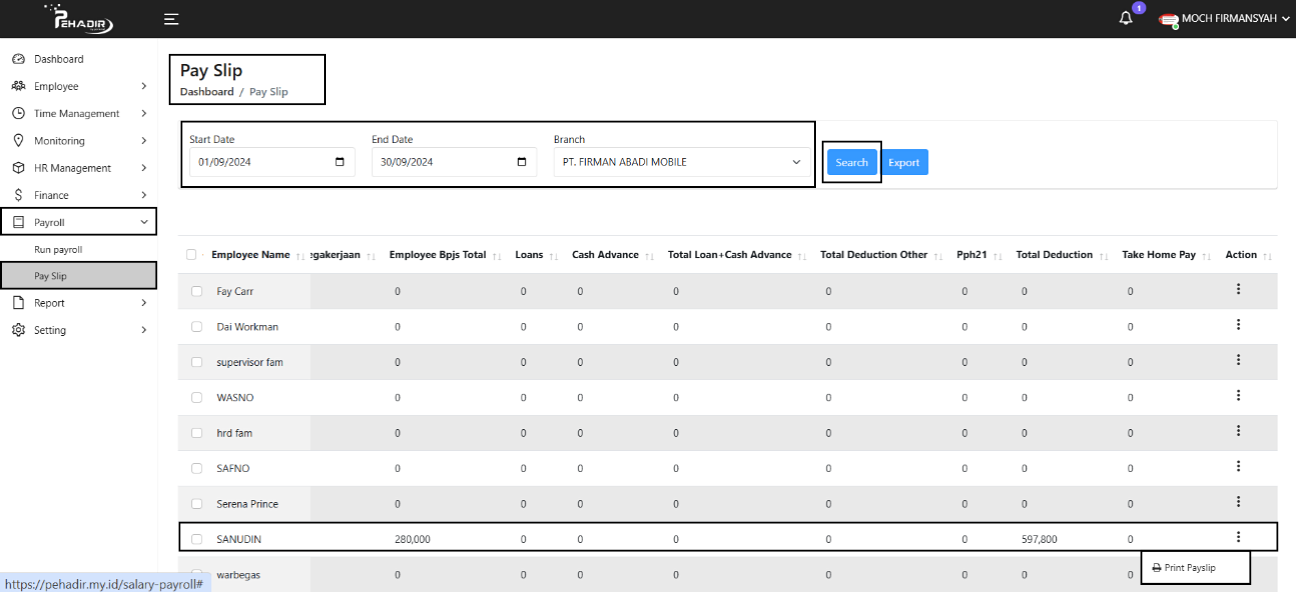
- Setelah berhasil masuk ke beranda website, pilih menu “Payroll” > pilih submenu “Pay Slip”.
3. Buka menu Payroll.
- Buka menu Payroll di sisi kiri layar, Pilih submenu Pay Slip.
- Isi kolom Start Date dan End Date sesuai dengan periode slip gaji yang ingin ditampilkan.
- Pilih cabang perusahaan yang ingin ditampilkan (jika tersedia).
- Klik tombol Search untuk menampilkan data slip gaji karyawan.
- Contohnya, data karyawan bernama SANUDIN akan muncul dalam daftar.
- Untuk mencetak slip gaji:
- Scroll ke kanan hingga ke pojok kanan table, Klik ikon titik tiga (⋮) lalu pilih ‘Print Pay Slip’.
4. Buka file untuk melihat Pay Slip yang telah berhasil diunduh.
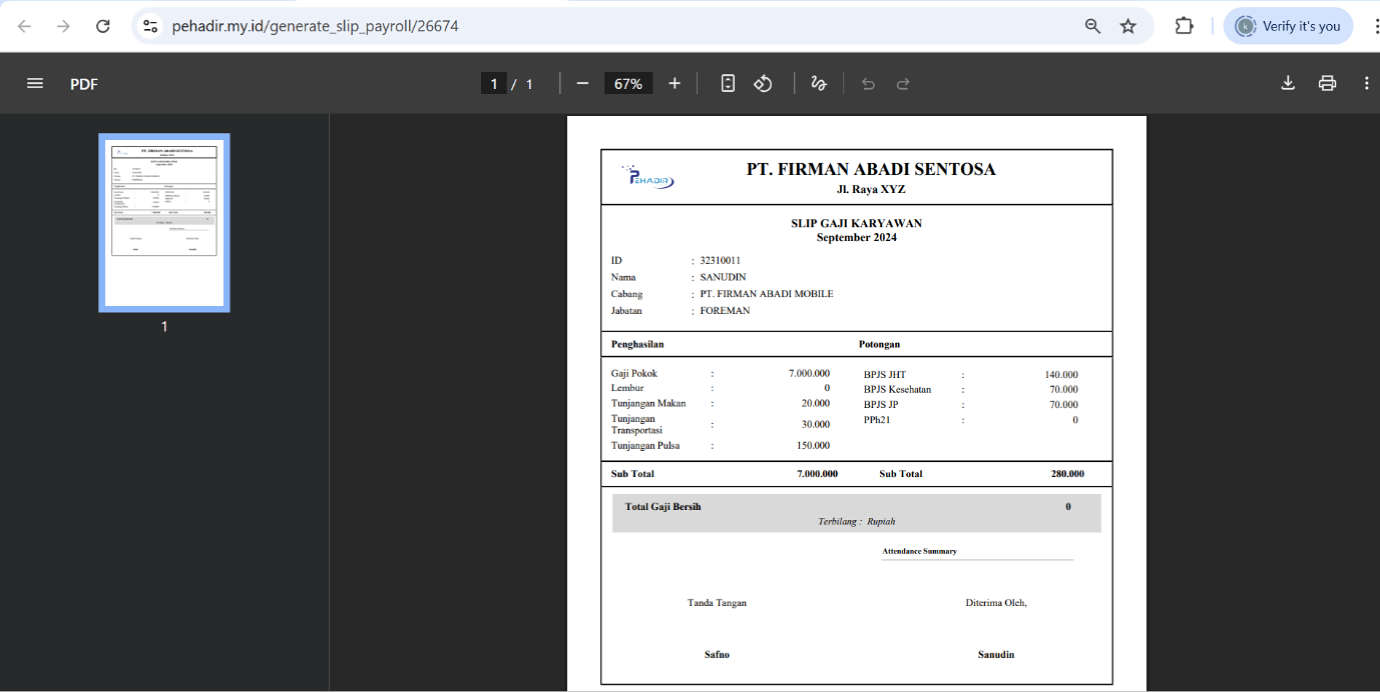
- September 2024 atas nama Sanudin, dengan detail sebagai berikut:
- ID Karyawan: 32310011.
- Cabang: PT. FIRMAN ABADI MOBILE.
- Jabatan: Foreman.
- Rincian Gaji:
- Gaji Pokok: Rp 7.000.000
- Tunjangan Makan: Rp 20.000
- Tunjangan: Rp 30.000
- Tunjangan Pulsa: Rp 150.000
- (Lembur tidak terisi)
- Potongan:
- BPJS JHT: Rp 140.000
- BPJS Kesehatan: Rp 70.000
- BPJS JP: Rp 70.000
- PPh21: Rp 0
- Total Gaji Bersih: Tertera Rp 0, karena kemungkinan sistem belum melakukan perhitungan akhir (masih placeholder atau error sistem saat itu).
- Keterangan Tambahan:
- Terdapat kolom Attendance Summary dan tempat tanda tangan penerima slip.
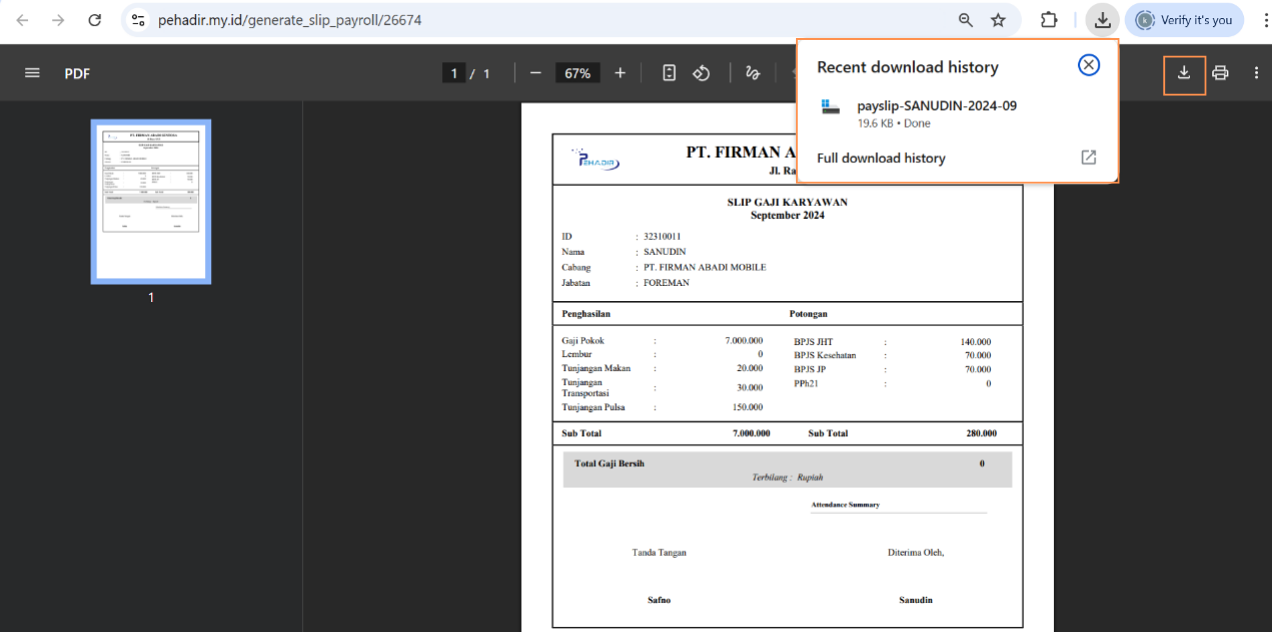
- File slip gaji telah berhasil diunduh dengan nama: payslip-SANUDIN-2024-09.pdf.
- Slip ini berguna sebagai bukti resmi penerimaan gaji dan dapat dicetak langsung oleh admin atau HR melalui menu Print Payslip di sistem Pehadir.
- Tombol Download di pojok kanan atas (ikon panah ke bawah) digunakan untuk mengunduh slip gaji dalam format PDF ke perangkat pengguna. Setelah diklik,file slip gaji (misalnya payslip-SANUDIN-2024-09.pdf) akan tersimpan di folder Downloads, dan dapat dicetak atau disimpan sebagai arsip.
- Fungsi Export pada menu Pay Slip di sistem Pehadir adalah untuk mengunduh data slip gaji karyawan dalam format Pdf berdasarkan periode yang sudah ditentukan (Start Date dan End Date).
- Manfaat dari fitur ini antara lain:
- Mempermudah dokumentasi dan arsip data gaji karyawan.
- Memudahkan proses analisis atau rekap data secara manual di luar sistem.
- Dapat digunakan sebagai bukti pelaporan internal untuk HR/Manager.
- Dengan fitur ini, admin tidak perlu mencatat ulang data gaji secara manual. Cukup klik Export, dan seluruh data yang tampil akan langsung terunduh dalam bentuk file Pdf.
B. Langkah-langkah Menggunakan Fitur Export pada Menu Pay Slip:
- Isi kolom Start Date dan End Date sesuai periode gaji yang ingin ditampilkan.
- Pilih cabang perusahaan yang ingin ditampilkan (jika tersedia).
- Tekan tombol Export (warna biru) untuk mengunduh data slip gaji dalam format Pdf.
- File akan otomatis tersimpan di perangkat, biasanya di folder Downloads.
- File tersebut dapat digunakan untuk dokumentasi, laporan, atau analisis data gaji secara manual.
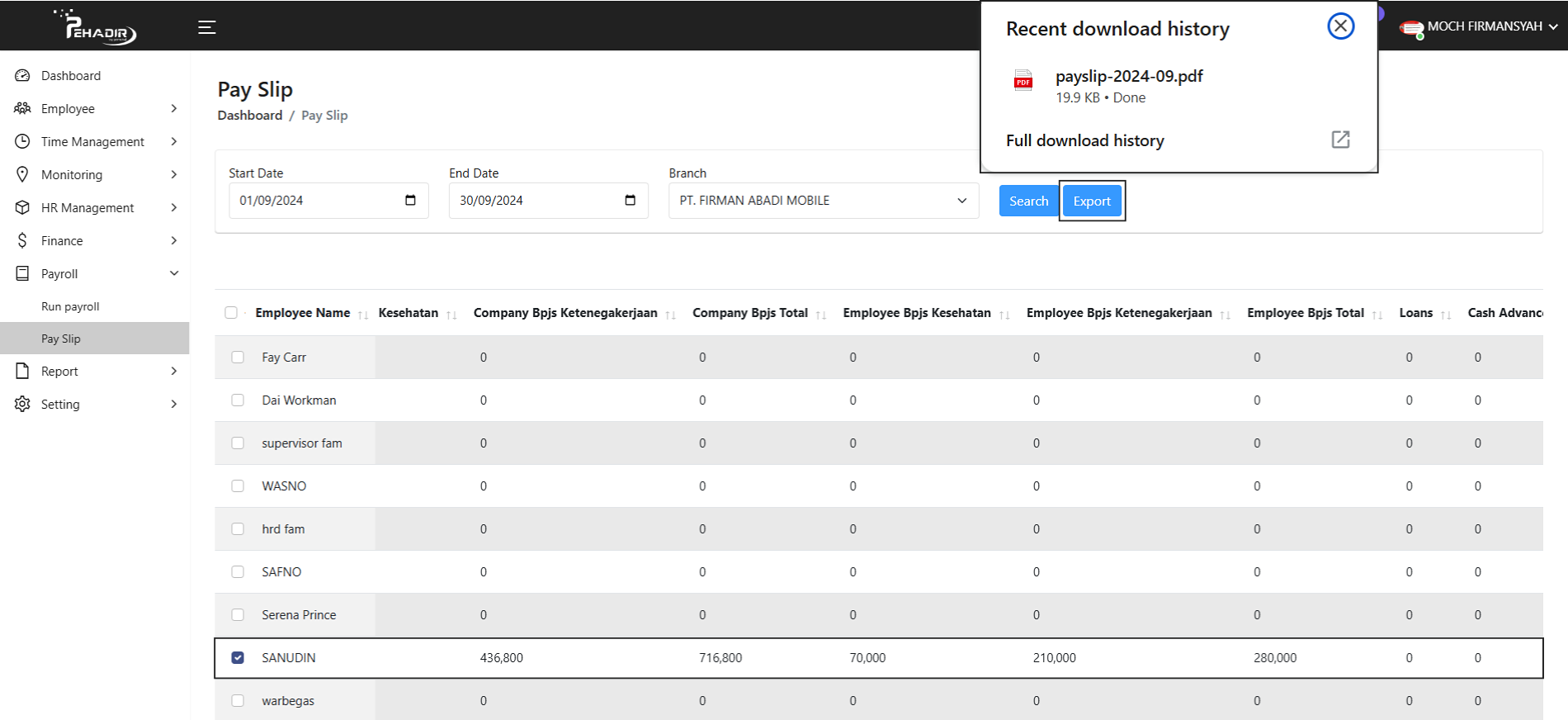
- Buka file untuk melihat Pay Slip yang telah berhasil diunduh.