Panduan Cara Menggunakan Fitur Asset Management di Pehadir.my.id
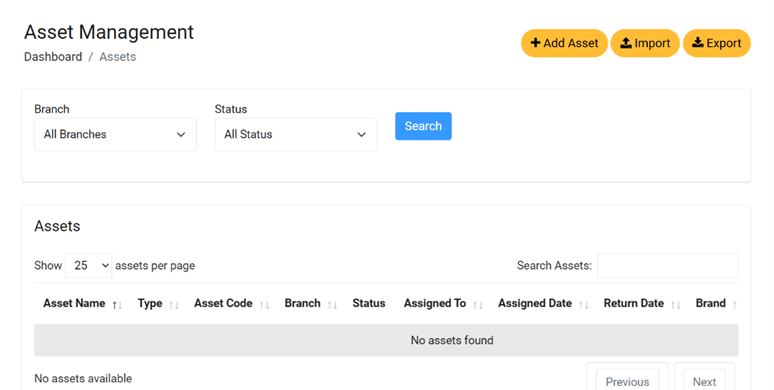
Keterangan Tombol
- Add Asset: Tambah aset baru secara manual.
- Impor: Unggah banyak data aset sekaligus melalui file Excel/CSV.
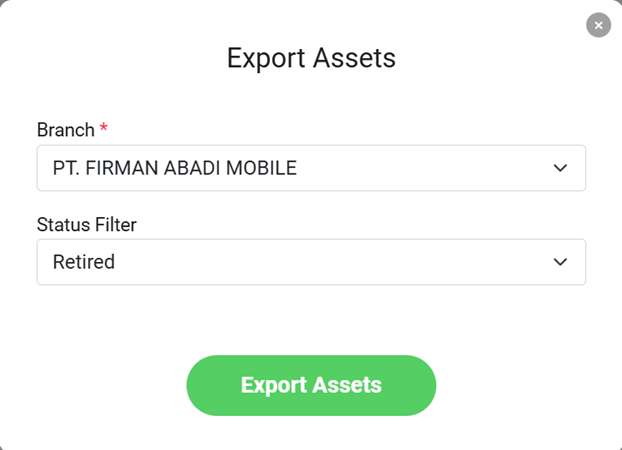
- Ekspor: Unduh data aset untuk backup atau pengeditan offline.
1. Login ke Aplikasi
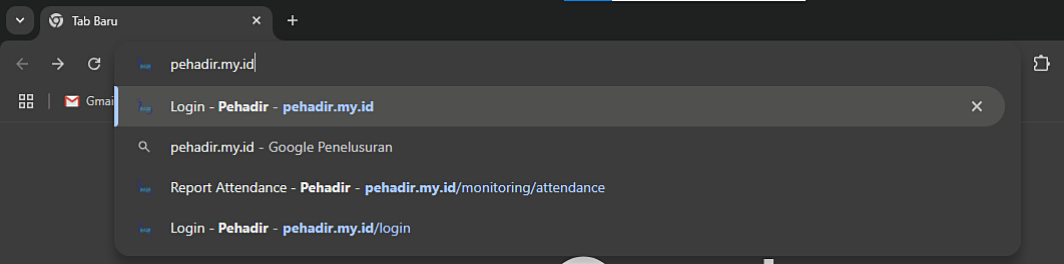
- Buka browser lalu ketik pehadir.my.id.
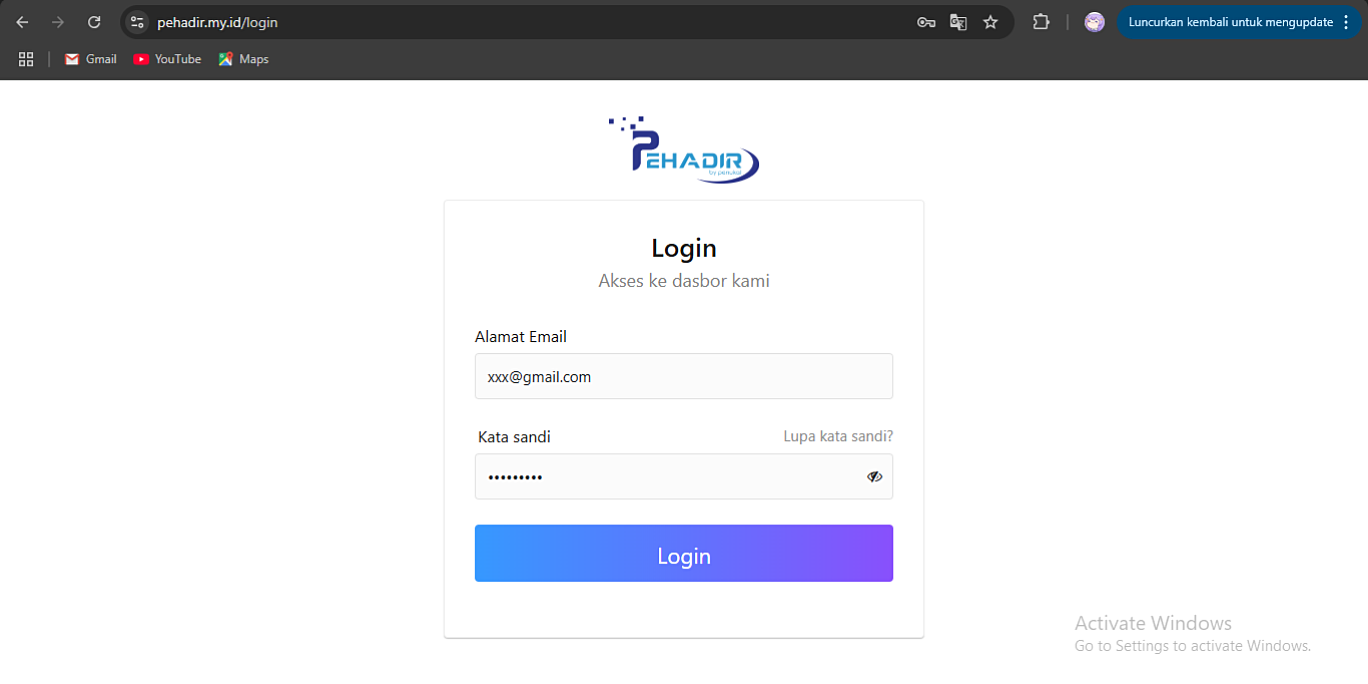
- Masukkan Email dan Password untuk masuk ke sistem.
2. Pada Halaman Dasbor
Pilih menu Employee di sidebar kiri, lalu klik Asset.
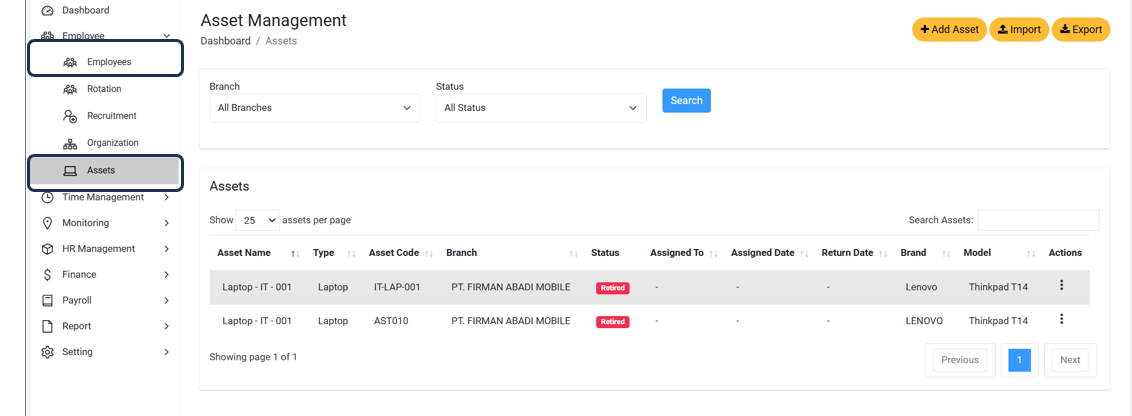
3. Tambah Aset Baru
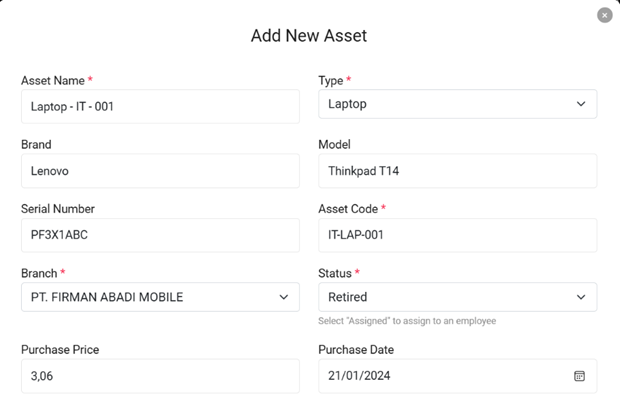
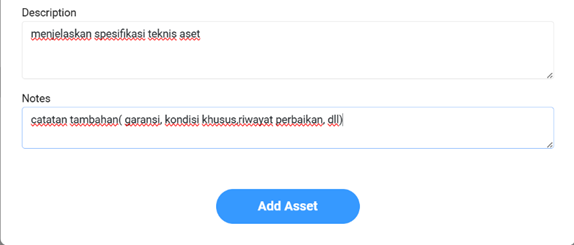
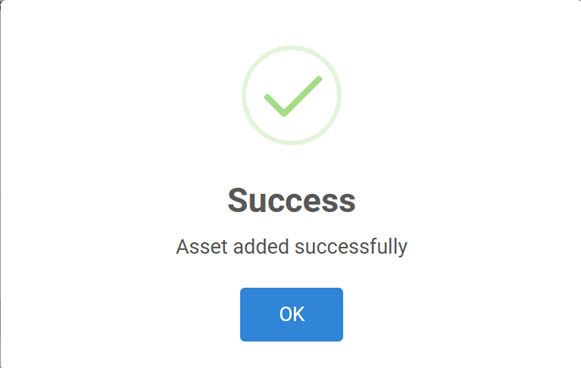
Isi form dengan data berikut lalu klik Tambah Aset → OK:
- Nama Aset, Type, Brand, Model
- Serial Number, Asset Code, Cabang
- Status, Harga & Tanggal Pembelian
- Description, Notes
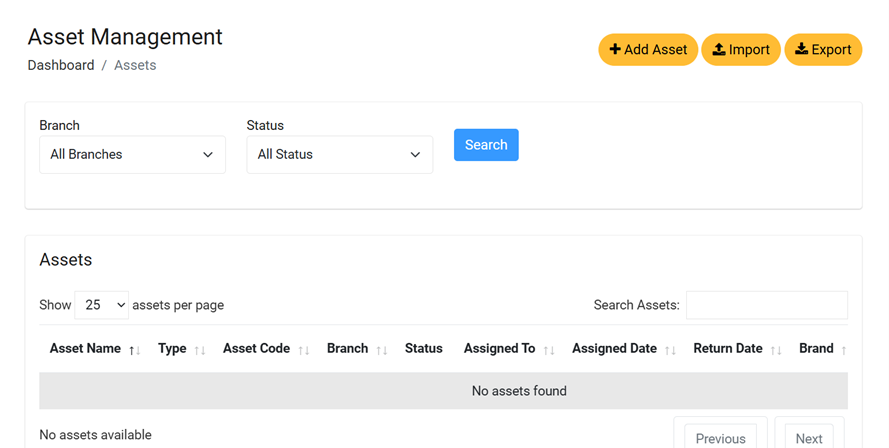
4. Impor Aset
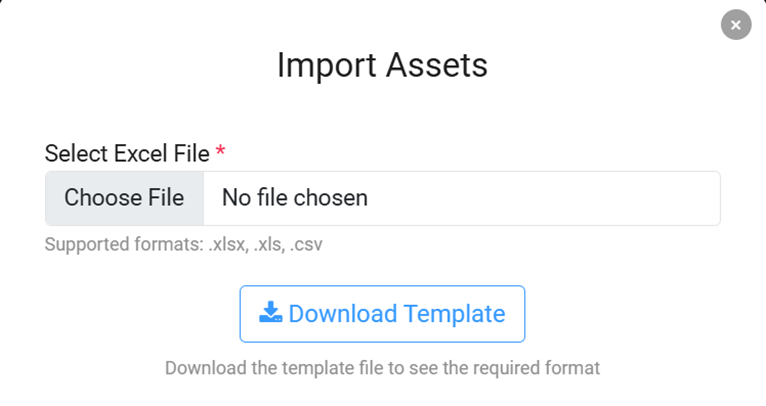
Gunakan fitur Impor untuk unggah data massal:
- Lebih cepat daripada input manual satu per satu.
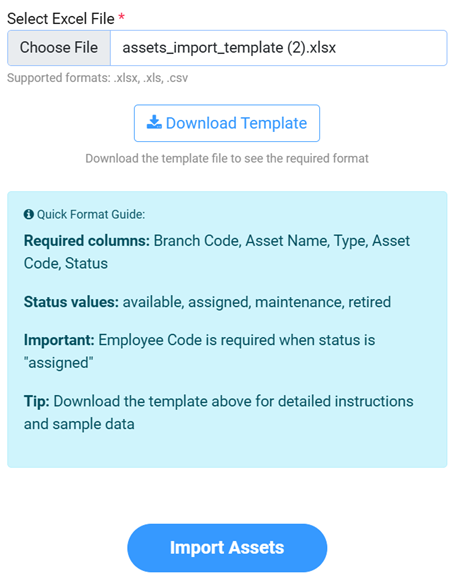
- Pastikan format file sesuai template. bisa di unduh di tombol download template
- Bisa gunakan file hasil Ekspor sebagai template impor.
5. Membuat Tabel Inventaris Aset di Excel
Buat tabel dengan header berikut lalu upload di Import Assets → OK:
- Nama Aset, Tipe, Brand, Model
- Serial Number, Asset Code, Cabang
- Status, Harga Pembelian, Tanggal Pembelian
- Description, Notes

6. Ekspor Aset
Langkah ekspor data aset:
- Pilih Cabang perusahaan.
- Filter berdasarkan Status Aset.
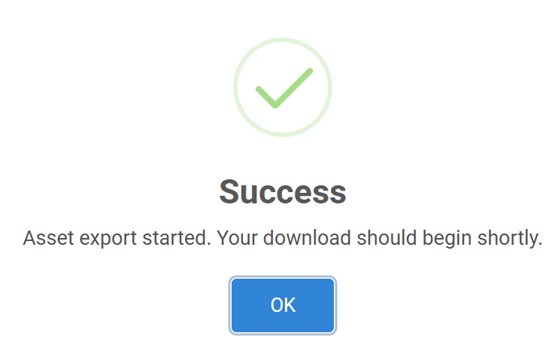
- Klik tombol Export Assets hijau, lalu OK untuk menutup pesan.