A. Langkah – Langkah Penggunaan Fitur Leave:
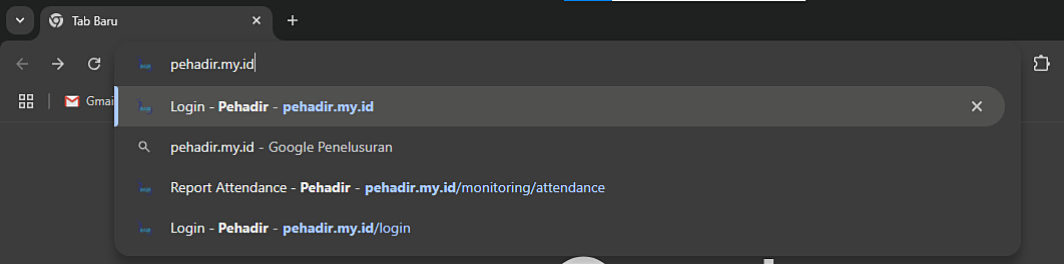
1. Anda bisa cek di chrome, lalu masuk ke website pehadir.my.id pada kolom pencarian.
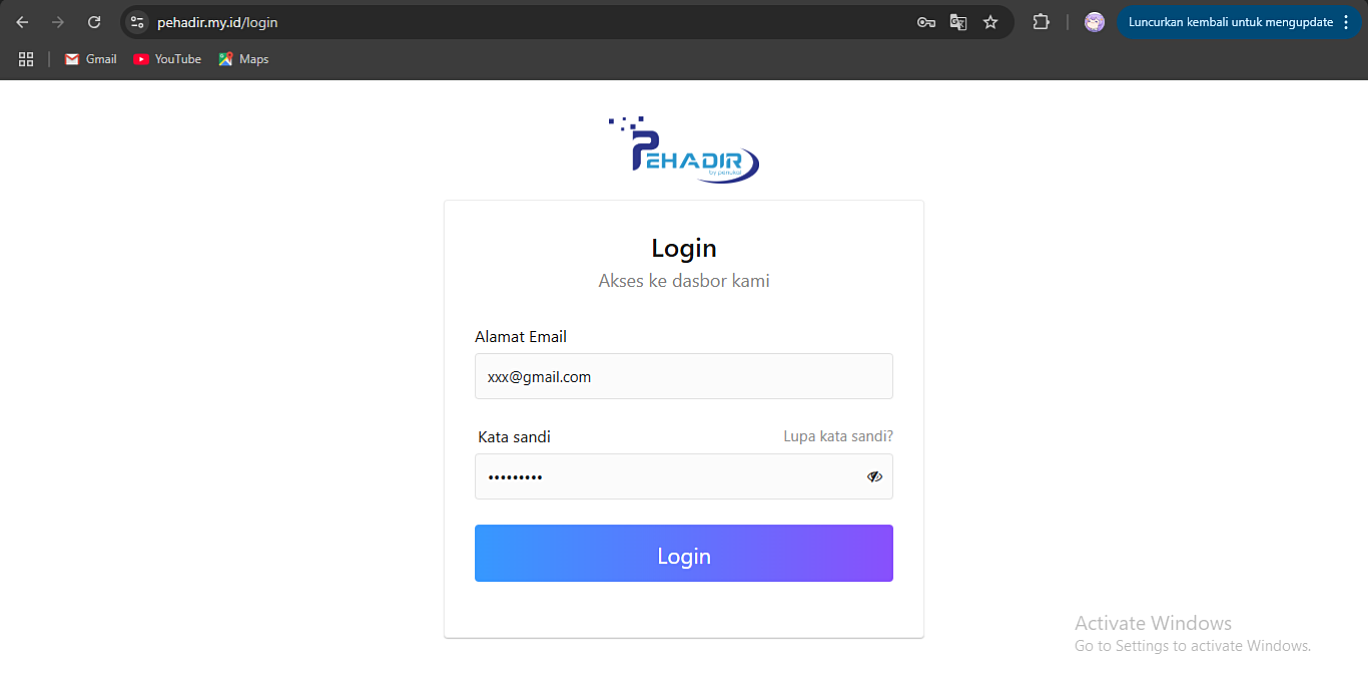
2. Di halaman utama Pehadir.
- Masukkan Email dan Kata Sandi Anda. Lalu klik Login.
- Setelah berhasil masuk ke beranda website, pilih menu “Time Management” > pilih submenu “Leave”.
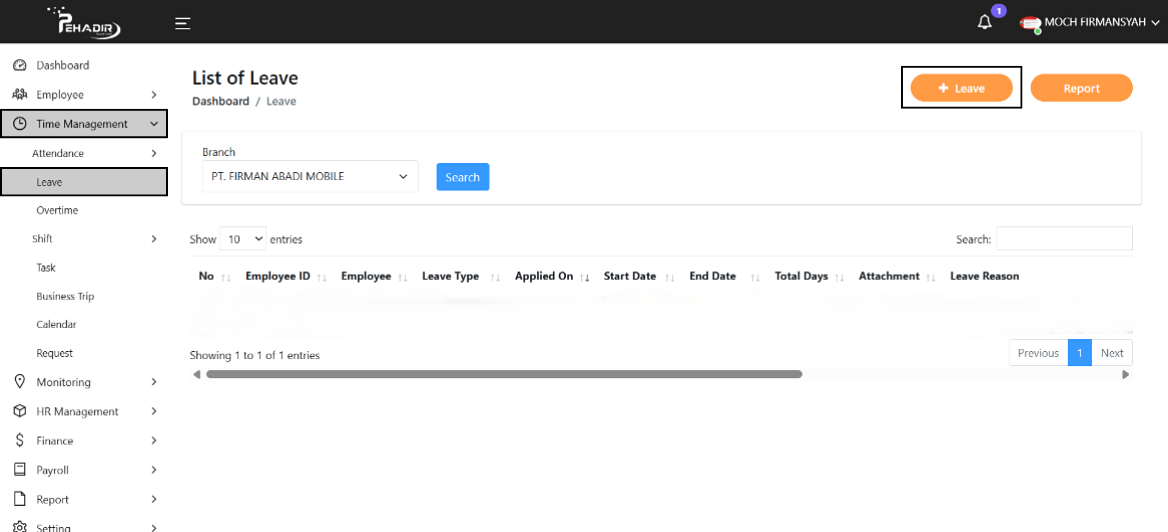
3. Buka menu Time Management.
- Di sisi kiri layar klik menu Time Management. Pilih submenu klik tombol “Leave”.
- Klik tombol (+ Leave) di pojok kanan atas untuk membuat permintaan baru.
4. Isi form Leave:
- Untuk mempermudah proses pengisian, anda dapat melihat contoh di bawah, sebagai referensi pengisian data pada format.
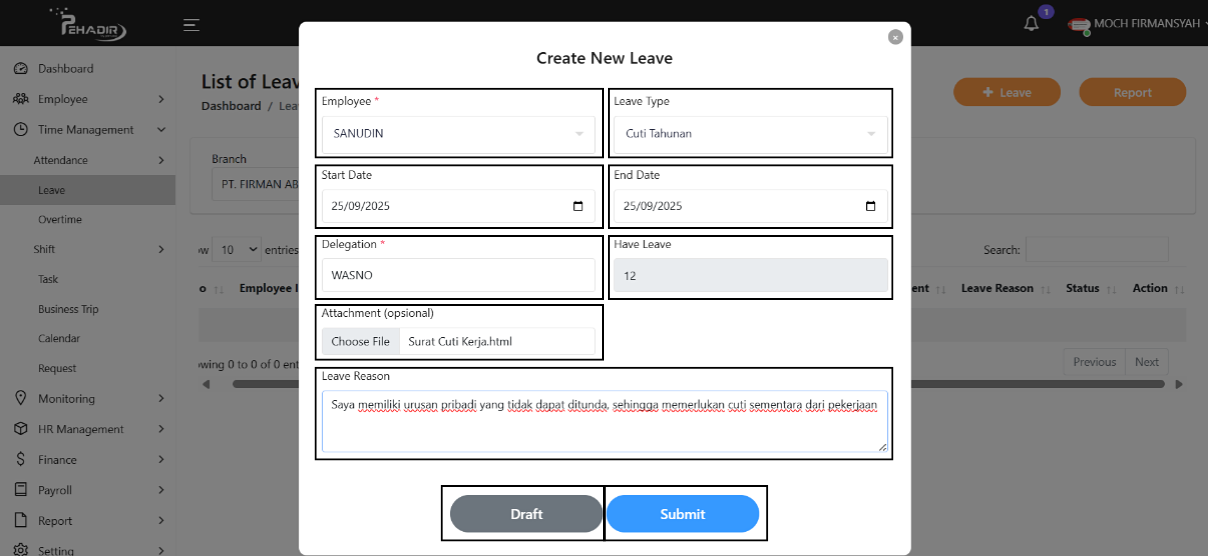
- Form Create New Leave pada sistem Pehadir.
- Pengguna dapat mengisi detail cuti seperti:
- Employee: Nama karyawan yang mengajukan cuti, (contoh: SANUDIN).
- Leave Type: Jenis cuti yang dipilih, (contoh: Cuti Tahunan).
- Start Date & End Date: Tanggal mulai dan selesai cuti.
- Delegation: Nama rekan kerja yang akan menggantikan sementara, (contoh: WASNO).
- Attachment: Opsional, untuk mengunggah surat cuti atau dokumen pendukung.
- Leave Reason: Alasan pengajuan cuti, (contoh: “Saya memiliki urusan pribadi yang tidak dapat ditunda.”).
- Setelah semua data terisi, pengguna dapat memilih tombol “Draft” untuk menyimpan sementara atau “Submit” untuk mengajukan cuti ke atasan.
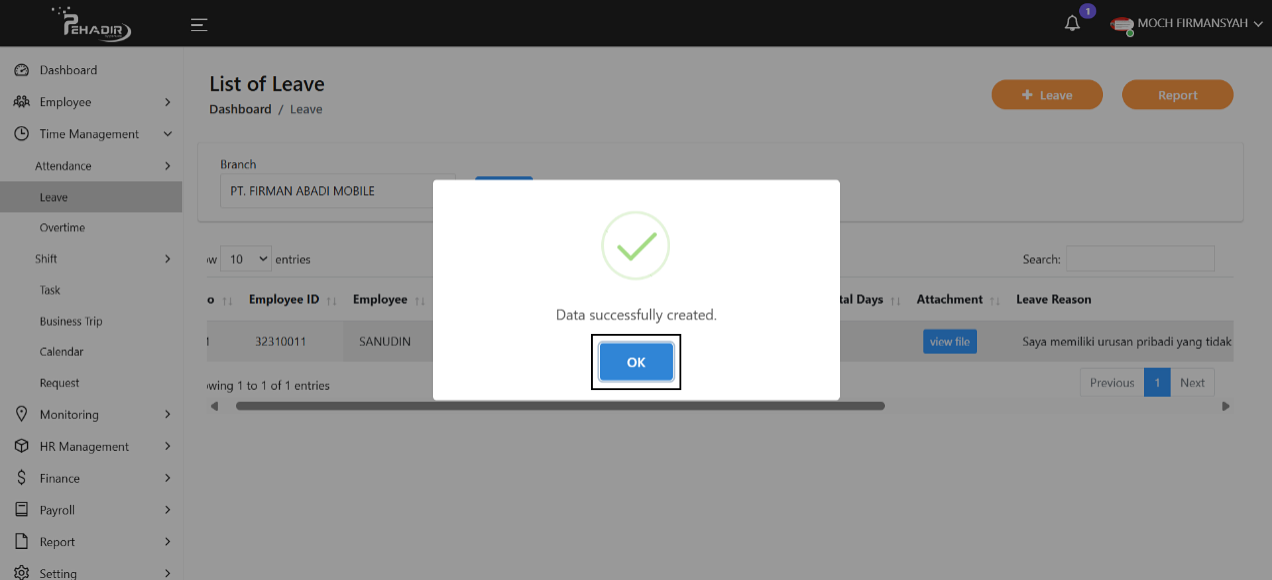
5. Popup “Submit”.
- Muncul setelah pengguna menekan tombol “Submit” di halaman “Create New Leave”.
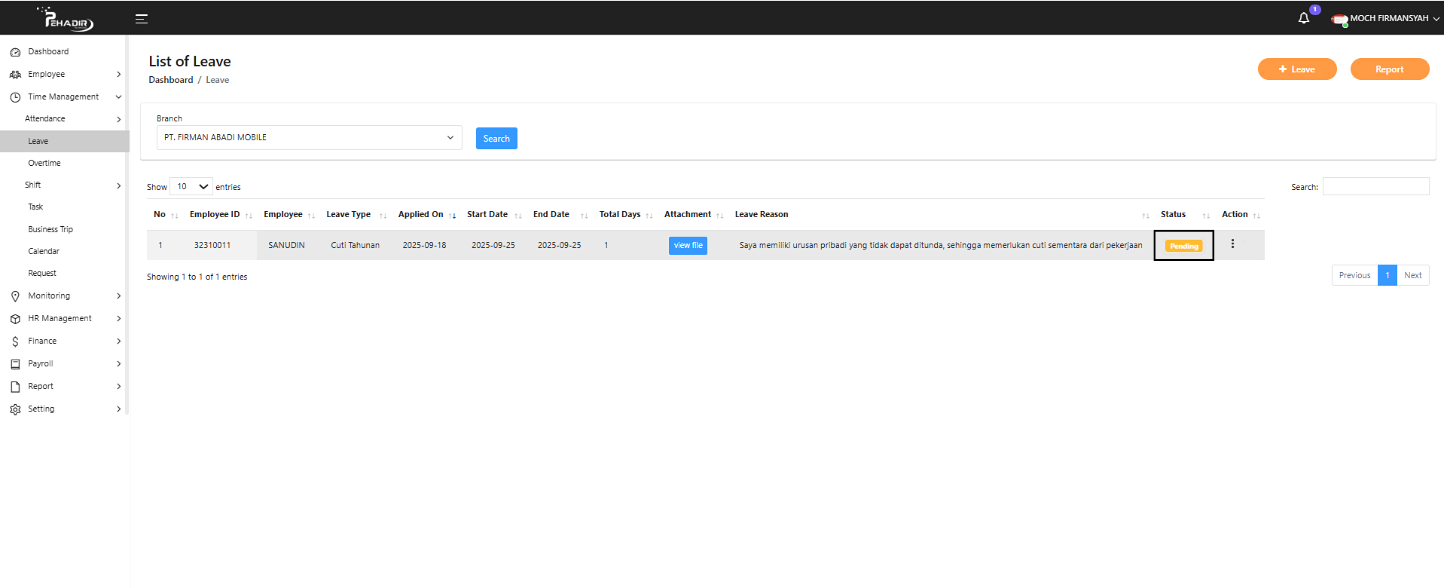
6. Gambar di bawah menampilkan status pengajuan cuti tahunan yang telah berhasil diajukan oleh karyawan, namun masih berstatus “Pending” .
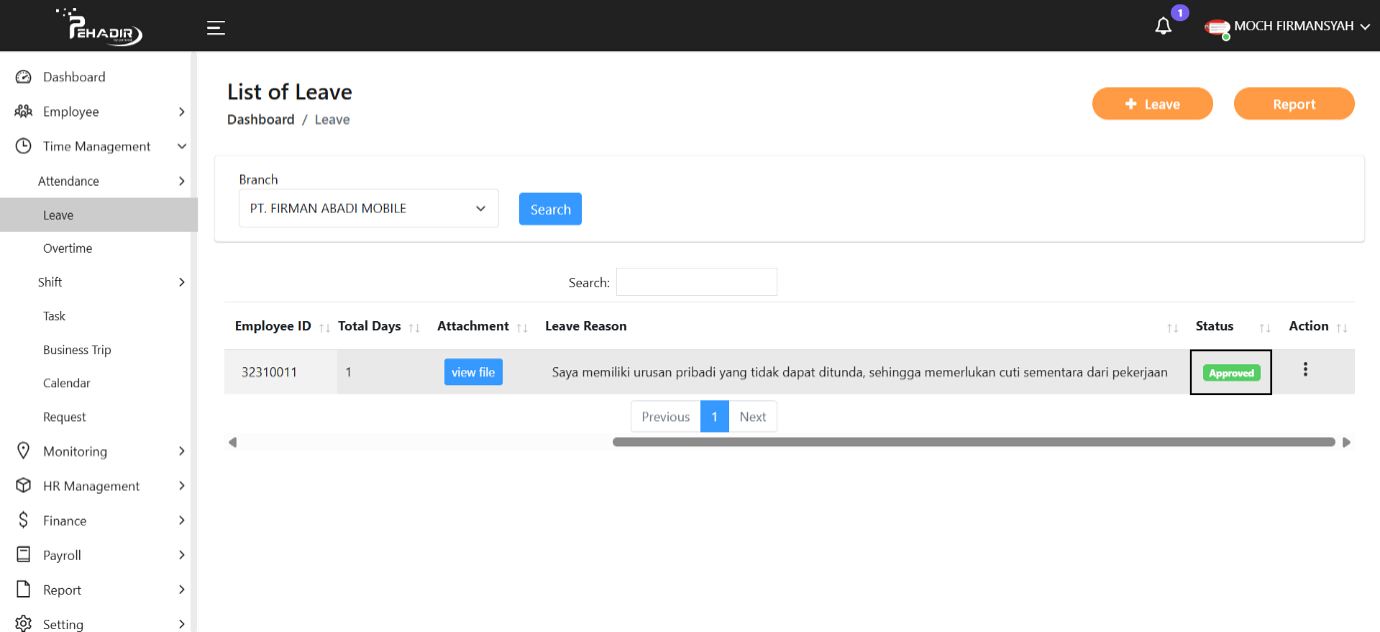
7. Permintaan Leave dengan status “Approved” berarti pengajuan cuti yang diajukan oleh karyawan telah disetujui oleh Atasan/HR.
- Fitur Report pada website Pehadir digunakan untuk melihat dan mengunduh rekap data cuti karyawan dalam format Excel. Fitur ini memudahkan Admin/HR dalam memantau jumlah dan jenis cuti yang telah diambil karyawan. melihat status pengajuan cuti (Approved, Pending). menganalisis pola cuti berdasarkan periode, cabang, atau karyawan tertentu.
B. Langkah-Langkah Penggunaan Fitur Report:
1. Di halaman utama “Pehadir”.
- Di sisi kiri layar Buka menu “Time Management”. Pilih submenu klik tombol “Leave”.
- Klik tombol “Report” di pojok kanan atas.
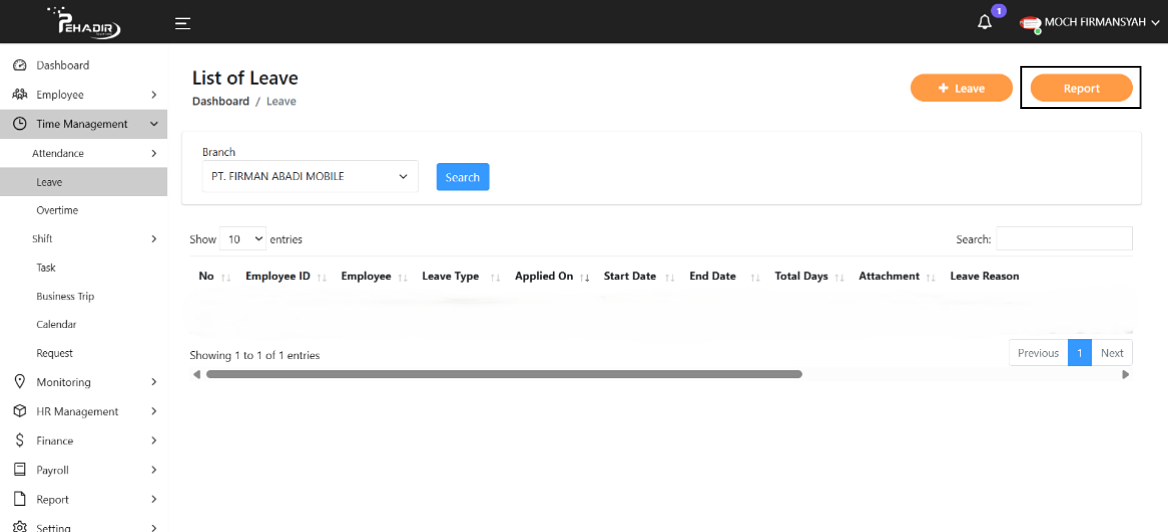
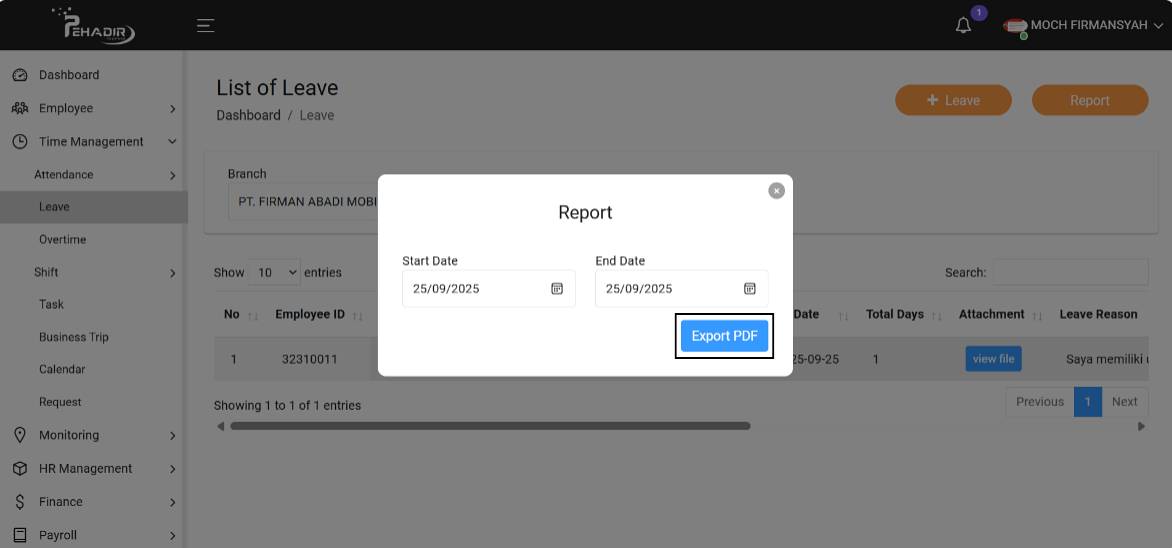
2. Muncul pop-up “Report”.
- Klik menu “Report” di pojok kanan atas.
- Masukkan tanggal mulai (Start Date) dan tanggal akhir (End Date) untuk menentukan rentang waktu data cuti yang ingin dilihat.
- Klik link “Export PDF” untuk mengunduh file template Excel yang harus diisi.
3. Setelah selesai Download file Excel.
- Buka “file Excel” yang baru saja diunduh (terllihat di riwayat unduhan).
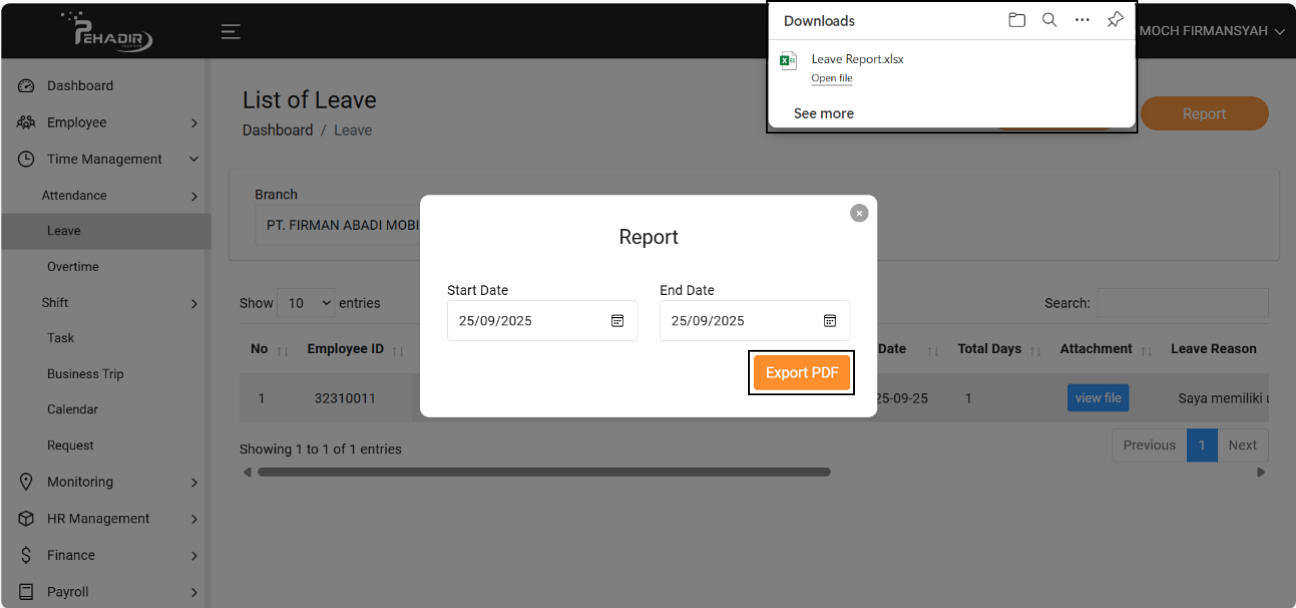
4. Buka file Leave Report.xlsx
- Isi data cuti seperti:
-
Untuk Format: (Employee ID)
Merupakan nomor identitas karyawan dalam sistem Pehadir.
-
Untuk Format: (Employee)
Nama lengkap karyawan yang mengajukan cuti.
-
Untuk Format: (Leave Type)
Jenis cuti yang diajukan, seperti Cuti Tahunan, Cuti Sakit, dll.
-
Untuk Format: (Applied On)
Tanggal saat pengajuan cuti dilakukan oleh karyawan.
-
Untuk Format: (Start Date, End Date)
Periode cuti yang diajukan, dimulai dari tanggal mulai hingga tanggal selesai.
-
Untuk Format: (Total Leave)
Jumlah hari cuti yang diajukan oleh karyawan.
-
Untuk Format: (Status)
Status pengajuan cuti (Pending, Approved).
-
Untuk Format: (Reason)
Alasan cuti yang ditulis oleh karyawan saat mengajukan.
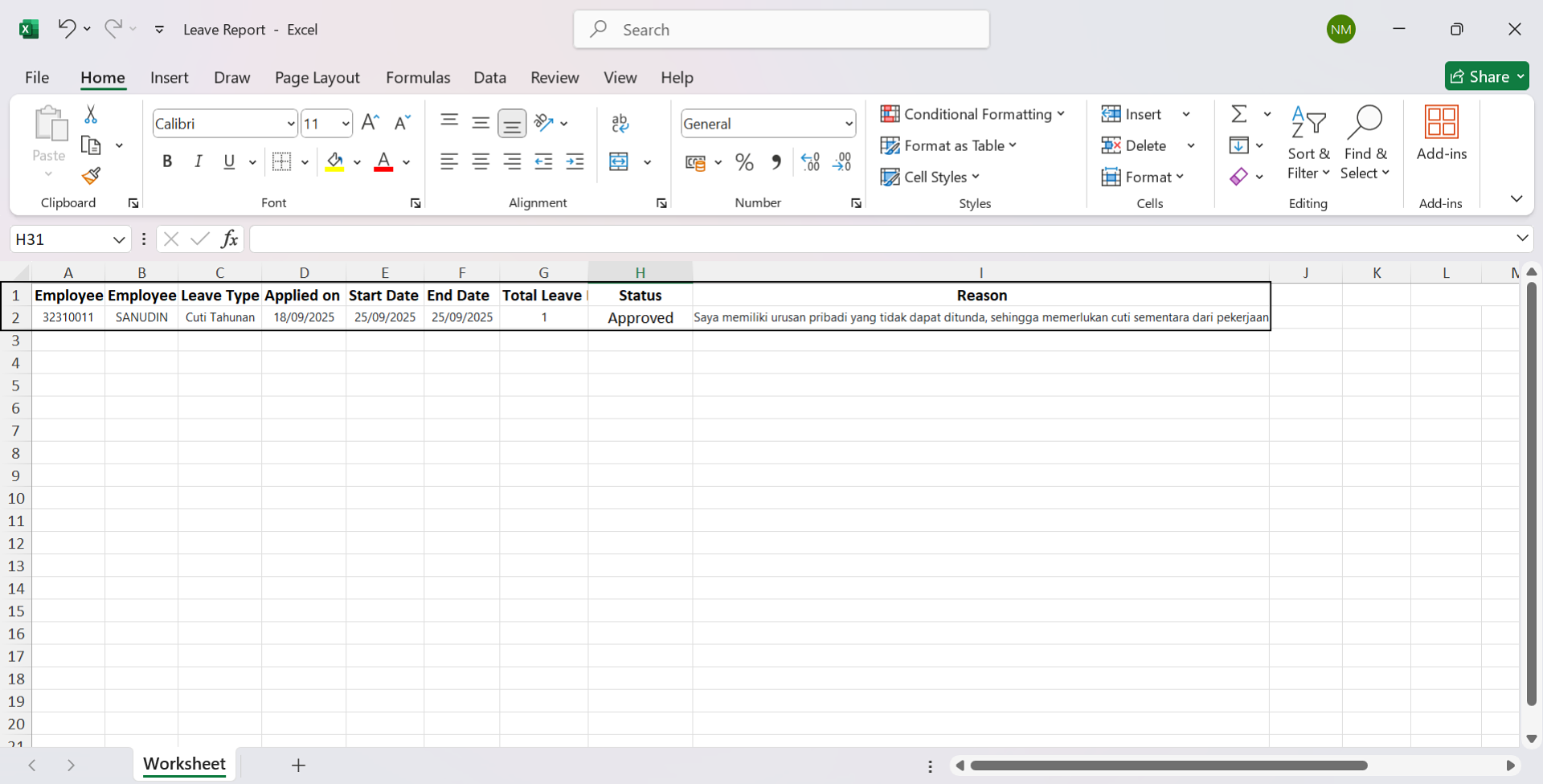
- Hasil Akhir:
- Untuk mempermudah proses pengisian, anda dapat melihat contoh di atas, sebagai referensi pengisian data pada format.
- Setelah data cuti terisi, silahkan klik file lalu ‘Save’ untuk menyimpan data.
