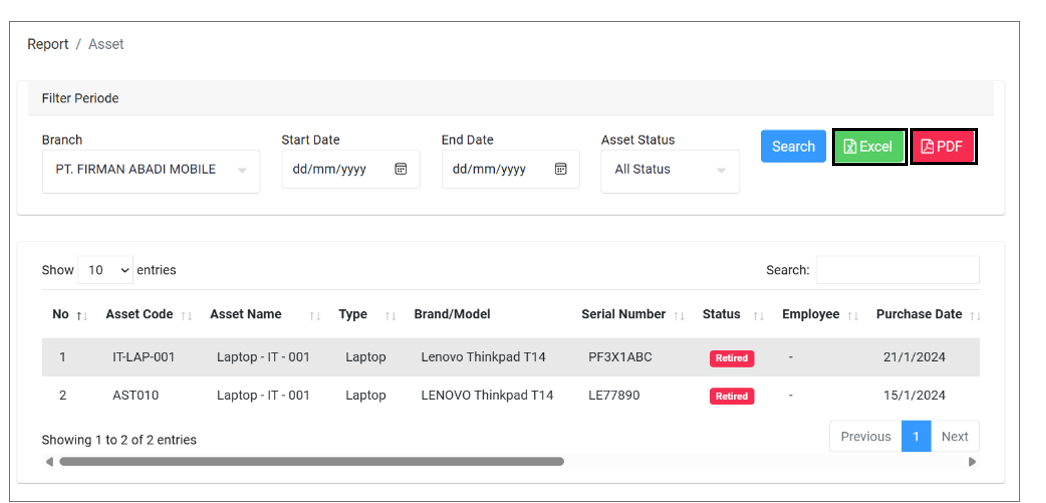
Panduan Penjelasan Fitur pada Menu Report / Asset
- Branch: Digunakan untuk memilih cabang perusahaan yang ingin ditampilkan data asetnya.
- Start Date & End Date: Menentukan rentang waktu pembelian aset yang ingin difilter.
- Asset Status: Memfilter aset berdasarkan status, seperti Active atau Retired.
- Search Button: Menampilkan data aset sesuai filter yang dipilih.
- Excel & PDF Button: Mengunduh laporan aset dalam format Excel (.xlsx) atau PDF.
- Brand/Model: Menampilkan nama dan tipe aset perusahaan.
- Serial Number: Nomor seri unik untuk setiap aset.
- Status: Status penggunaan aset (misal: Active, Retired).
- Employee: Nama karyawan yang sedang atau pernah menggunakan aset.
- Purchase Date & Price: Tanggal pembelian dan harga aset.
- Assigned Date & Return Date: Tanggal aset diberikan dan dikembalikan oleh karyawan.
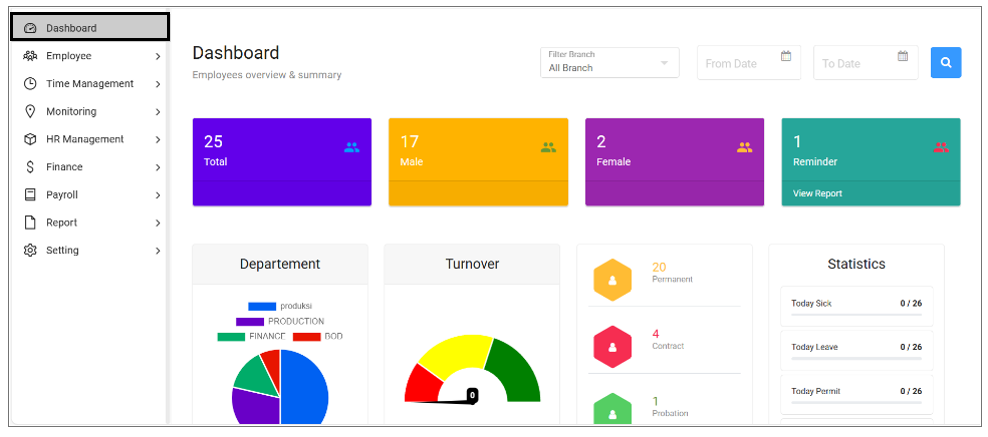
1. Masuk ke Dashboard
- Login ke akun Pehadir menggunakan email dan kata sandi Anda.
- Setelah berhasil login, Anda akan diarahkan ke Dashboard Utama.
- Dari halaman ini Anda dapat mengakses berbagai fitur yang tersedia dalam sistem.
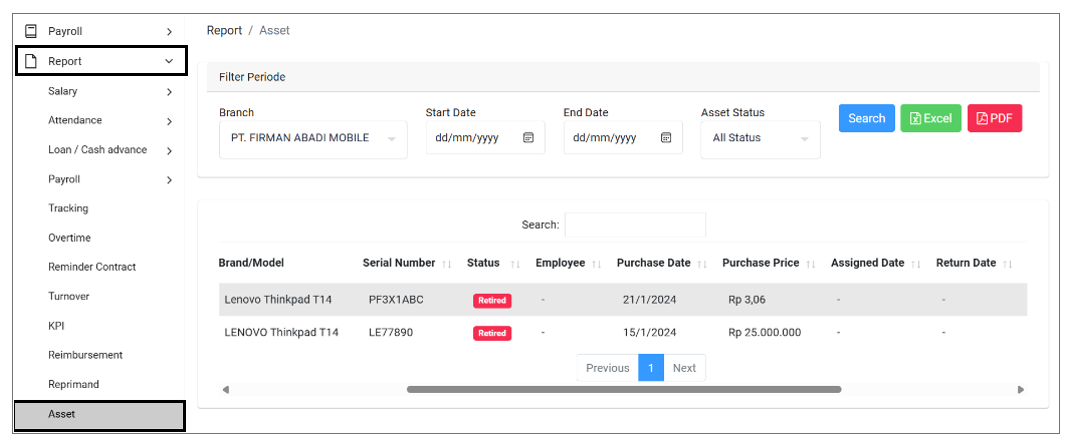
2. Masuk ke Menu Report
- Pada sisi kiri layar, klik menu Report.
- Setelah itu pilih submenu Asset untuk menampilkan halaman laporan aset perusahaan.
- Sistem akan menampilkan daftar aset yang tercatat beserta informasi detailnya sesuai filter yang digunakan.
3. Tombol Export Laporan Aset
- Klik tombol Excel untuk mengunduh data aset dalam format .xlsx, cocok untuk pengolahan data lebih lanjut.
- Klik tombol PDF untuk mengunduh laporan aset dalam format .pdf, ideal untuk dokumentasi atau pencetakan laporan.
- Fitur ini memudahkan pengguna untuk menyimpan dan membagikan data aset perusahaan secara praktis dan efisien.