
Cara Melihat Laporan Reimbursement pada Website Pehadir
Fitur dan Fungsi Menu Reimbursement
- Branch: Memilih cabang tempat karyawan bekerja.
- Start Date – End Date: Menentukan batas waktu laporan.
- Export: Mengunduh data reimbursement ke file Excel.
- PDF: Mengunduh laporan reimbursement dalam format PDF.
- Search: Menampilkan data sesuai filter yang telah dipilih.
1. Masuk ke Dashboard
- Buka situs pehadir.my.id melalui browser Anda.
- Masukkan Email dan Kata Sandi Anda.
- Klik tombol Login untuk masuk ke dashboard utama aplikasi.
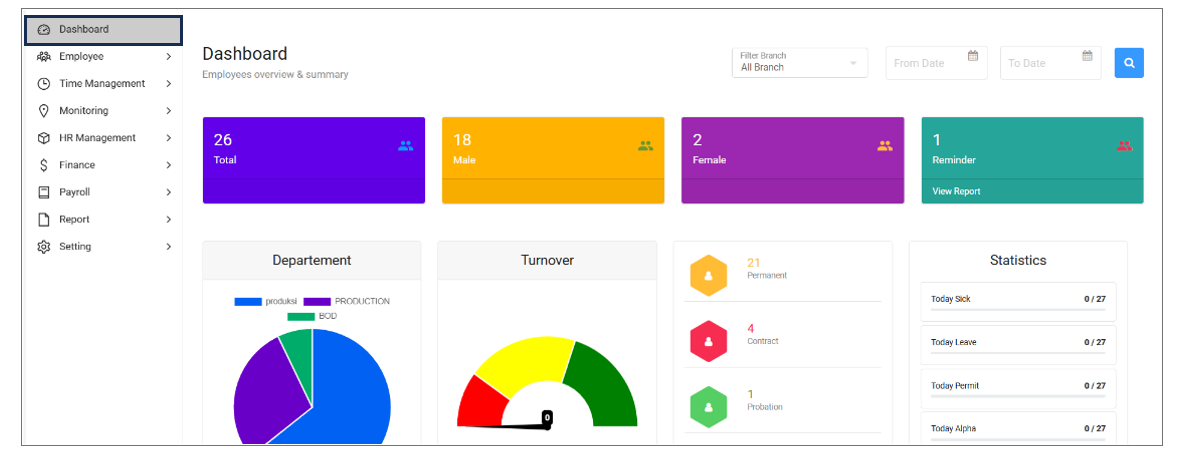
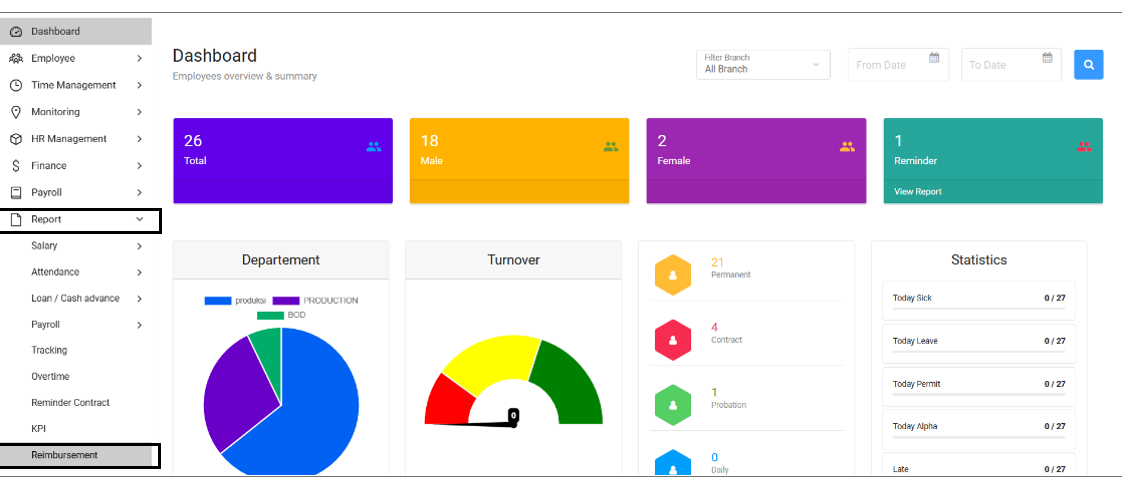
2. Masuk ke Menu Report → Reimbursement
- Setelah login, buka menu di sidebar sebelah kiri.
- Klik menu Report.
- Pilih submenu Reimbursement untuk membuka halaman laporan.
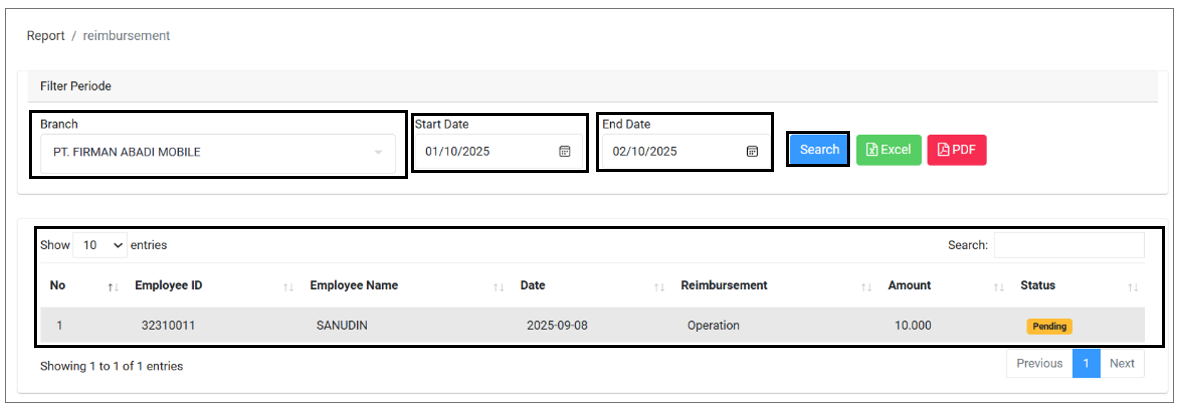
3. Atur Filter dan Tampilkan Data
- Pilih Branch atau cabang perusahaan. Contoh: PT. FIRMAN ABADI MOBILE.
- Tentukan Start Date dan End Date sebagai periode laporan.
- Klik tombol Search untuk menampilkan data reimbursement.
- Data akan muncul di tabel dengan kolom seperti No, Employee ID, Name, Date, Reimbursement, Amount, dan Status.
4. Ekspor Laporan Reimbursement
- Klik tombol Excel untuk menyimpan laporan dalam format Excel.
- Klik tombol PDF untuk mengunduh laporan dalam format PDF.
- Setelah diunduh, file akan tersimpan dengan nama seperti reimbursement-report_20251002.xlsx.

5. Buka File Laporan Reimbursement
Berikut struktur data yang terdapat pada file laporan reimbursement (Excel):
- No: Nomor urut data reimbursement.
- Employee ID: Nomor identitas unik karyawan.
- Employee Name: Nama lengkap karyawan.
- Date: Tanggal pengajuan reimbursement.
- Reimbursement: Jenis keperluan atau kategori biaya, misalnya Operation.
- Amount: Jumlah nominal uang yang diajukan untuk diganti.
- Status: Status pengajuan reimbursement, contoh: Pending atau Approved.
