Penjelasan Fitur Access Mobile:
- 1. Branch Permissions
- Untuk mengatur hak akses pengguna berdasarkan cabang tertentu.
- Digunakan oleh HR/Admin dalam mengelola akses per lokasi.
- 2. User Permissions
- Untuk mengatur hak akses pengguna secara individu.
- Digunakan oleh HR/Admin jika ada pengaturan khusus per karyawan.
- 3. + Access
- Menambahkan akses baru bagi cabang atau pengguna tertentu.
- Hanya bisa digunakan oleh HR/Admin.
- 4. Load Permissions
- Menampilkan daftar menu/fungsi yang bisa diberikan akses.
- Digunakan oleh HR/Admin untuk memilih menu yang sesuai.
- 5. Select All Permissions
- Memberikan akses penuh ke seluruh menu dengan satu klik.
- Hanya HR/Admin yang bisa melakukannya.
- 6. Save Branch Access / Save User Access
- Menyimpan perubahan hak akses setelah dilakukan pengaturan.
- Digunakan oleh HR/Admin.
- Setelah memahami fungsi utama dari fitur Access Mobile, berikut langkah-langkah yang dapat dilakukan untuk mengatur dan mengakses sistem.
A. Cara Mengakses dan Mengatur Hak Akses Berdasarkan Cabang:
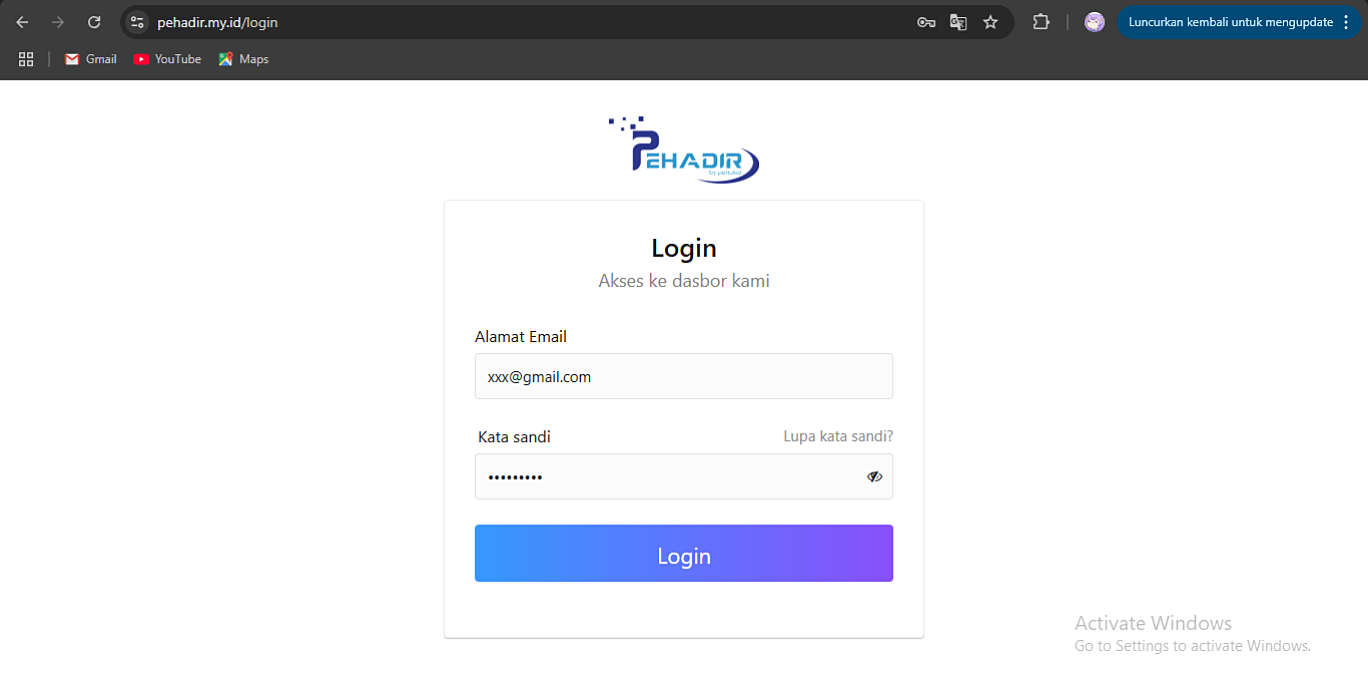
1. Buka Chrome, lalu ketik pehadir.my.id pada kolom pencarian.

2. Login terlebih dahulu untuk masuk ke halaman utama Pehadir. Masukkan Email dan Password anda.
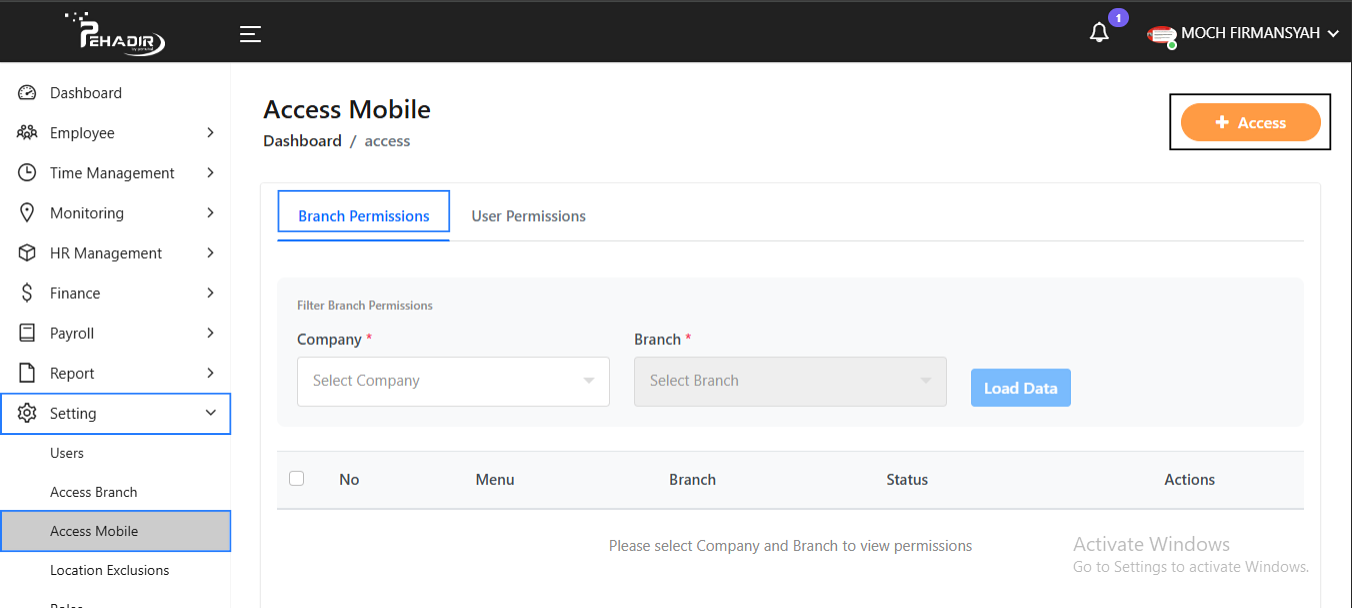
3. Setelah berhasil Login. Pada panel kiri dashboard, klik menu Setting.
Setelah menu Setting terbuka, klik Access Mobile.
Anda akan diarahkan ke halaman Access Mobile.
Terdapat dua opsi: Branch Permissions dan User Permissions.
Pilih opsi Branch Permission untuk melanjutkan ke pengaturan akses pengguna berdasarkan cabang.
4. Klik tombol + Access yang berada di pojok kanan atas halaman.
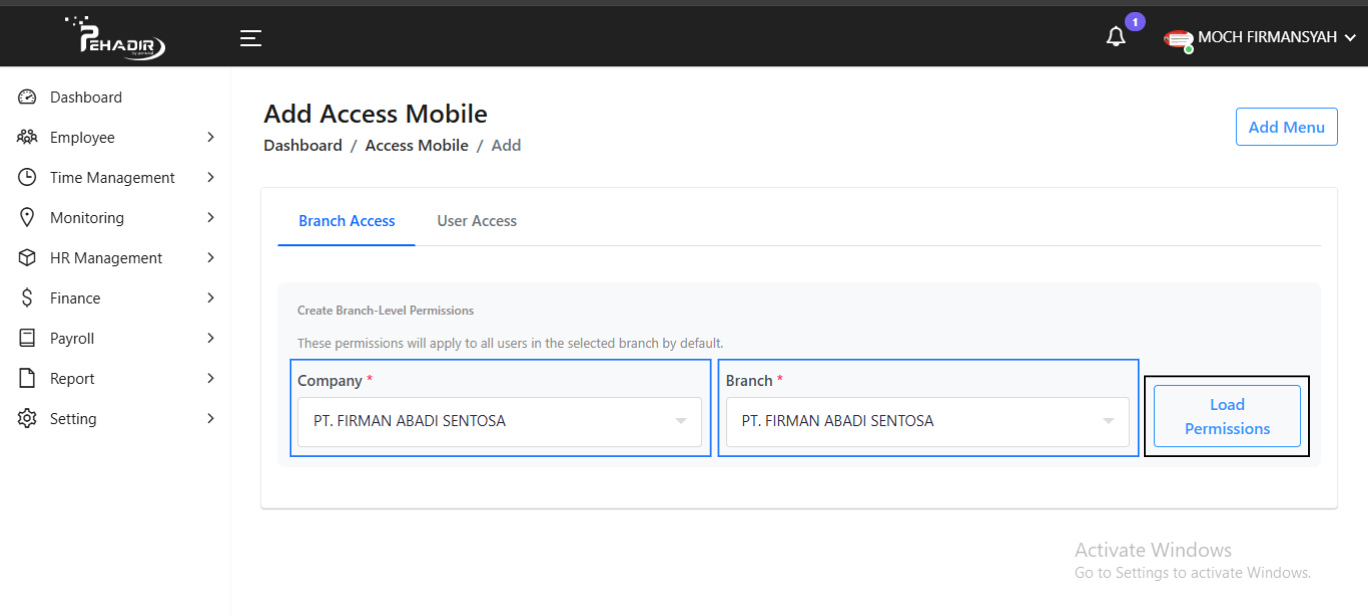
- Setelah mengklik tombol + Access akan muncul tab Add Access Mobile.
5. Klik opsi Branch Access, pilih nama Company (Perusahaan), dan Branch (Cabang) yang diinginkan, lalu klik tombol Load Permissions.
- Setelah itu, gulir halaman ke bawah untuk melihat daftar menu yang tersedia.
6. Pilih menu yang ingin diberikan akses dengan mencentang kotak pada daftar yang tersedia
(atau bisa pilih Select All Permissions).

- Setelah semua akses yang diinginkan dicentang, gulir ke bagian bawah halaman.
7. Klik tombol Save Branch Access yang berada di pojok kanan bawah halaman.

B. Langkah-langkah Cara Melihat Hak Akses Menu Berdasarkan Cabang:
1. Buka Menu Access Mobile pada menu kiri dashboard.
2. Pilih Tab Branch Permissions.
3. Pilih opsi Company (Perusahaan) dan Branch (Cabang).
4. Klik Tombol Load Data.
5. Cek Status Akses Menu.
- Daftar menu akan muncul di bawahnya.
- Jika status menunjukkan Enabled, artinya menu tersebut tidak terkunci dan dapat diakses oleh pengguna yang berada di cabang tersebut.
- Jika statusnya Disabled, maka menu tersebut terkunci atau tidak bisa diakses.
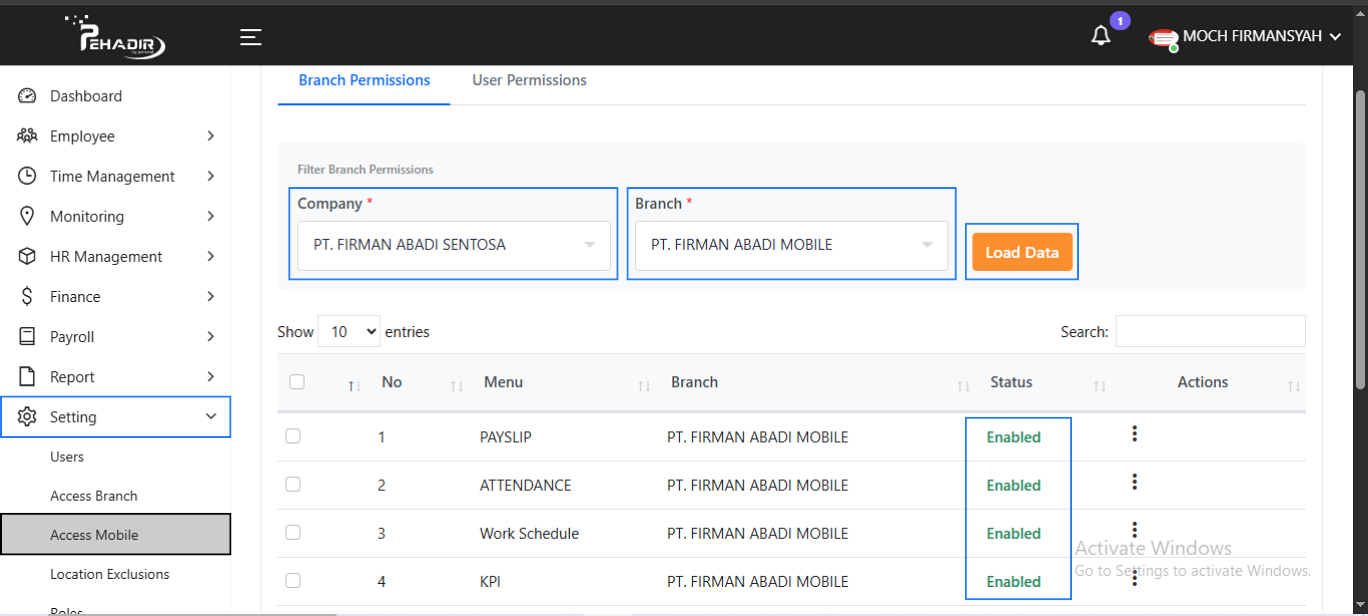
- Gambar di atas menampilkan halaman pengaturan hak akses dalam sistem Pehadir. Admin dapat memberikan seluruh hak akses sekaligus kepada pengguna. Setiap item memiliki kotak centang yang bisa dipilih sesuai kebutuhan pengguna atau peran di perusahaan.
C. Cara Mengakses dan Mengatur Hak Akses Pengguna Pribadi:
1. Pada panel kiri dashboard, klik menu Setting.
Setelah menu Setting terbuka, klik Access Mobile.
Terdapat dua opsi: Branch Permissions dan User Permissions.
Pilih opsi User Permissions untuk melanjutkan ke pengaturan akses pengguna pribadi.
2. Klik tombol + Access yang berada di pojok kanan atas halaman.

- Setelah mengklik tombol + Access akan muncul tab Add Access Mobile.
3. Klik opsi User Access, nama Company (Perusahaan), Branch (Cabang)
dan Users (Pengguna) yang diinginkan, lalu klik tombol Load Permissions.

- Setelah itu, gulir halaman ke bawah untuk melihat daftar menu yang tersedia.
- Di bagian atas halaman, anda akan melihat Permission Status For Users.
- Memahami Status Permission :
- Not Set (default) → Belum diatur, mengikuti pengaturan sistem.
- Active (enabled) → Akses diaktifkan (fitur bisa digunakan).
- Inactive (disabled) → Akses dinonaktifkan (fitur tidak bisa digunakan).
- Mengubah Status Permission Secara Keseluruhan :
- Set All Active : Untuk mengaktifkan semua permission sekaligus.
- Set All Inactive : Untuk menonaktifkan semua permission sekaligus.
- Clear All : Untuk menghapus semua pengaturan status permission.
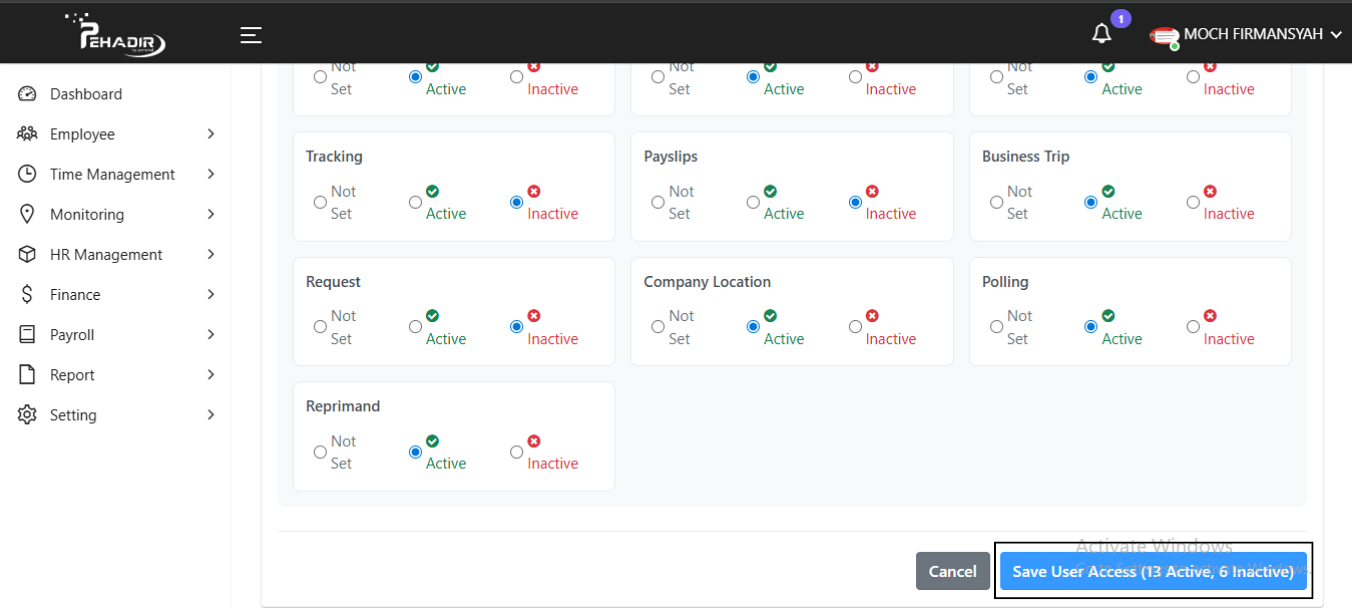
4. Silahkan pilih menu yang ingin anda aktifkan atau nonaktifkan sesuai kebutuhan. Contohnya seperti gambar di bawah:

5. Setelah semua pengaturan selesai, klik tombol Save User Access (13 Active, 6 Inactive) untuk menyimpan perubahan.
D. Langkah-langkah Melihat Hak Akses Menu Pengguna Pribadi:
1. Buka Menu Access Mobile pada menu kiri dashboard.
2. Pilih Tab User Permission.
3. Pilih opsi Company (Perusahaan) dan Branch (Cabang) Users (Pengguna).
4. Klik Tombol Load Data.

5. Cek Status Akses Menu.
- Daftar menu akan muncul di bawahnya.
- Jika status menunjukkan Enabled, artinya menu tersebut tidak terkunci dan dapat diakses oleh pengguna tersebut.
- Jika statusnya Disabled, maka menu tersebut terkunci atau tidak bisa diakses.

- Demikian panduan mengenai cara mengakses dan mengatur hak akses pengguna berdasarkan Cabang serta pengguna Pribadi. Semoga bermanfaat dan dapat membantu dalam pengelolaan sistem dengan lebih efisien.
