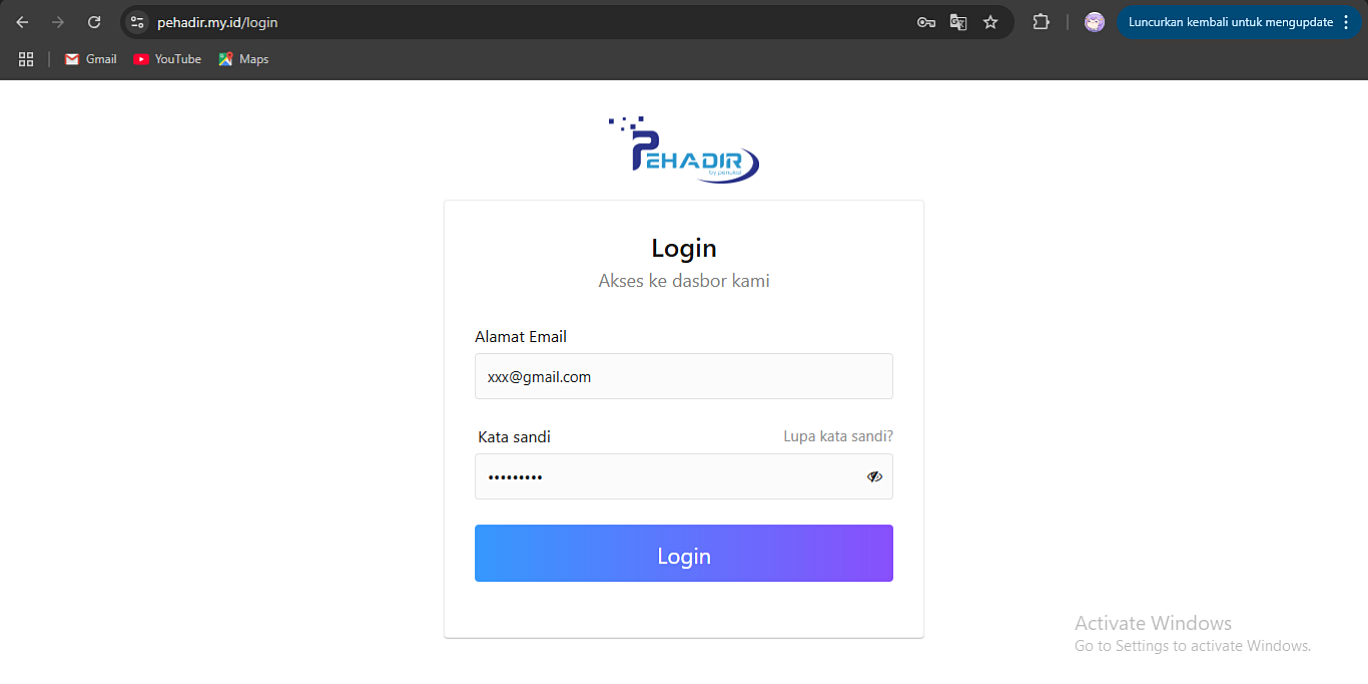
1. Masuk ke Website Pehadir
- Buka browser (disarankan Google Chrome).
- Ketik pehadir.my.id di kolom pencarian dan tekan Enter.

2. Login ke Akun Pehadir
- Masukkan Email dan Kata Sandi Anda.
- Klik tombol Login untuk masuk ke dashboard utama.
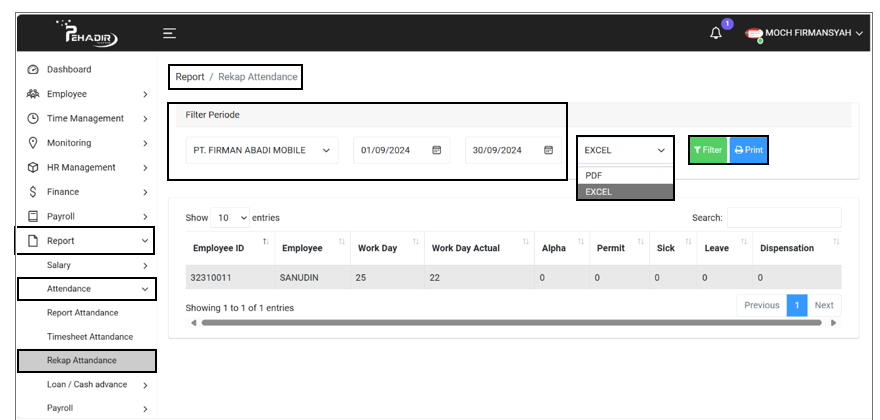
- Setelah berhasil login, pilih menu Report di sidebar kiri.
- Klik submenu Attendance kemudian pilih Rekap Attendance.
3. Mengatur Filter Laporan
- Branch (Cabang): Pilih unit kerja yang ingin Anda tampilkan.
Contoh: PT. FIRMAN ABADI MOBILE.
- Start Date – End Date: Tentukan rentang tanggal rekap kehadiran.
Contoh: 01/09/2024 - 30/09/2024.
- Format Laporan: Pilih jenis file hasil laporan (PDF atau
Excel).
- Klik tombol Filter untuk menampilkan data, lalu tekan Print jika
ingin menyimpan hasil.
4. Lihat Hasil Report Attendance
- Sistem akan menampilkan rekap data kehadiran berdasarkan filter yang Anda pilih.
- Laporan berisi jumlah hari kerja, hadir aktual, serta rekap alpha, izin,
sakit, cuti, dan dispensasi.
- Contoh: Karyawan Sanudin memiliki 25 hari kerja dan hadir 22 hari
tanpa ketidakhadiran.
5. Mencetak atau Mengunduh Laporan
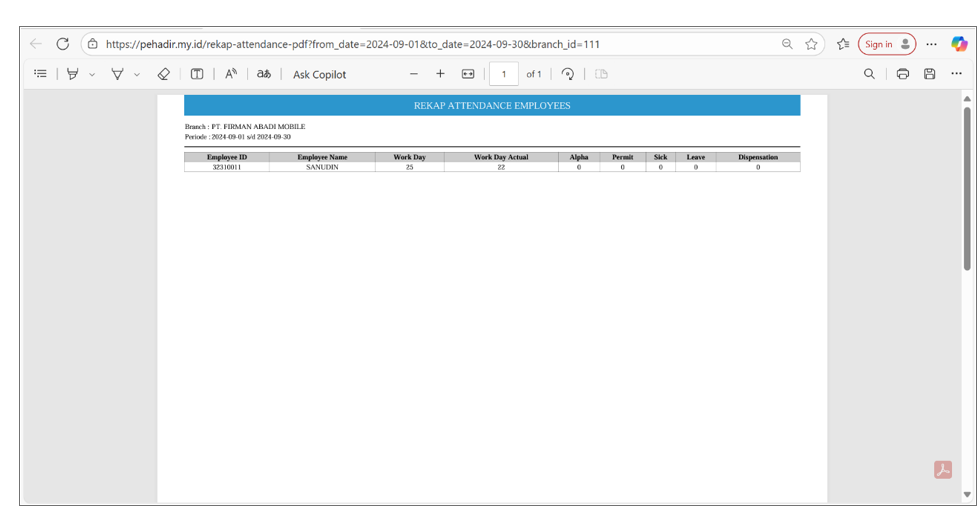
- Klik tombol Print untuk mencetak laporan langsung.
- Klik tombol Excel atau PDF untuk mengunduh hasil laporan dalam
format yang diinginkan.

6. Membuka dan Melihat Isi File Excel Laporan Attendance
- Setelah selesai mengunduh, buka file Rekap_attendance_20251002.xlsx dari riwayat unduhan Anda.
- File ini berisi rekapitulasi lengkap kehadiran karyawan sesuai periode yang telah dipilih.
- Laporan menampilkan total hari kerja, hadir, alpha, izin, sakit, cuti, dan dispensasi.
- Disertai juga total jam keterlambatan, serta ID dan nama karyawan terkait.
- Contoh isi laporan:
- Total Hari Kerja: 25
- Hadir: 22
- Alpha: 0
- Izin: 0
- Sakit: 0
- Cuti: 0
- Dispensasi: 0
- Total Jam Keterlambatan: 00:00
- Laporan ini dapat digunakan HR sebagai dokumentasi resmi kehadiran dan bahan evaluasi kedisiplinan karyawan.

