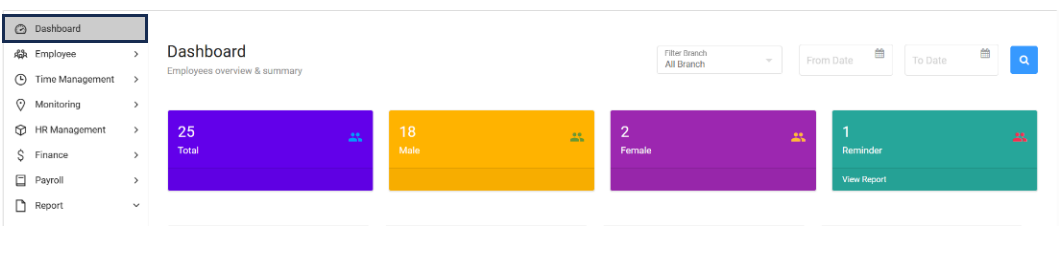
1. Masuk ke Dashboard
- Setelah berhasil login, Anda akan diarahkan ke dashboard utama dimana Anda
dapat mengakses fitur-fitur yang tersedia di aplikasi.
2. Masuk ke Menu Report
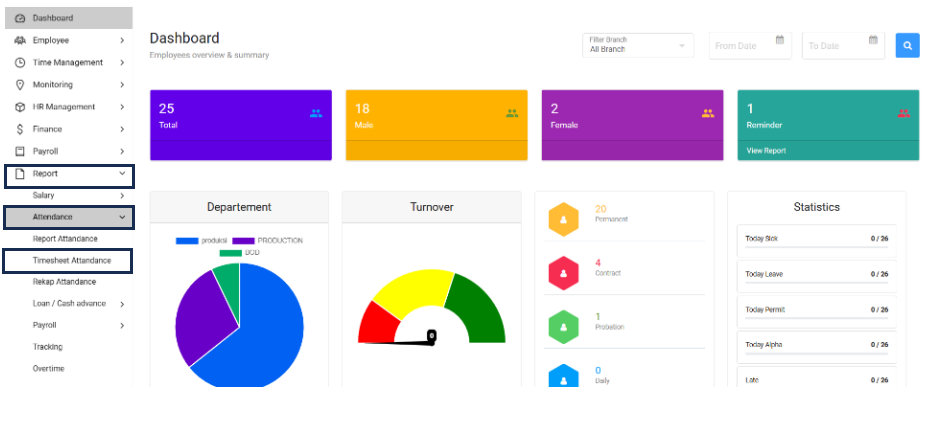
- Pada sebelah kiri layar klik menu “Report”. Masuk ke menu
Attendance, pilih submenu yang sesuai, lalu klik Timesheet Attendance.
3. Masuk ke menu Timesheet Attendance
- Pada bagian Filter Periodep, Pilih:
- Cabang (Branch): Contoh: PT. FIRMAN ABADI MOBILE
- Tanggal Awal dan Akhir: Tentukan periode kehadiran yang ingin ditampilkan.
Contoh: 01/09/2024 - 30/09/2024
- Status: Pilih status karyawan (opsional)
- Klik tombol "Search" untuk menampilkan data kehadiran berdasarkan filter
yang telah dipilih.
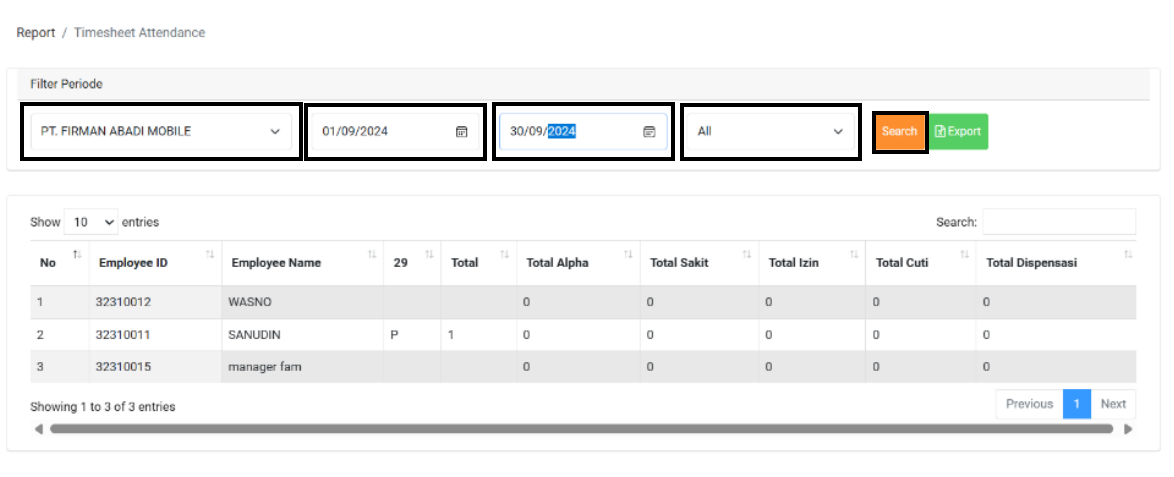
- Tabel Kehadiran: Menampilkan hasil pencarian data kehadiran karyawan berdasarkan filter.
- No: Nomor urut data.
- Employee ID: Nomor identitas unik karyawan.
- Employee Name: Nama lengkap karyawan.
- Kolom Tanggal (01 - 31): Menunjukkan status kehadiran setiap hari dalam
periode yang dipilih.
- Hadir (Present)
- Alpha (Tidak hadir tanpa keterangan)
- Klik tombol Export untuk mengunduh laporan ke file Excel atau PDF sesuai
kebutuhan

- Setelah Anda menekan tombol Export pada halaman laporan Timesheet
Attendance, file Excel dengan nama Timesheet_attendance_20250929.xlsx akan secara otomatis terunduh
ke perangkat Anda.

4. Hasil Unduhan Laporan Timesheet Attendance
- Buka file Timesheet Attendance yang berisi laporan kehadiran karyawan.
- Data pada file ini menunjukkan kehadiran harian karyawan berdasarkan
periode waktu tertentu (contoh: 2024-08-01 s/d 2024-08-31).
- Periksa identitas karyawan di kolom awal, seperti Employee ID, Nama,
Departemen, dan Jabatan.
- Setiap kolom tanggal (01–31) berisi kode kehadiran harian:
- P = Present (Hadir), A = Alpha (Tanpa Keterangan), I = Izin, S = Sakit, C = Cuti, D = Dinas/Disposisi
- Lihat bagian kanan file untuk rekapitulasi jumlah kehadiran dan ketidakhadiran.
- Gunakan rekap ini untuk kebutuhan penggajian, evaluasi kehadiran, atau pelaporan HR.

