A. Langkah-langkah penggunaan menu Department pada website Pehadir:
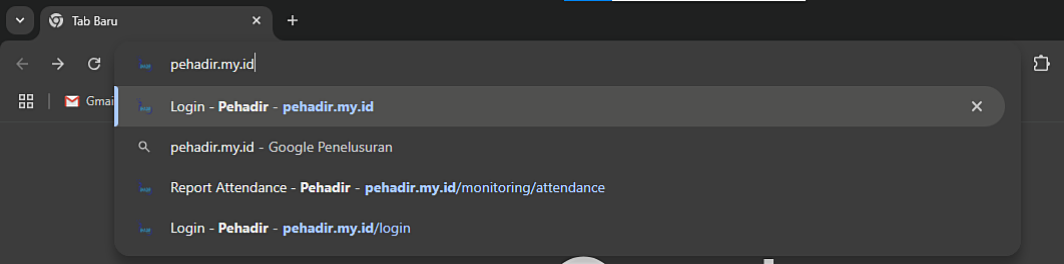
1. Anda bisa cek di chrome, lalu masuk ke website pehadir.my.id pada kolom pencarian.
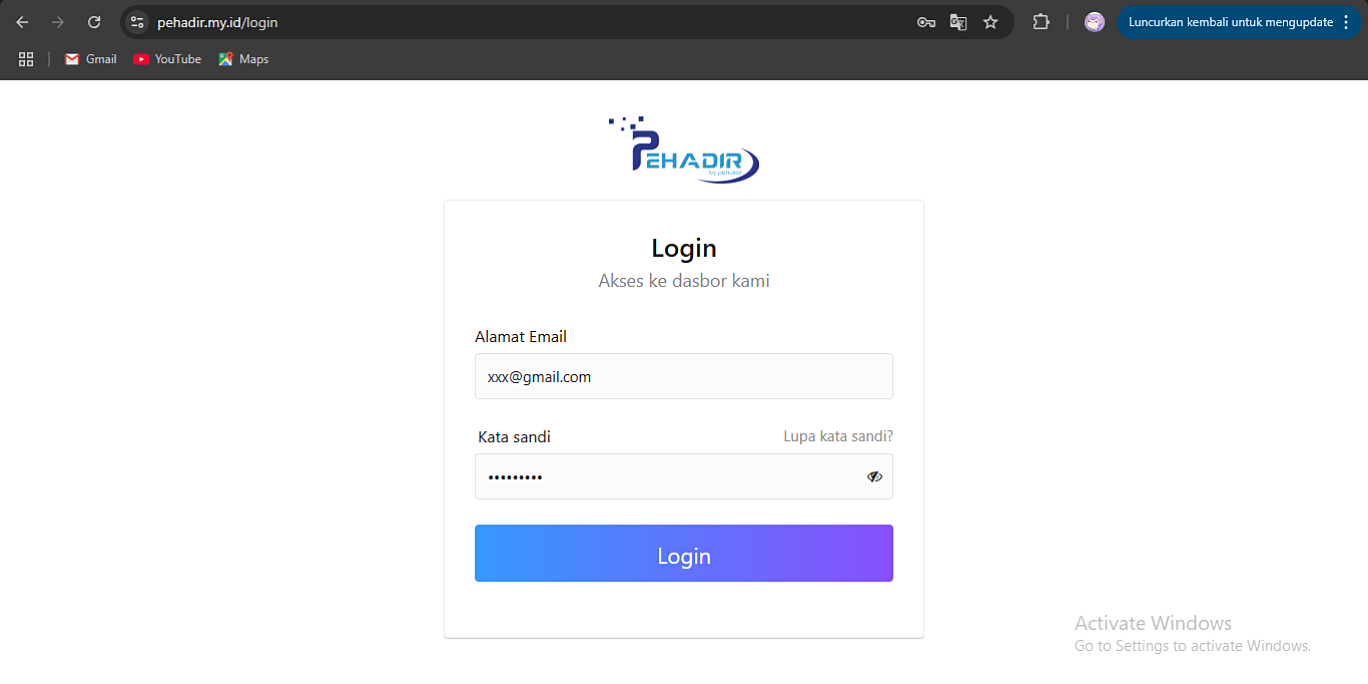
2. Di halaman utama Pehadir.
- Masukkan Email dan Kata Sandi Anda. Lalu klik Login.
3. Buka menu Department.
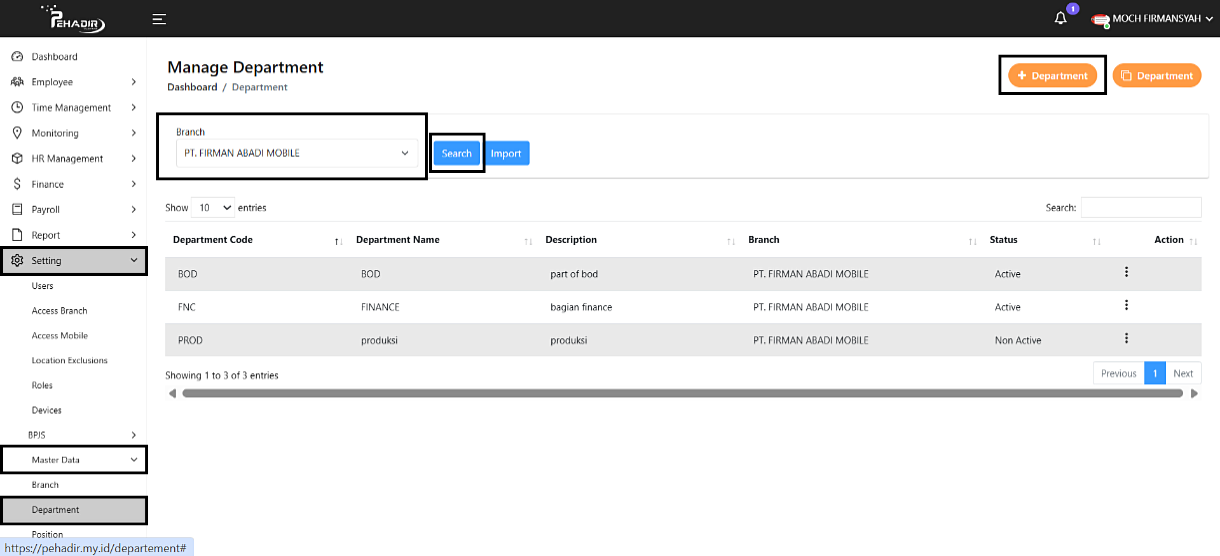
- Buka menu Setting di sisi kiri layer > pilih Master Data, lalu pilih submenu Department.
- (Branch) untuk perusahaan yang ingin ditampilkan.
- (Search) untuk menampilkan daftar department pada branch tersebut.
- + Department → tambah manual departemen baru.
- Klik tombol (+ Department) di pojok kanan atas untuk membuat permintaan baru.
4. Isi form Department.
- Isi kolom yang tersedia, seperti kode departemen, nama departemen, deskripsi, cabang, dan status.
- Untuk mempermudah proses pengisian, Anda dapat melihat contoh di bawah sebagai referensi format data.
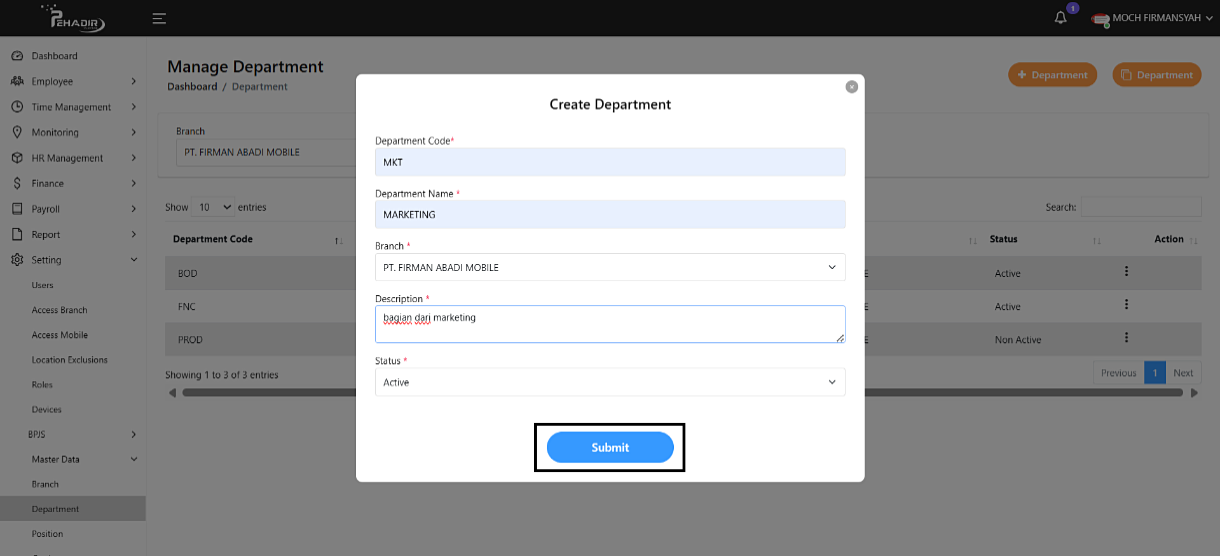
- Form Create Department pada sistem Pehadir.
- Pengguna dapat mengisi detail departemen baru seperti:
- Department Code: Kode unik untuk departemen (contoh: MKT).
- Department Name: Nama departemen yang akan ditambahkan (contoh: MARKETING).
- Branch: Cabang perusahaan tempat departemen berada (contoh: PT. FIRMAN ABADI MOBILE).
- Description: Deskripsi singkat mengenai departemen (contoh: “bagian dari marketing”).
- Status: Kondisi aktif atau non-aktifnya departemen (contoh: Active).
- Setelah semua data terisi, pengguna dapat menekan tombol Submit untuk menyimpan dan menambahkan department baru ke dalam sistem.
5. Popup “Submit”.
- Muncul setelah pengguna menekan tombol “Submit” di halaman “Create Department”.
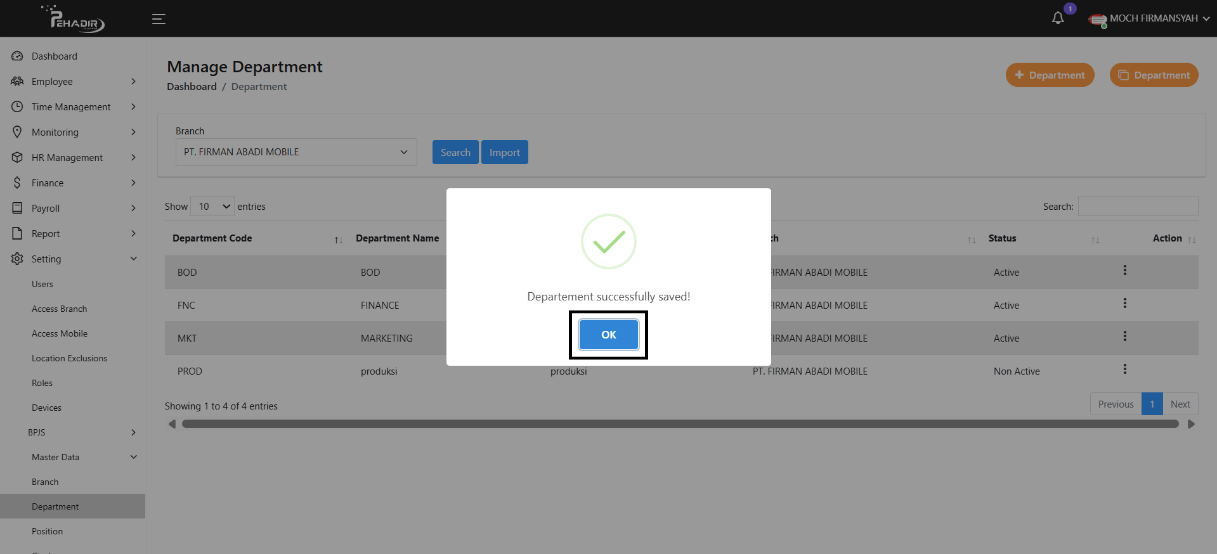
6. Gambar menampilkan departemen baru ‘MARKETING’ dengan kode MKT yang berhasil ditambahkan dan berstatus Active.
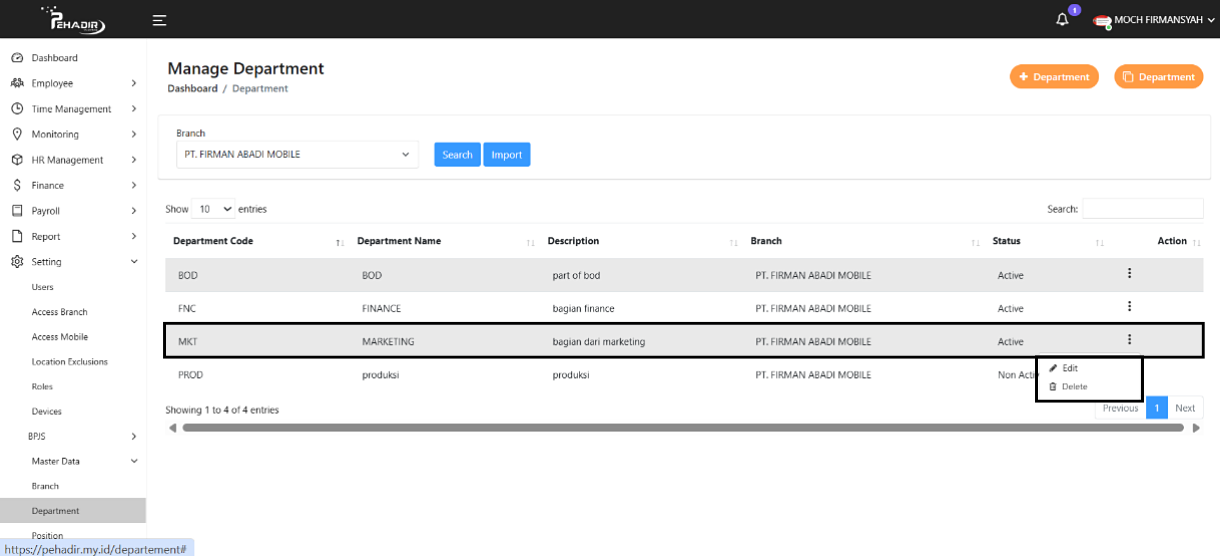
- Fungsi Department pada sistem Pehadir adalah untuk mengelola data departemen dalam perusahaan. Melalui menu ini, admin dapat menambahkan, mengubah, menonaktifkan, maupun menghapus departemen sesuai kebutuhan organisasi. Selain itu, tersedia juga fitur Clone Department yang memungkinkan pengguna menyalin struktur departemen dari cabang lain sehingga mempercepat proses input data tanpa harus mengisi ulang secara manual. Dengan adanya menu Department, pengelolaan struktur organisasi menjadi lebih teratur, efisien, dan konsisten di seluruh cabang perusahaan.
B. Langkah-langkah Clone Department:
1. Di halaman utama “Pehadir”.
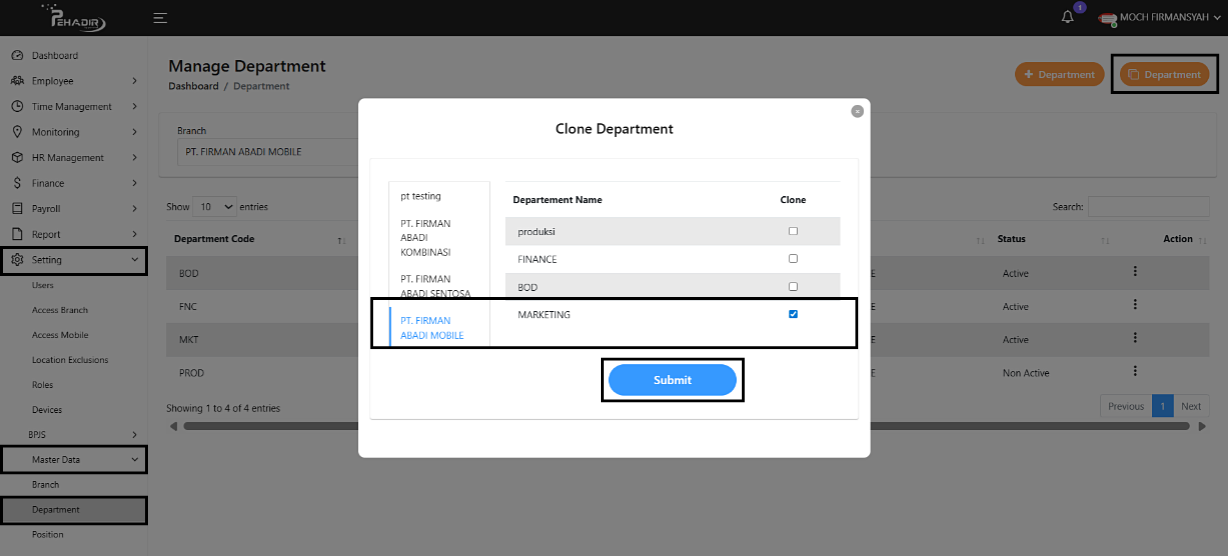
- Di sisi kiri layar Buka menu “Setting” > pilih “Master Data”, lalu pilih submenu “Department”.
- Klik tombol “Department” di pojok kanan atas.
- Pilih “Branch” yang ingin digunakan.
- Centang department yang akan di-clone dari daftar yang tersedia.
- Klik tombol “Submit” untuk menyimpan.
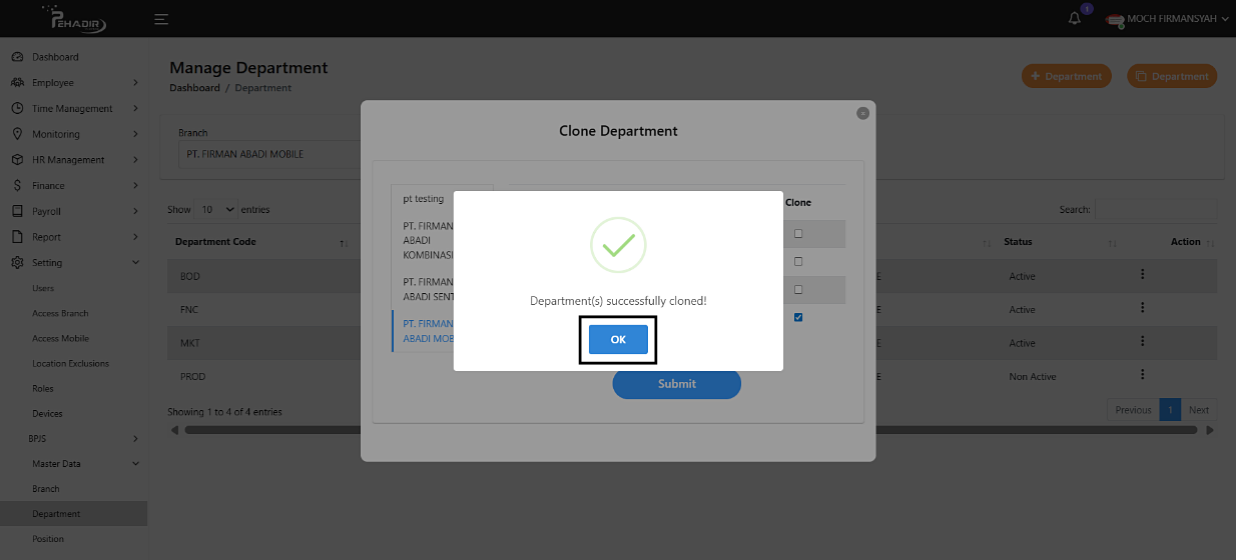
2. Popup “Submit”.
- Muncul notifikasi Department(s) successfully cloned! lalu klik OK.
- Fitur Import Department berguna untuk memasukkan data banyak departemen sekaligus dalam satu kali unggahan. Hal ini sangat membantu perusahaan dengan banyak cabang atau struktur organisasi yang besar, sehingga tidak perlu menambahkan departemen satu per satu secara manual.
C. Langkah-Langkah Penggunaan Fitur Import:
1. Di halaman utama “Pehadir”.
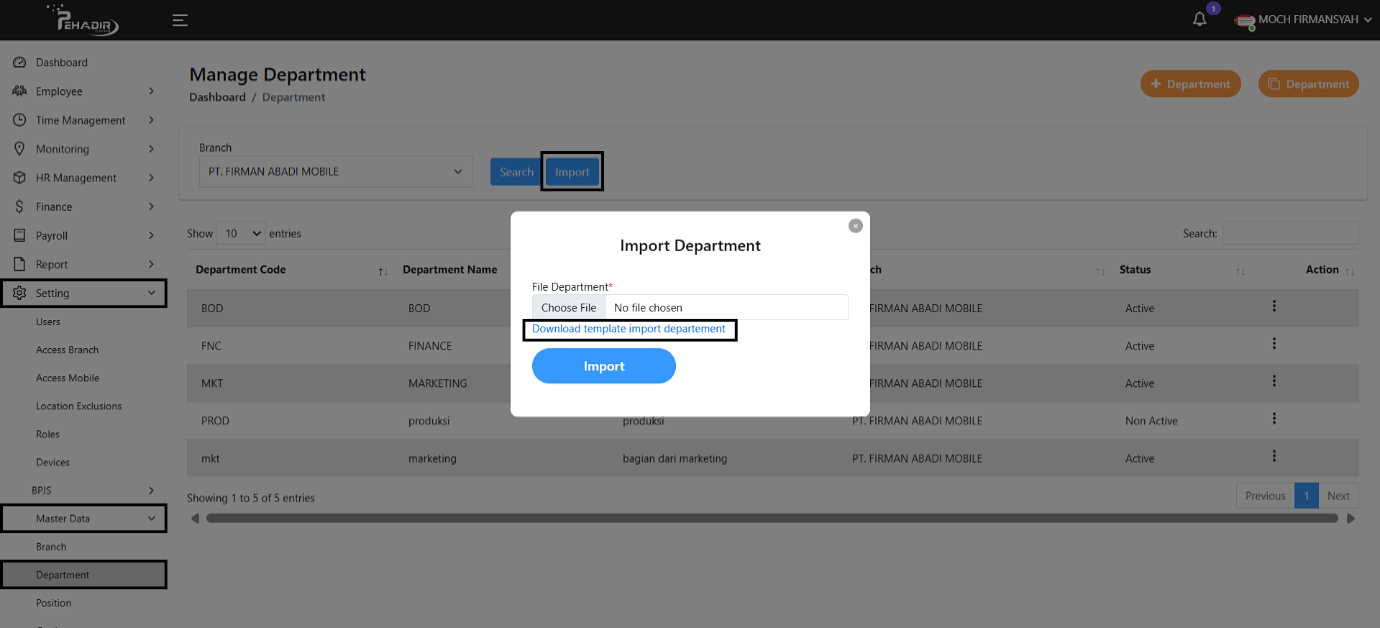
- Di sisi kiri layar Buka menu “Setting” > pilih “Master Data”, lalu pilih submenu “Department”.
- Klik tombol Import yang ada di sebelah tombol Search
- Klik link “Download template import department” untuk mengunduh file “template Excel” yang harus diisi.
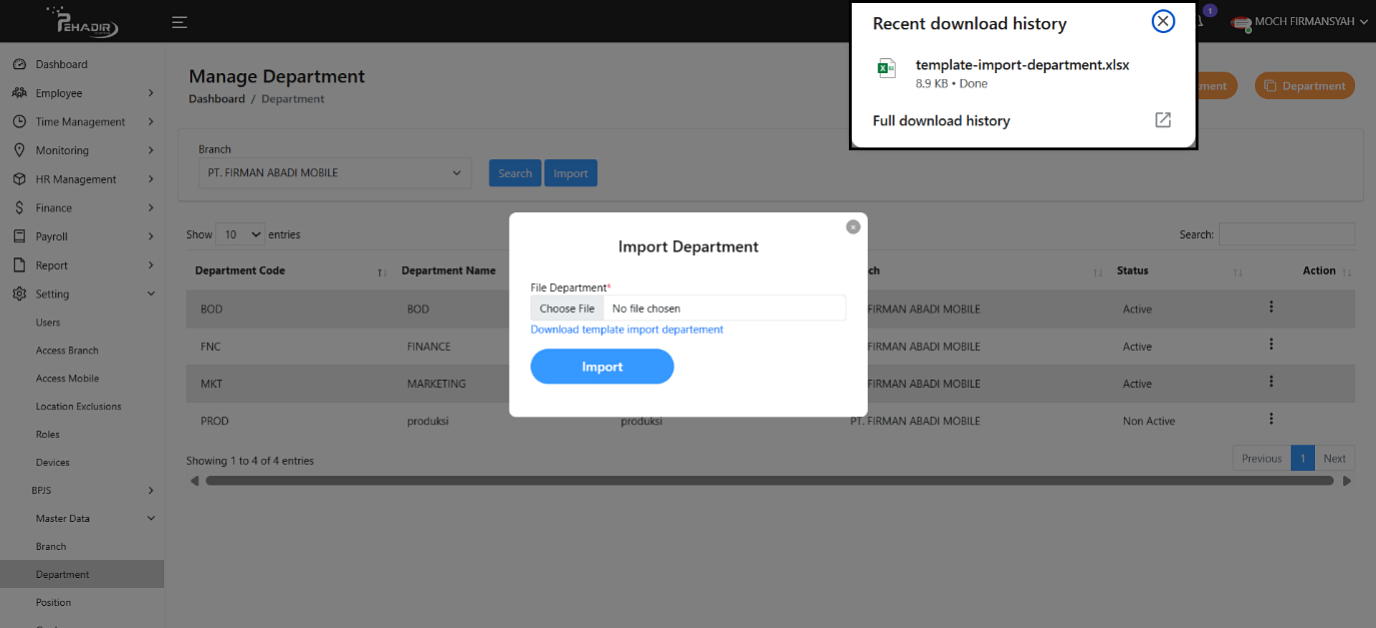
2. Setelah selesai Download file Excel.
- Buka “file Excel” yang baru saja diunduh (terlihat di riwayat unduhan).
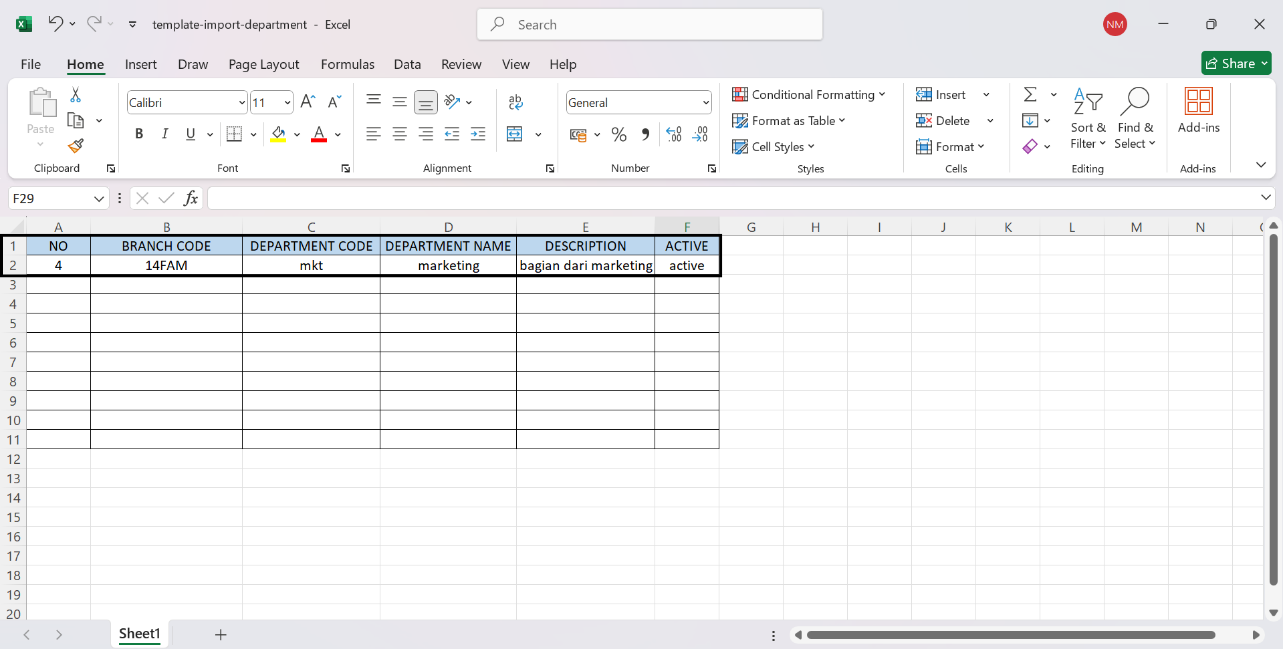
3. Buka file template-import-department.xlsx
- Isi data department seperti:
-
Untuk Format: (No)
Nomor urut data department pada file.
-
Untuk Format: (Branch Code)
Kode cabang perusahaan tempat department berada.
-
Untuk Format: (Department Code)
Kode unik yang digunakan untuk identitas department.
-
Untuk Format: (Department Name)
Nama department yang akan ditambahkan.
-
Untuk Format: (Description)
Deskripsi singkat mengenai fungsi atau bagian dari department.
-
Untuk Format: (Active)
Status department (Active / Non Active).
- Untuk mempermudah proses pengisian, anda dapat melihat contoh di dibawah, sebagai referensi pengisian data pada format.
- Setelah data cuti terisi, silahkan klik file lalu Save untuk menyimpan data.
4. Unggah File.
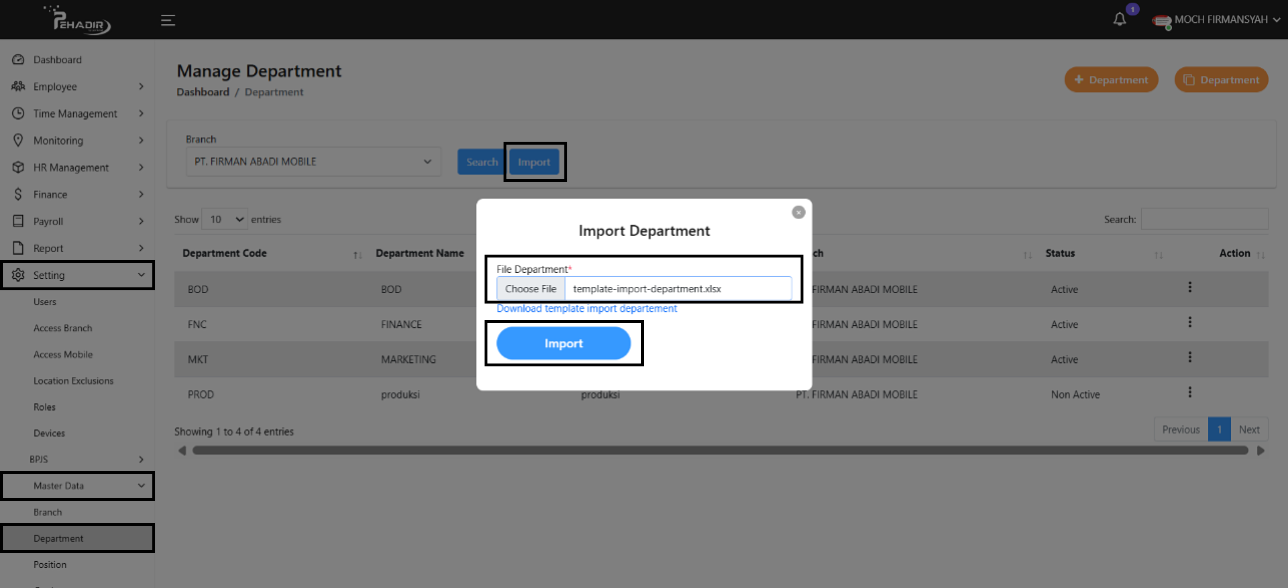
- Di sisi kiri layar Buka menu “Setting” > pilih “Master Data”, lalu pilih submenu “Department”.
- Klik tombol Import yang ada di sebelah tombol Search
- Maka akan muncul pop-up Import Department.
- Klik Choose File, lalu pilih file Excel yang sudah diisi.
- Pastikan format data sesuai dengan template.
- Tekan tombol Import pada pop-up.
- Sistem akan memproses data dari file Excel.
5. Konfirmasi Berhasil.
- Jika berhasil, akan muncul notifikasi “Successfully Import Department!” dengan tanda centang hijau.
- Klik tombol OK untuk menutup notifikasi.
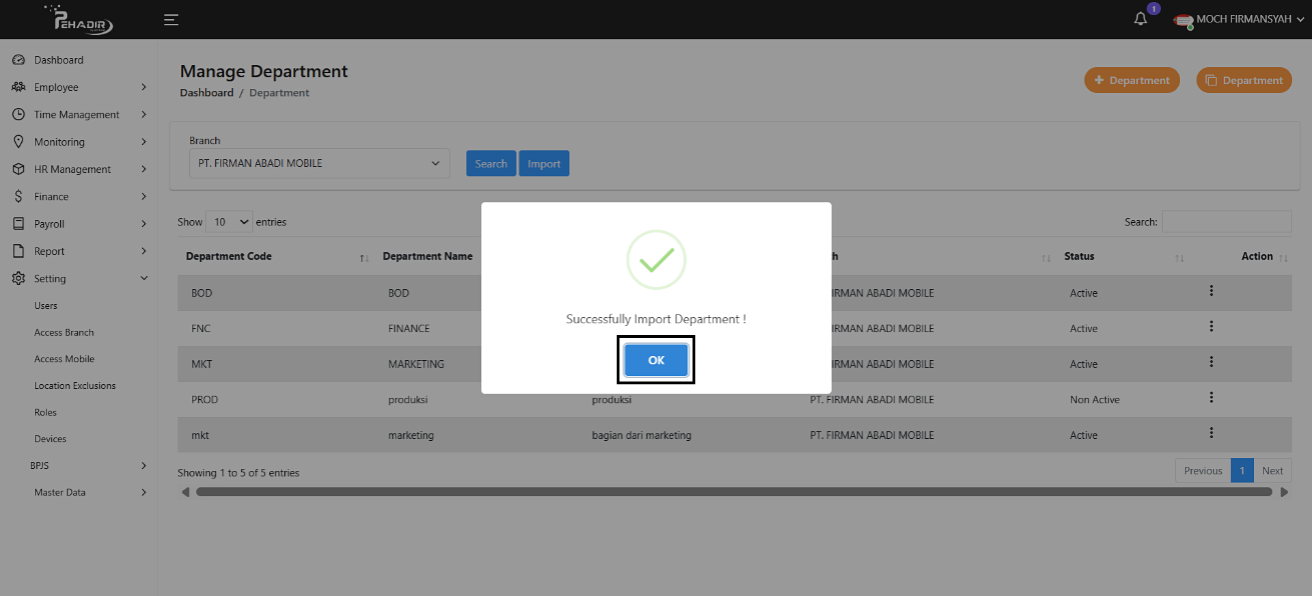
- Hasil Akhir:
- Cek Hasil data departemen yang baru diimpor akan muncul pada daftar di tabel Manage Department, lengkap dengan status aktif atau non-aktifnya.
