Tutorial Menggunakan Schedule Type (Menambahkan Flexible Shift) pada Website Pehadir
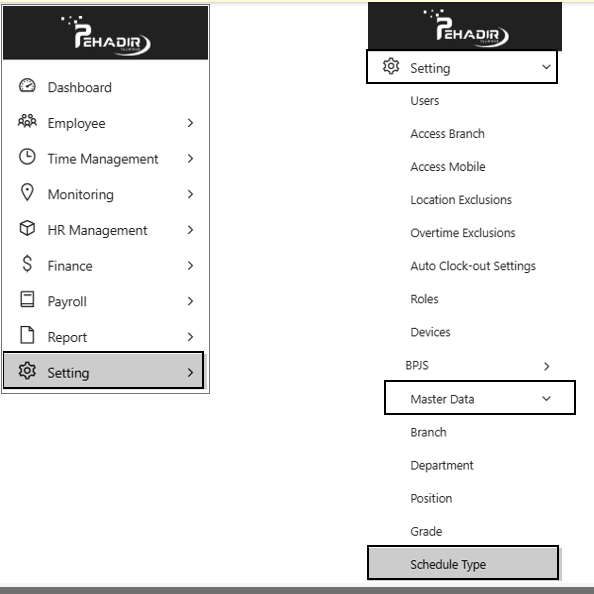
1. Masuk ke Menu Schedule Type
- Pilih halaman Setting di sidebar kiri.
- Klik Master Data > Schedule Type.
2. Mengisi Data Shift Baru
- Name: Nama shift (contoh: FLEXIBLE SHIFT)
- Branch: Cabang perusahaan (contoh: PT. FIRMAN ABADI MOBILE)
- Day Type: Jenis hari kerja (contoh: Week Day)
- Week Day: Hari kerja biasa (Senin–Jumat)
- Saturday: Khusus hari Sabtu
- Holiday: Hari libur nasional atau khusus

3. Mengatur Jam Kerja & Flexible Shift
- Start Time & End Time: Tentukan jam mulai dan selesai kerja
- Work From Home (Opsional): Centang jika berlaku untuk karyawan WFH
- Flexible Shift: Geser tombol ke posisi aktif (biru)

- Required Working Hours: Jumlah jam wajib per hari (contoh: 8 jam)
- Grace Period: Toleransi menit untuk clock in/out (contoh: 15 menit)
- Earliest Clock In: Waktu paling awal (contoh: 07:00)
- Latest Clock Out: Waktu paling akhir (contoh: 23:00)
- Klik Submit untuk menyimpan jadwal fleksibel
4. Manage Shift Type
- Data shift yang ditambahkan langsung muncul di halaman Manage Shift Type
- Menampilkan jam masuk/keluar, jenis hari, Work From Home, dan Flexible Shift

5. Menambahkan Shift Decision Mapping
- Klik ikon : di kolom Action lalu pilih Edit
- Halaman Edit Shift Type terbuka.
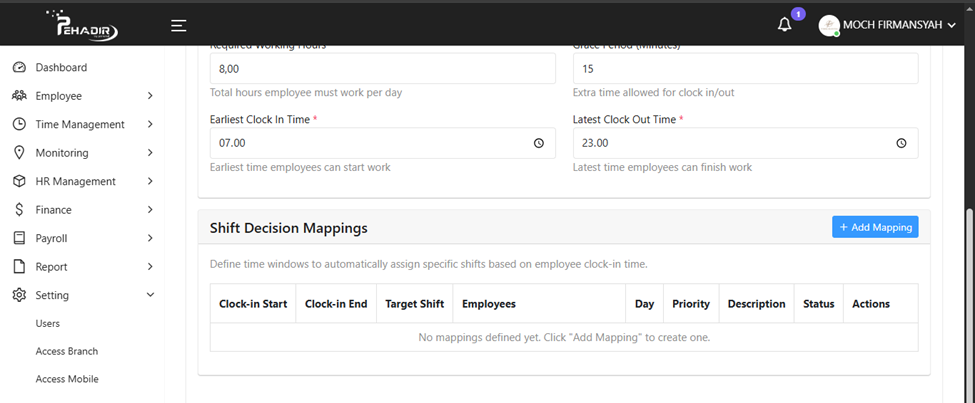
- Gulir ke Shift Decision Mapping dan klik + Add Mapping
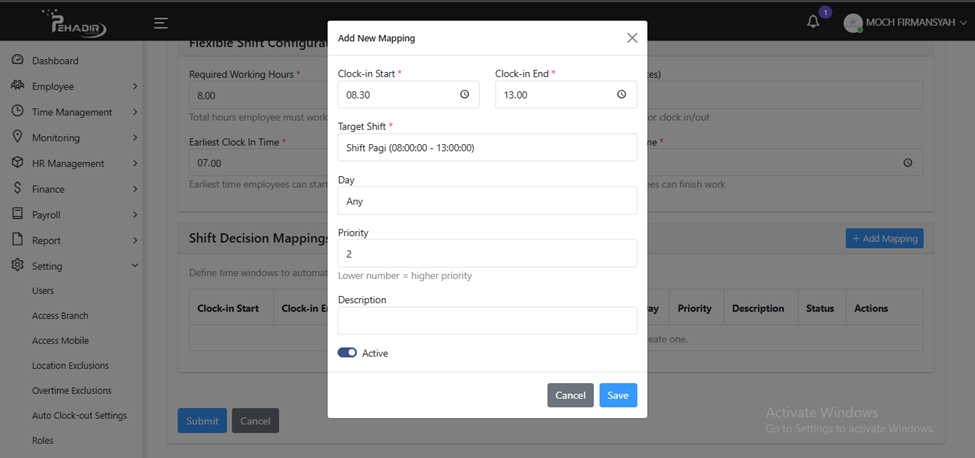
- Isi form:
- Clock-in Start & Clock-in End
- Target Shift (contoh: Shift Pagi 08.00-13.00, Shift Malam 17.00-06.00)
- Priority (angka kecil = prioritas tinggi)
- Description (Opsional)
- Active (aktifkan biru)

- Klik Save untuk menyimpan mapping


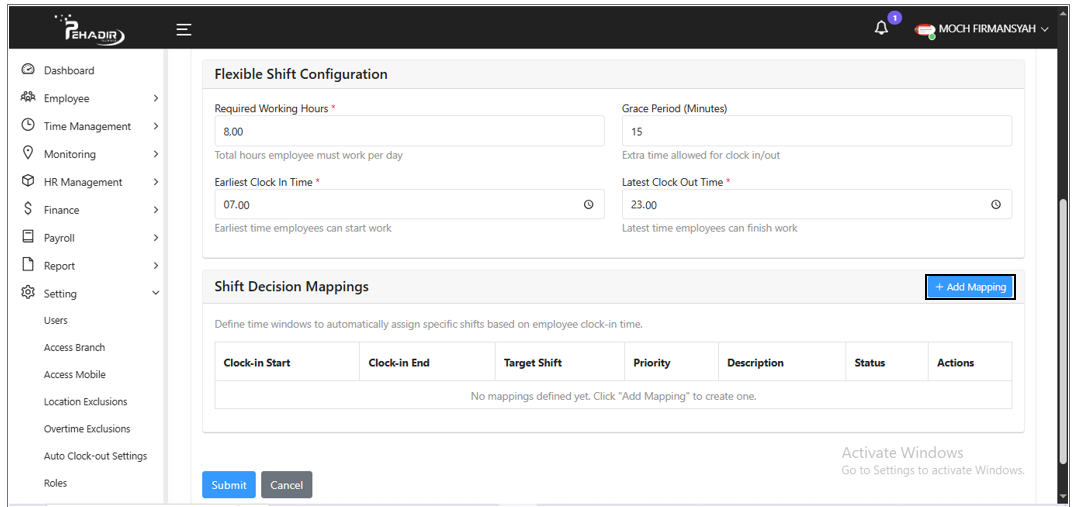
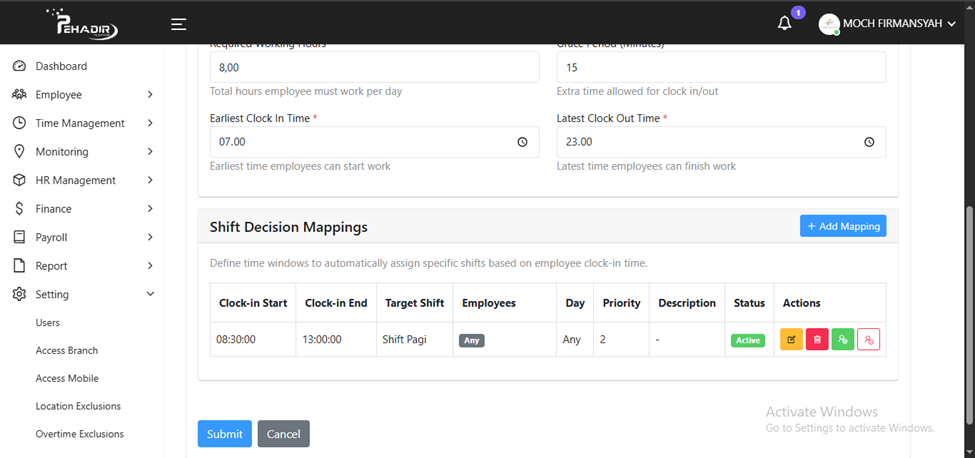
6. Cara Melihat Hasil dan Tinjauan Data Shift Mappings
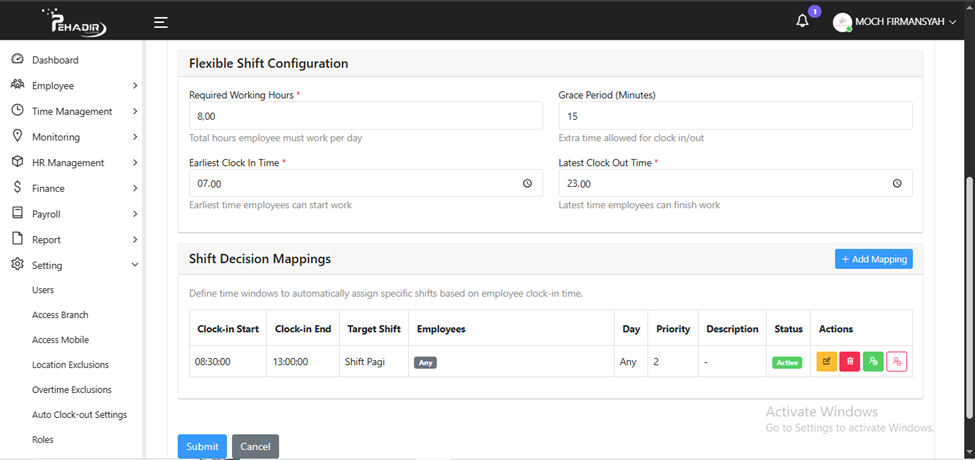
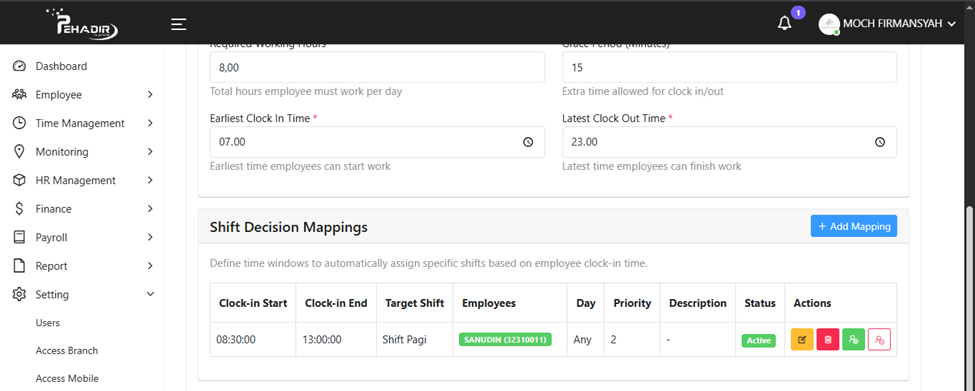
Data yang diinput akan langsung ditampilkan di bagian Shift Decision Mappings:
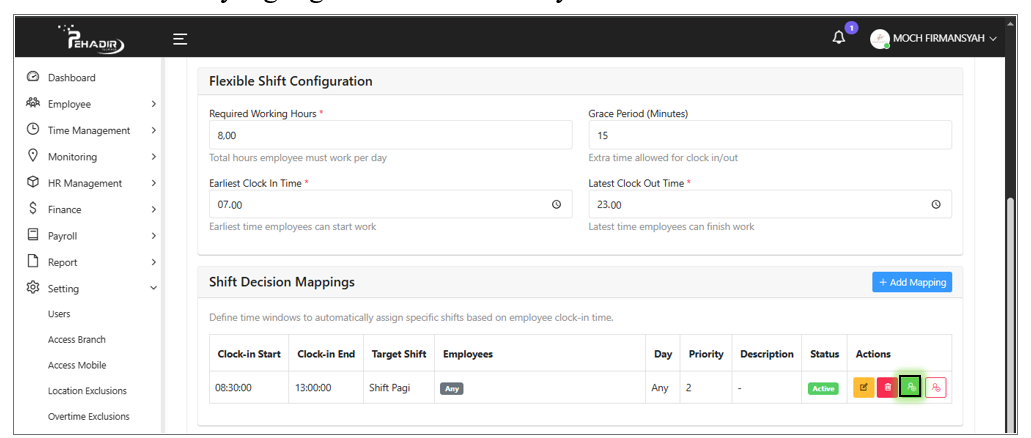
- Clock-in Start: Jam mulai masuk yang ditentukan
- Clock-in End: Batas waktu akhir masuk
- Target Shift: Nama shift tujuan yang diterapkan otomatis
- Employees (Any): Berlaku untuk semua karyawan
- Day (Any): Berlaku untuk semua hari dalam seminggu
- Priority: Urutan prioritas jika lebih dari satu mapping
- Description: Keterangan tambahan (jika diisi)
- Status: Menunjukkan apakah mapping aktif (Active) atau tidak
- Actions:
- Edit (ikon pena oranye)
- Delete (ikon tempat sampah merah)
- Add Multiple Employees (ikon kepala hijau +)
- Remove Employees (ikon kepala merah -)
Pastikan semua data sesuai sebelum menekan tombol Submit untuk menyimpan seluruh pengaturan shift.
7. Mengisi Shift Lain
Untuk mengisi shift lain, caranya sama seperti mengisi Shift Pagi. Bedanya hanya pada pengaturan waktu mulai (Clock-in Start), waktu selesai (Clock-in End), dan hari (Day) sesuai jam kerja masing-masing shift.
8. Penjelasan dan Cara Menggunakan Menu Actions
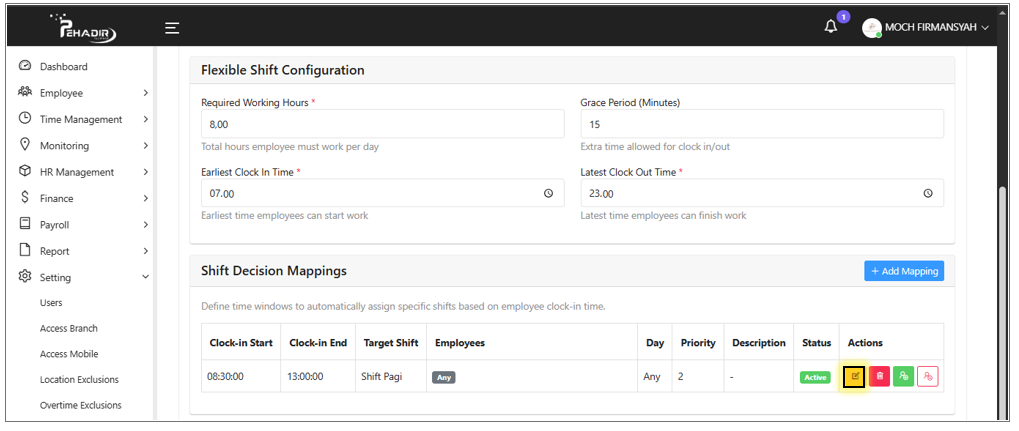
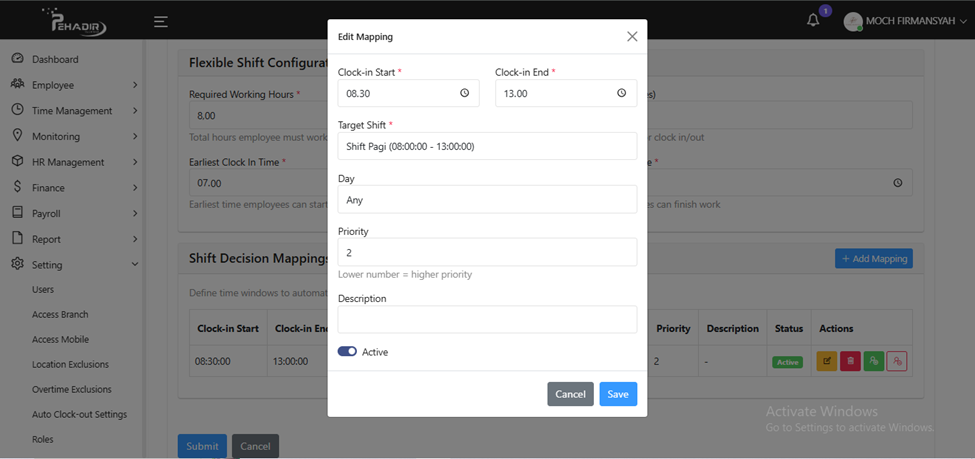
A. Edit Mapping (ikon pena oranye) digunakan untuk mengedit rentang waktu clock-in agar sistem menentukan shift karyawan secara otomatis.
- Klik Edit Mapping pada kolom Actions di baris shift yang ingin diubah
- Pada jendela Edit Mapping, masukkan informasi berikut:
- Clock-in Start (contoh: 08.30)
- Clock-in End (contoh: 13.00)
- Target Shift (contoh: Shift Pagi)
- Day (pilih hari tertentu atau "Any")
- Priority (semakin kecil nilai, semakin tinggi prioritas)
- Description (Opsional)
- Active: aktifkan jika ingin langsung diterapkan
- Klik tombol Save untuk menyimpan pengaturan shift
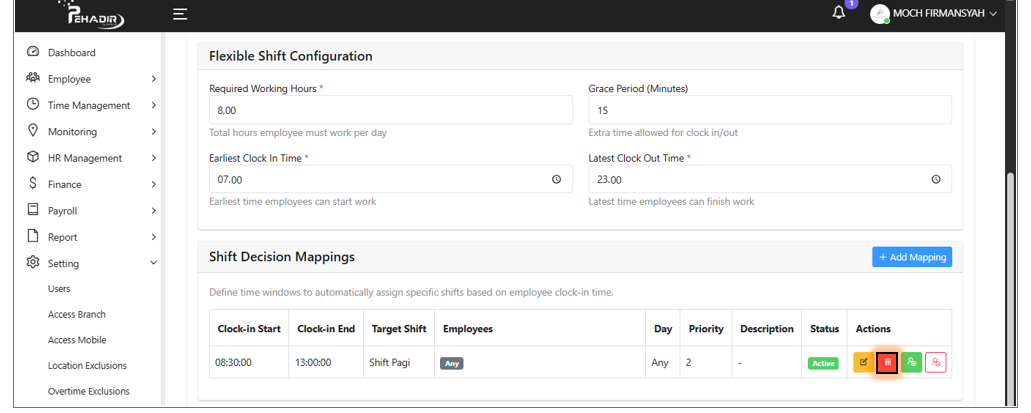
9. Delete/Hapus Mapping (ikon tempat sampah merah)
- Klik Delete pada kolom Actions di baris data yang ingin dihapus
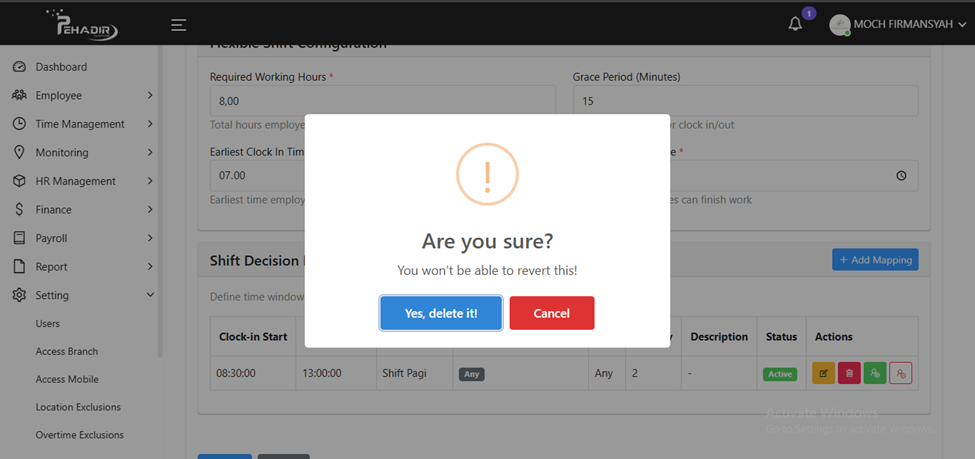
- Muncul kotak konfirmasi "Are you sure? You won't be able to revert this!"
- Klik tombol biru Yes, delete it! untuk melanjutkan atau merah Cancel untuk membatalkan
10. Notifikasi Setelah Delete
Jika shift berhasil dihapus, sistem akan menampilkan pop-up notifikasi:
"Deleted! Mapping deleted successfully"
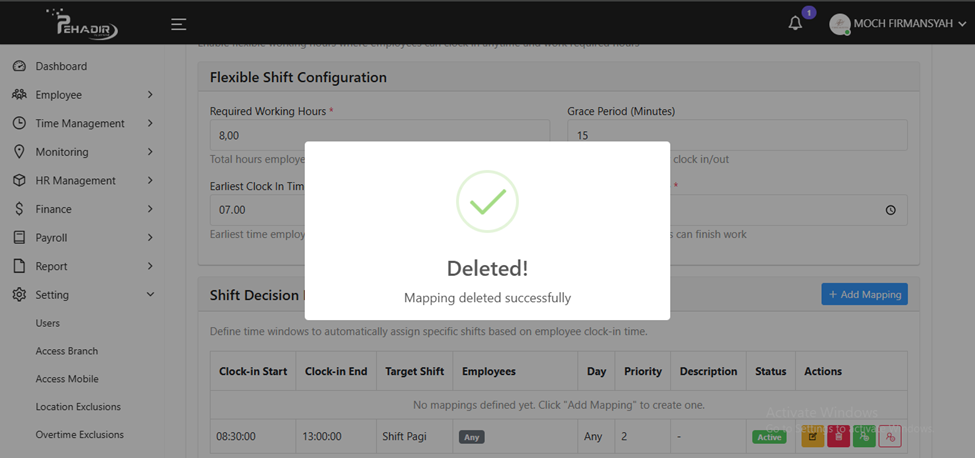
Data shift tidak akan muncul lagi pada daftar di halaman menu.
11. Add Multiple Employees (ikon kepala hijau +)
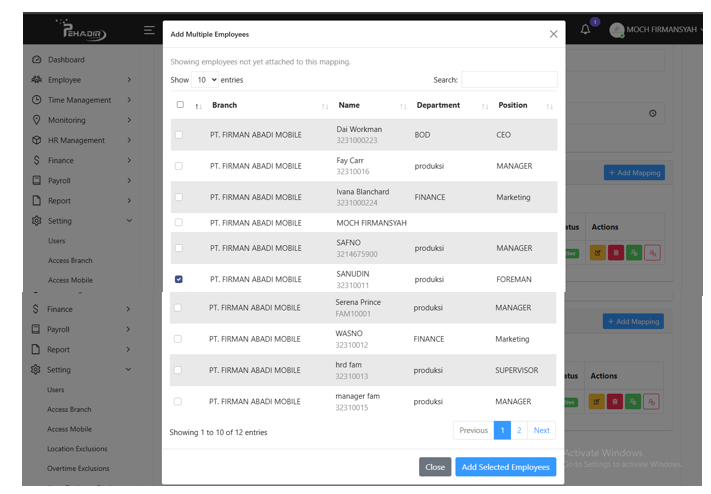
- Klik Add Multiple Employees pada kolom Actions di baris shift yang ingin ditambahkan karyawan
- Jendela Add Multiple Employees muncul menampilkan daftar karyawan yang belum terhubung dengan shift
- Gunakan kolom Search untuk mencari karyawan cepat berdasarkan nama
- Centang karyawan yang ingin ditambahkan (contoh: SANUDIN)
- Klik tombol Add Selected Employees di bagian bawah untuk menyimpan data
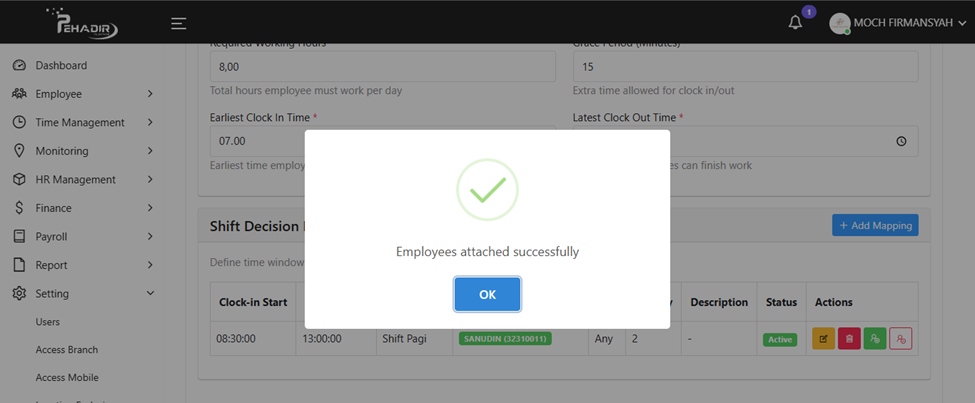
- Jika berhasil, muncul notifikasi pop-up: "Employees attached successfully"
- Data karyawan berhasil ditambahkan dan muncul di kolom Employees
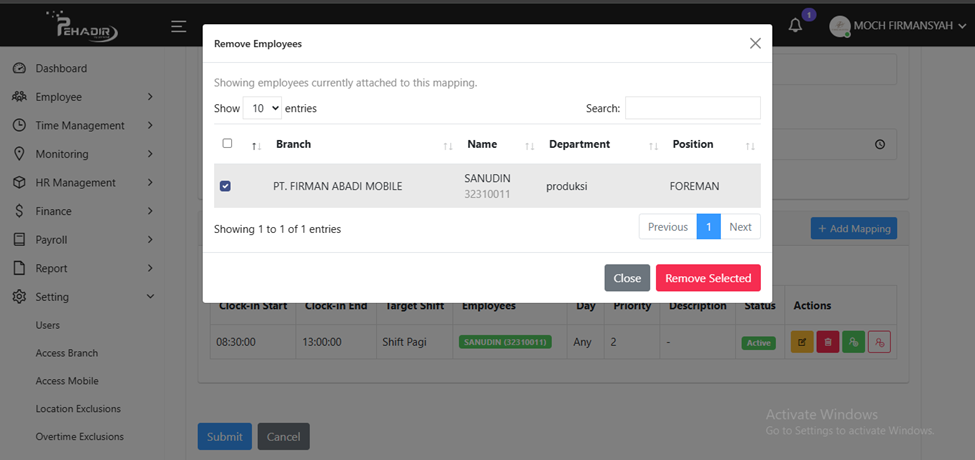
12. Remove Employees (ikon kepala merah -)
Fitur ini digunakan untuk menghapus nama karyawan dari shift tertentu, bukan menghapus data karyawannya dari sistem. Artinya, karyawan tersebut tidak lagi terjadwal dalam shift tersebut, tapi data tetap ada.
- Klik Remove Employees pada kolom Actions di baris data shift yang ingin dihapus karyawannya
- Jendela Remove Employees akan muncul menampilkan daftar karyawan yang saat ini terhubung dengan shift
- Gunakan kolom Search untuk mencari karyawan dengan cepat berdasarkan nama
- Centang kotak di sebelah nama karyawan yang ingin dihapus (contoh: SANUDIN)
- Klik tombol Remove Selected di bagian bawah untuk menghapus karyawan dari shift mapping
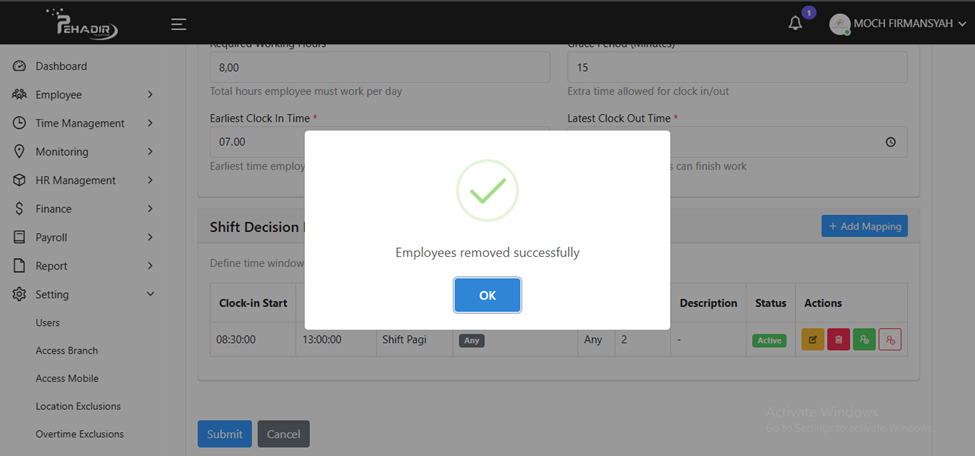
- Jika berhasil, akan muncul notifikasi pop-up: "Employees removed successfully". Klik OK untuk menutup notifikasi
- Data karyawan berhasil dihapus dan tidak akan muncul lagi pada kolom Employees pada shift tersebut