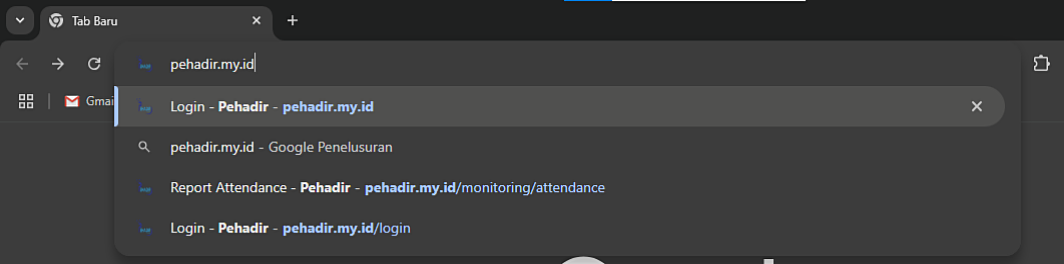
1. Buka chrome, lalu ketik pehadir.my.id pada kolom pencarian.
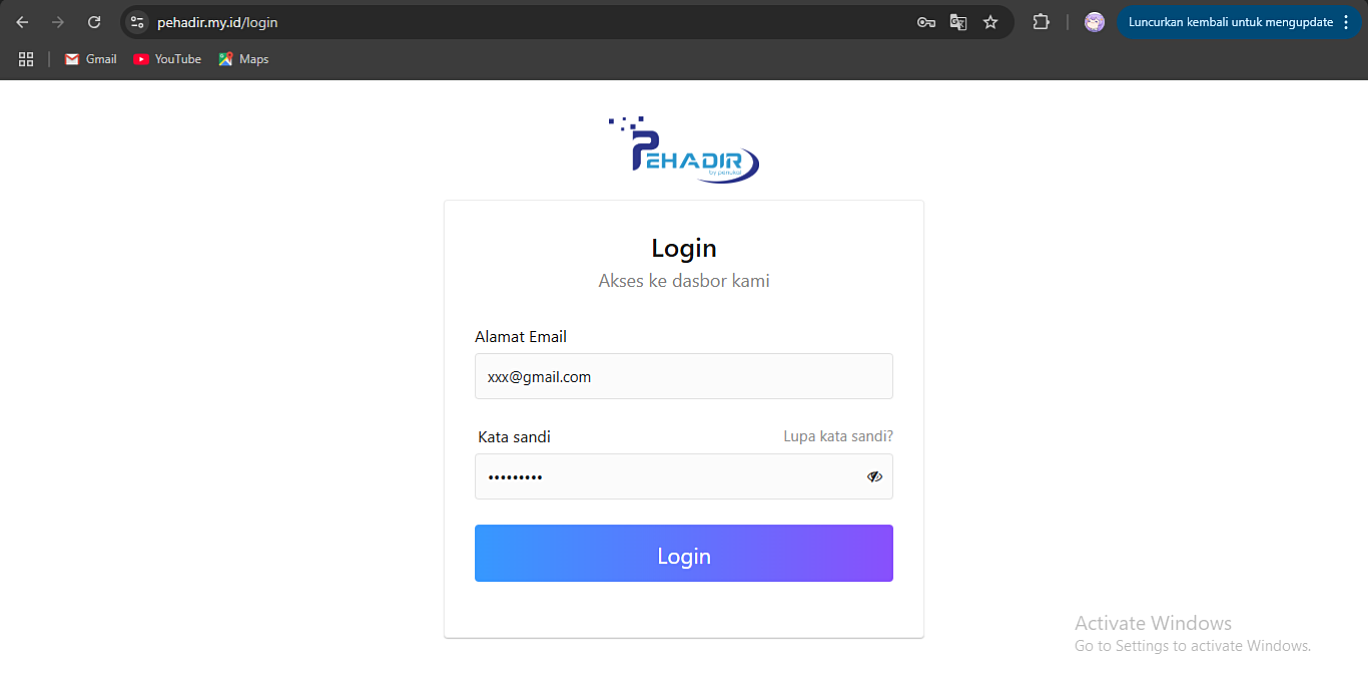
2. Login terlebih dahulu untuk masuk ke halaman utama Pehadir. Masukkan Email dan Password anda.
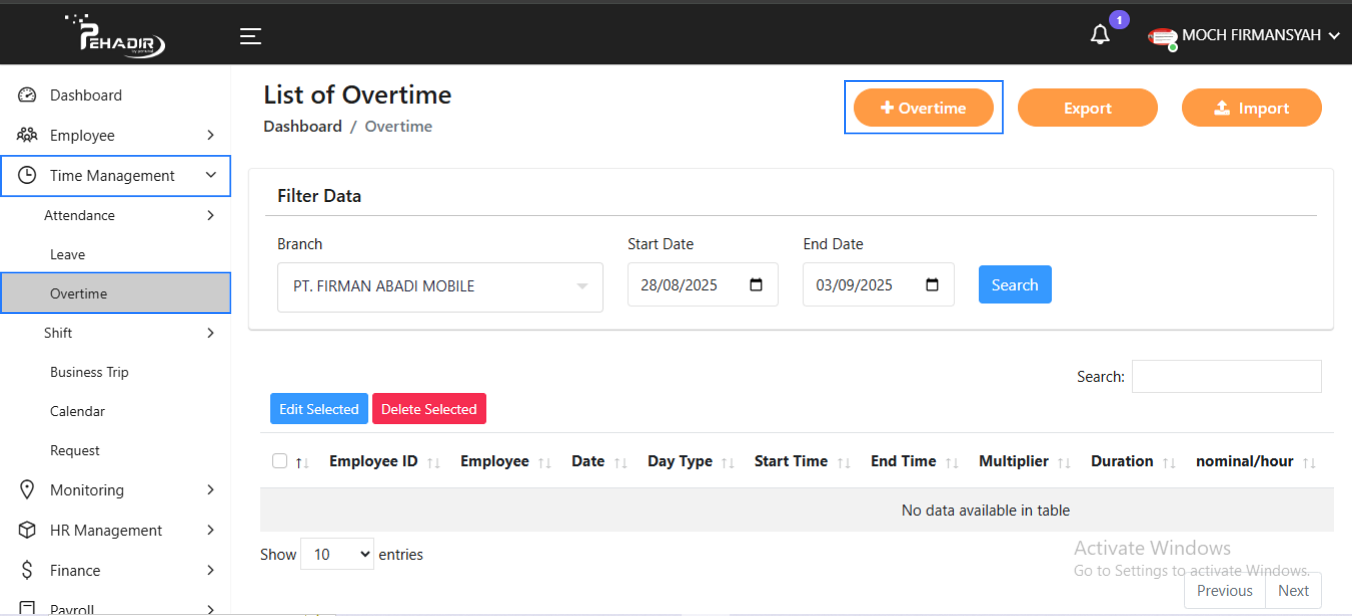
3. Pilih halaman Time Management di sebelah kiri, lalu klik Overtime.
4. Untuk mulai membuat pengumuman lembur. Tekan tombol + Overtime yang berada di sebelah kanan atas.
- Selanjutnya, Anda akan diarahkan ke halaman formulir pengisian pengumuman lembur yang hanya bisa diisi oleh atasan.
5. Tutorial Mengisi Data Lembur:
- A. Pilih Cabang, Departemen, dan Posisi:
- Branch: Pilih cabang tempat karyawan bekerja, (contoh: PT. Firman Abadi Mobile)
- Departement: Pilih departemen terkait, (contoh: Produksi).
- Position: Pilih posisi jabatan sesuai karyawan yang akan lembur.
- B. Pilih Karyawan yang Akan Lembur:
- Daftar karyawan akan muncul di tabel bawah.
- Centang kotak pada nama karyawan yang akan ditugaskan lembur.
- Informasi yang tampil mencakup Branch: (PT. FIRMAN ABADI MOBILE), Employee Name: (Sanudin), Departemen (Produksi), dan Position: (menyesuaikan).

- C. Isi Detail Lembur:
- Start Date & End Date: Tentukan tanggal lembur.
- Notes: Masukkan keterangan, misalnya “Lembur untuk membahas rencana kerja”.
- Break Time Start & Break Time End: Isi jika ada waktu istirahat.
- Start Time & End Time: Masukkan jam mulai dan selesai lembur dengan format jam:menit, (contoh: 16.00 – 18.00).
- D. Setelah semua data diisi, klik tombol Submit.

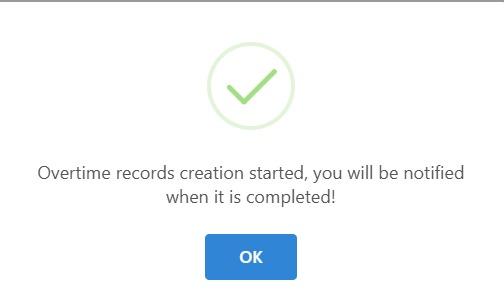
- Data lembur berhasil dibuat dan. Anda akan mendapatkan notifikasi setelah selesai.
- Gunakan fitur Overtime Manual dengan bijak untuk mendukung kelancaran operasional dan kinerja tim.
- Dengan memanfaatkan fitur ini, diharapkan koordinasi lembur antara atasan dan karyawan menjadi lebih efektif.
