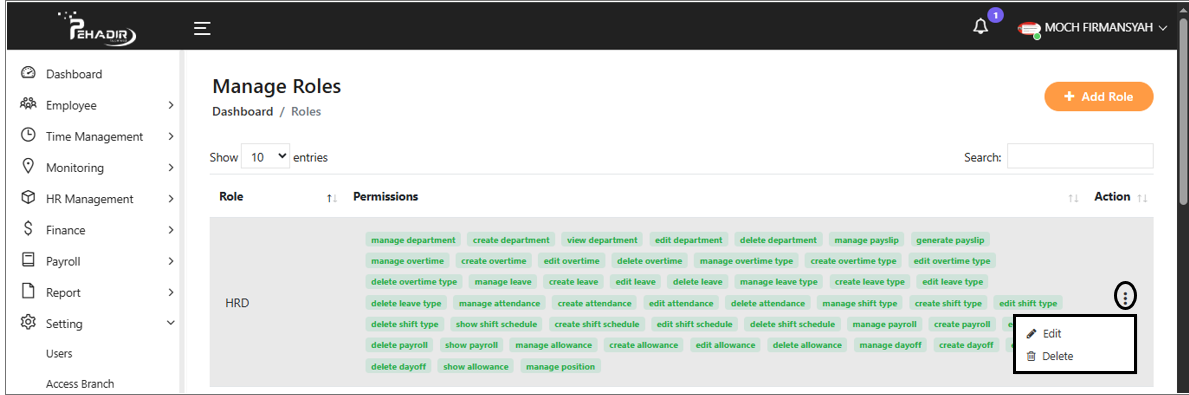
Panduan Menggunakan Menu Roles pada Website Pehadir
1. Membuka Menu Roles
- Pada sidebar kiri, pilih menu Setting lalu klik submenu Roles.
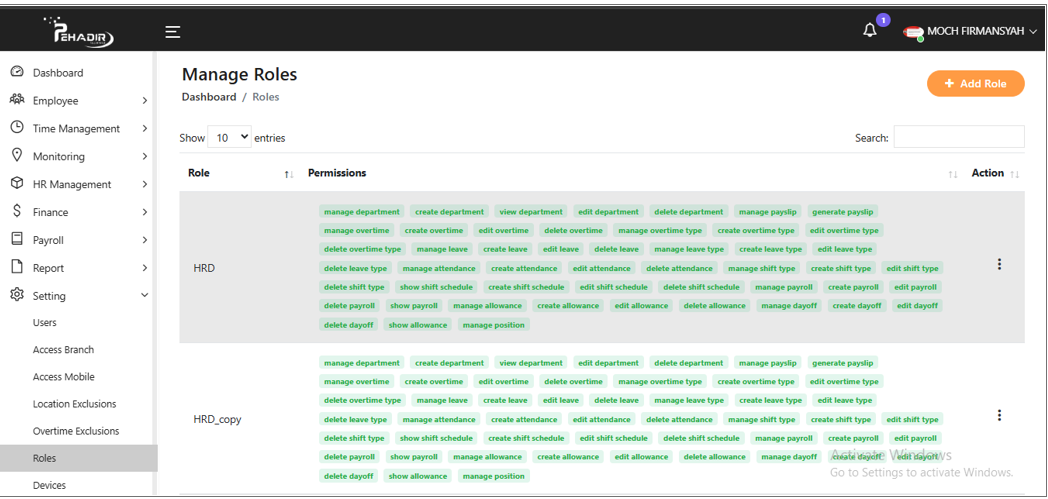
- Anda akan diarahkan ke halaman Manage Roles.
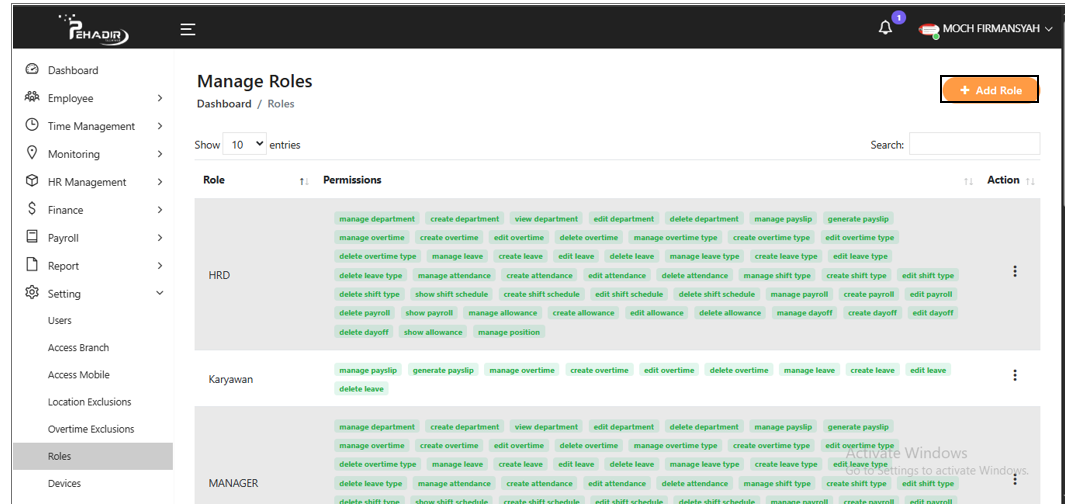
2. Menambahkan Role Baru
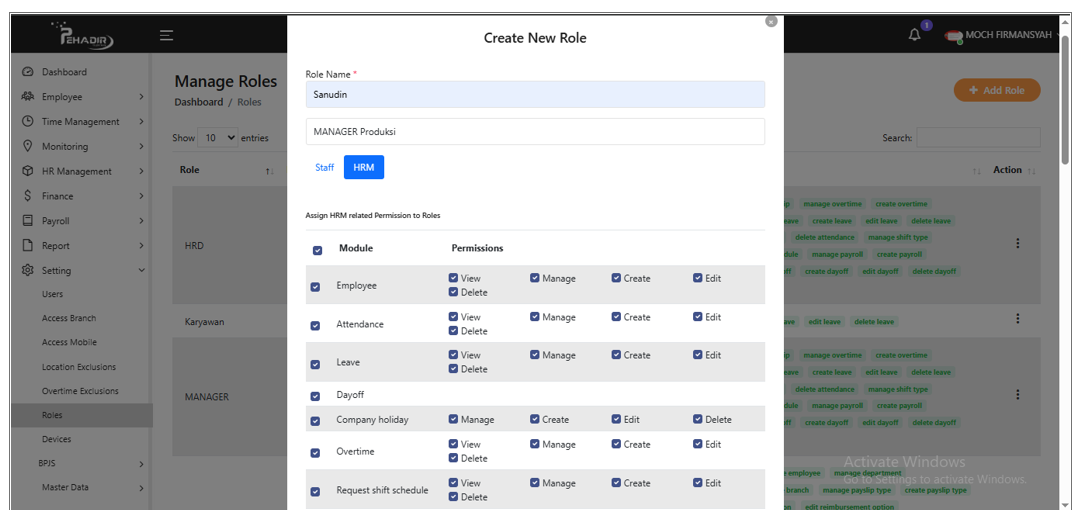
Klik tombol + Add Role di pojok kanan atas untuk membuat role baru.
3. Form Create New Role
- Isi kolom Role Name sesuai nama role. (contoh: Sanudin)
- Duplicate Role (Opsional): Pilih role yang sudah ada untuk menyalin pengaturan (misalnya HRD). Jika tidak, biarkan kosong.
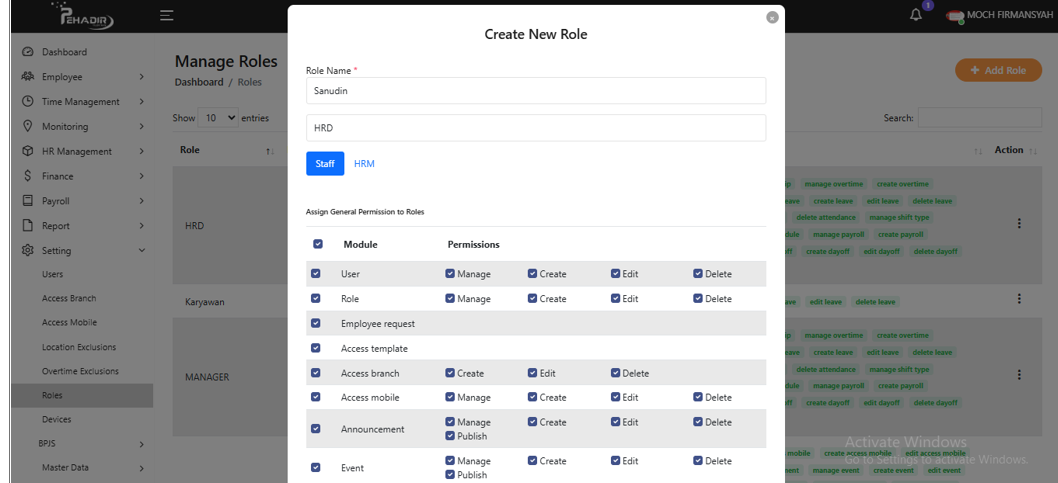
4. Tab Staff
Pilih tab Staff untuk mengatur hak akses modul umum seperti:
- User, Role, Employee Request
- Announcement, Event, Branch, Mobile Access
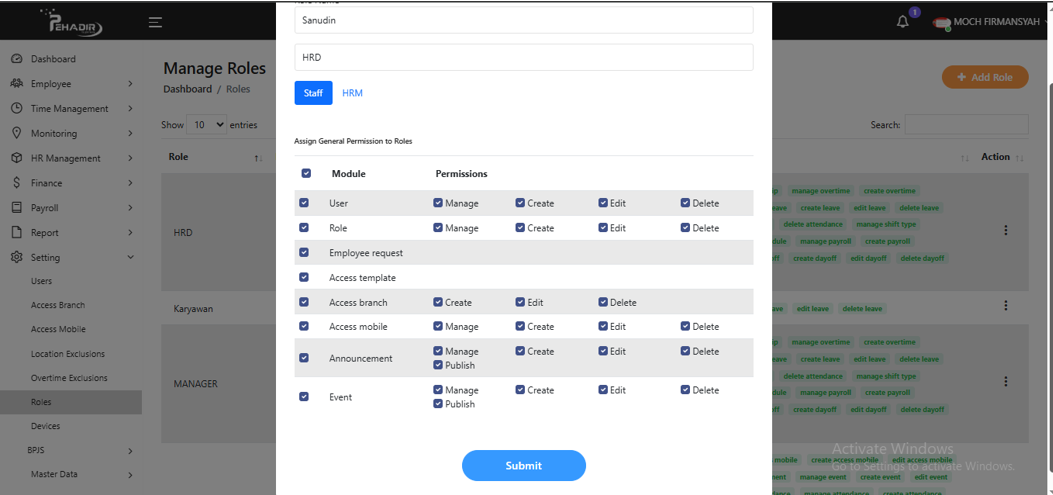
5. Melihat Hasil Role
Untuk melihat hasil Role Staff yang telah dibuat, Anda dapat membukanya pada halaman Manage Roles. Di halaman tersebut akan ditampilkan daftar Role Staff beserta daftar permissions (hak akses) yang dimiliki oleh masing-masing Role
6. Tab HRM
Pilih tab HRM untuk mengatur hak akses yang berkaitan dengan Human Resource Management:
- Employee, Attendance, Leave, Dayoff, Company Holiday
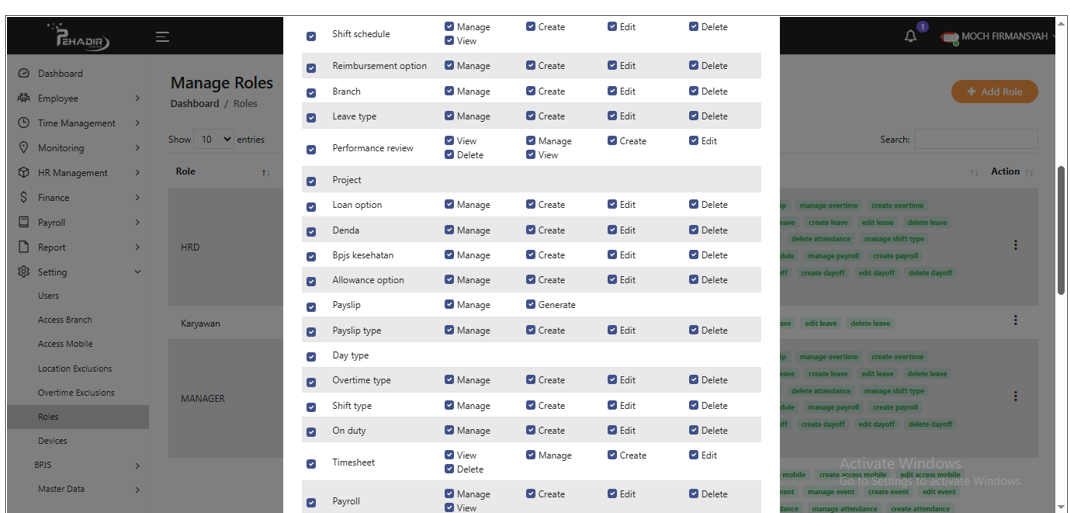
- Overtime, Shift Schedule, Payroll, Payslip
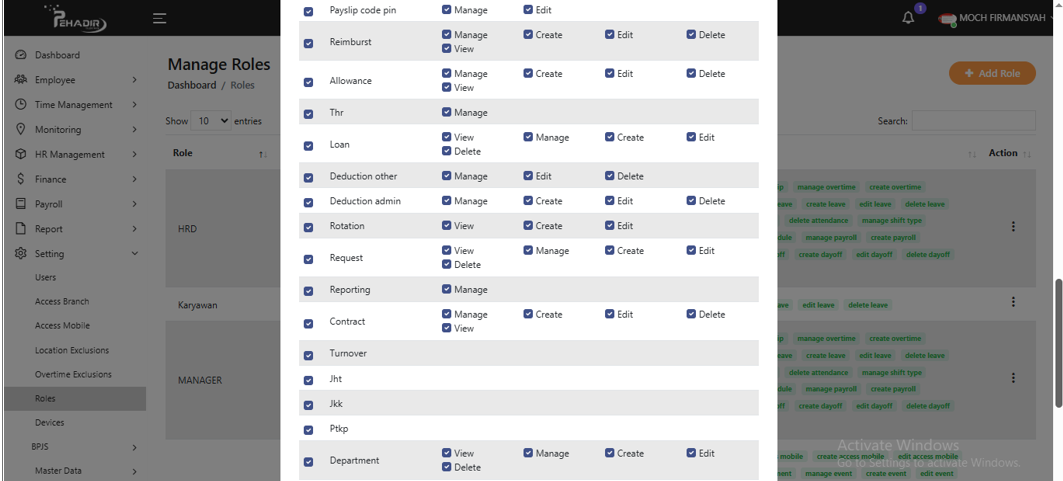
- Loan, Deduction, Allowance, THR
- Performance Review, Project, Rotation, Reporting, dll.
7. Permissions untuk HRM
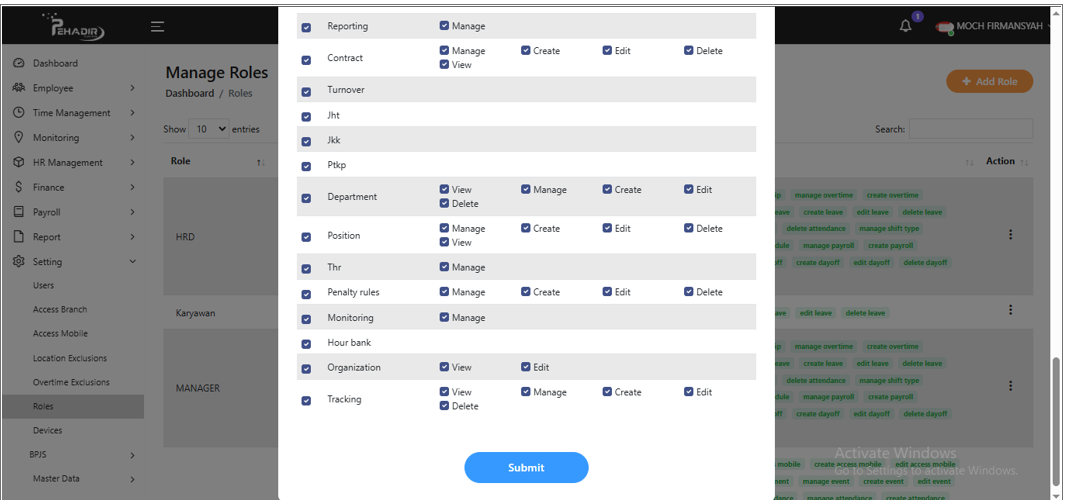
Setiap modul HRM dapat diberikan hak akses berupa View, Manage, Create, Edit, atau Delete.
8. Menyimpan Role Baru
Setelah semua pengaturan selesai, gulir ke bawah lalu klik tombol Submit untuk menyimpan role baru.
9. Hasil Role yang Dibuat
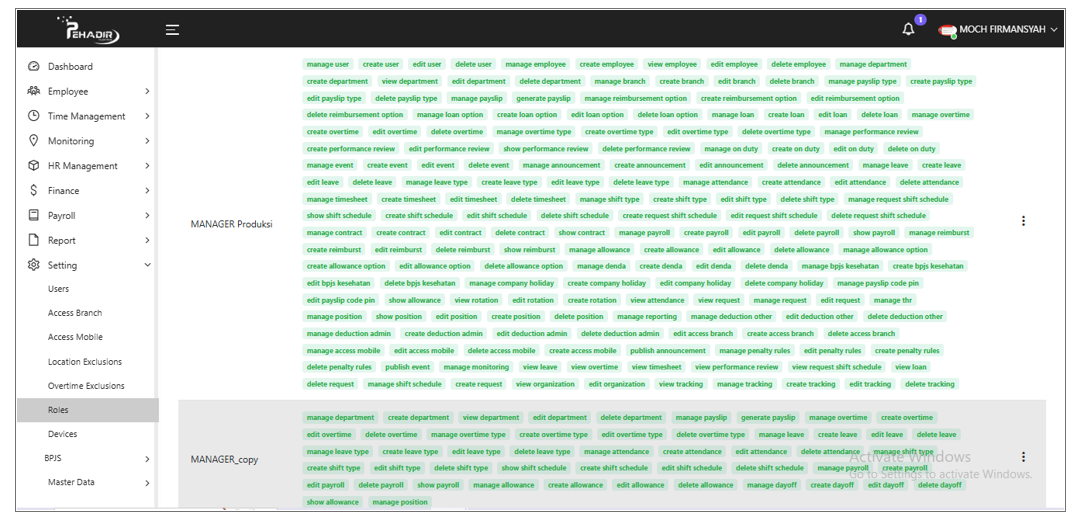
Role baru akan muncul di halaman Manage Roles lengkap dengan daftar permissions yang dimilikinya.
10. Edit & Delete Role
- Klik ikon titik tiga (⋮) di sebelah kanan Role.
- Edit: untuk memperbarui nama role, pengaturan akses, atau permissions.
- Delete: untuk menghapus role yang sudah tidak digunakan.
Fitur ini memudahkan Admin/HR menjaga data role tetap relevan dan sesuai kebutuhan perusahaan.