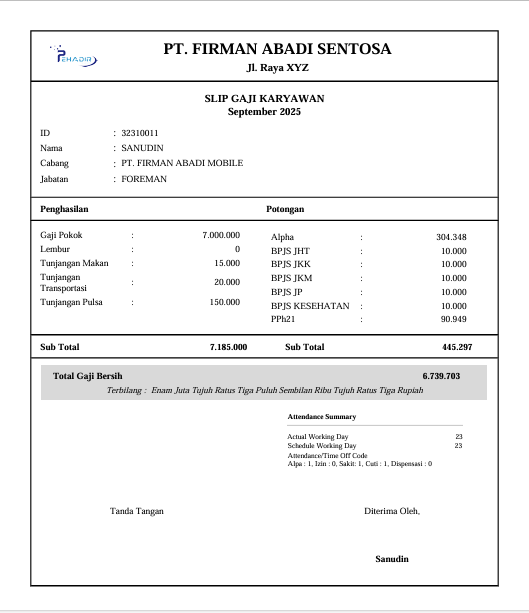
1. Buka Chrome, lalu ketik pehadir.my.id pada kolom pencarian.
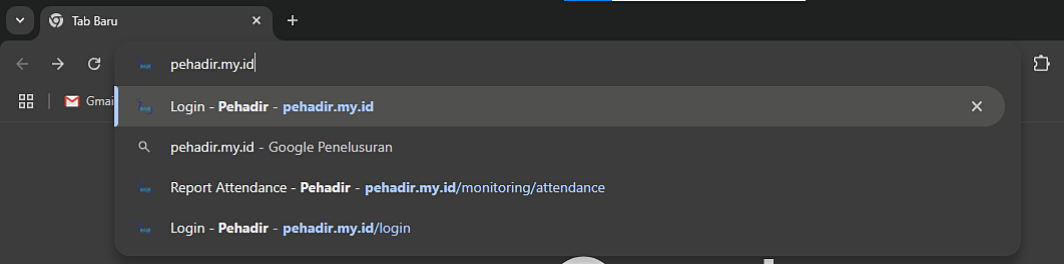
2. Login terlebih dahulu untuk masuk ke halaman utama Pehadir. Masukkan Email dan Password anda.
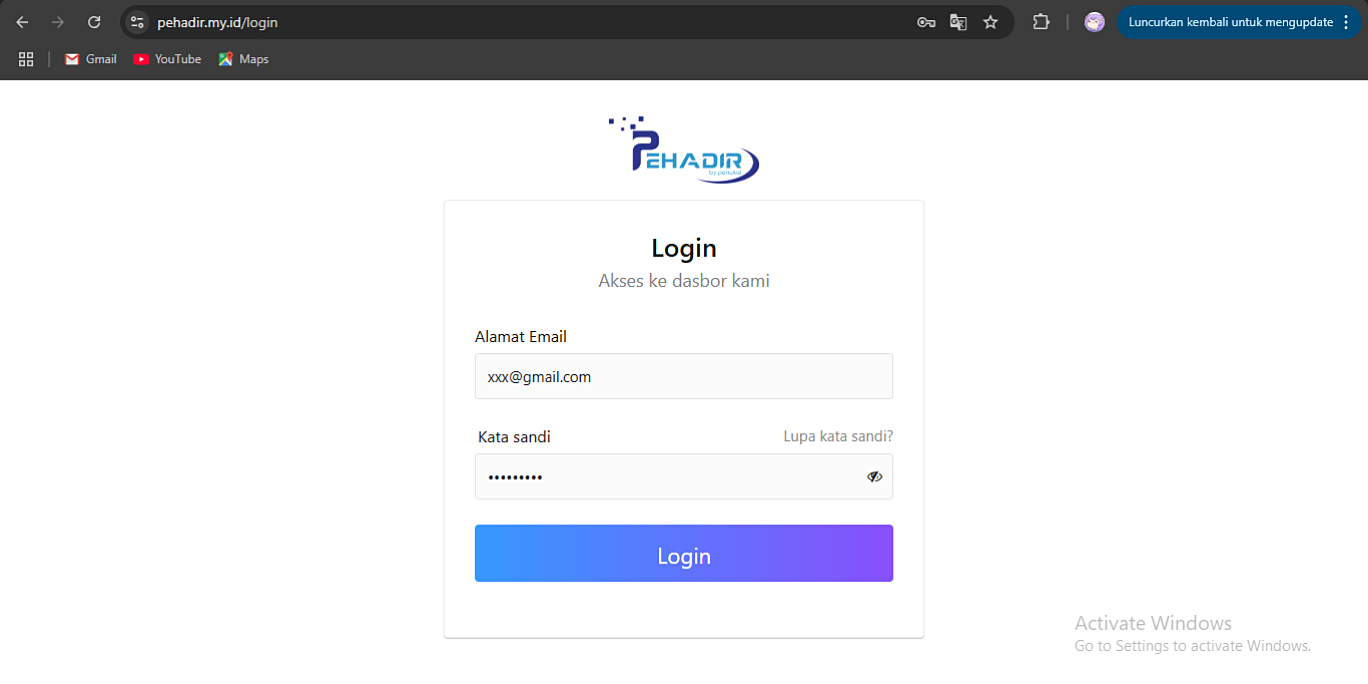
- Setelah berhasil Login. Anda akan dipandu untuk mengikuti langkah-langkah berikutnya.
A. Tutorial Menambahkan Opsi Tunjangan:
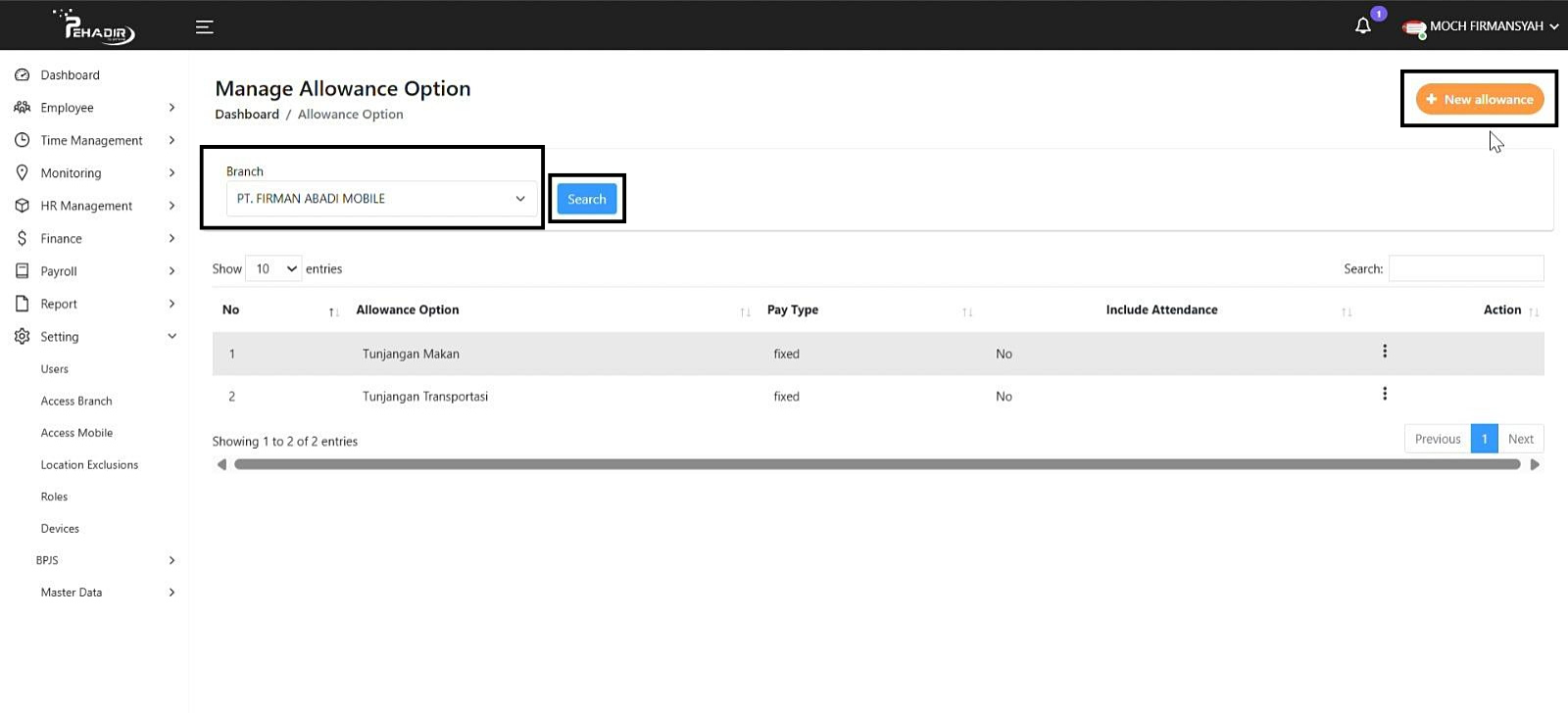
1. Pada menu sebelah kiri pilih Setting, lalu klik submenu Master Data > Allowance Option.
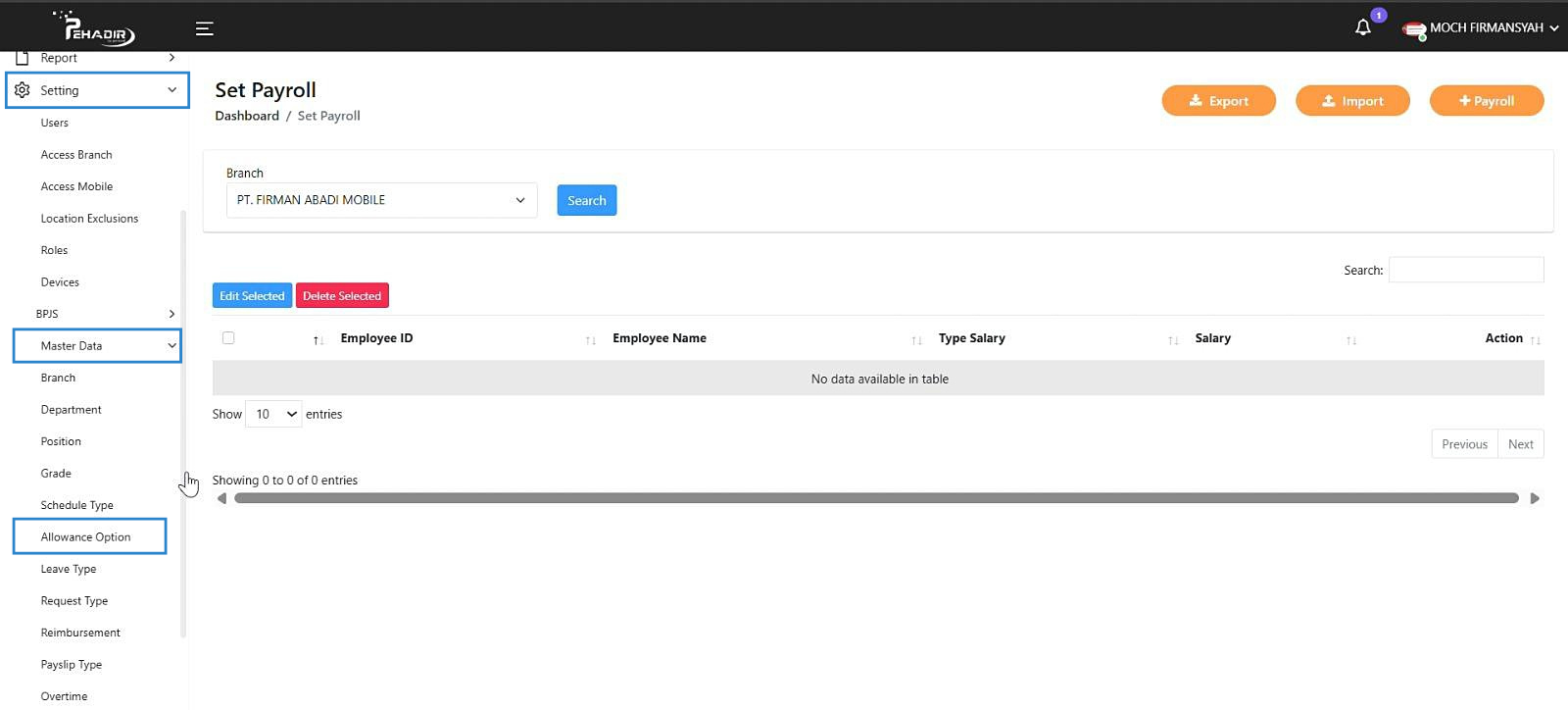
- Anda akan diarahkan pada tab Manage Allowance Option.
2. Pilih cabang Branch, lalu klik tombol Search.
3. Tekan + New allowance pada pojok kanan atas.
(Untuk menampilkan menu Create New Allowance Option).
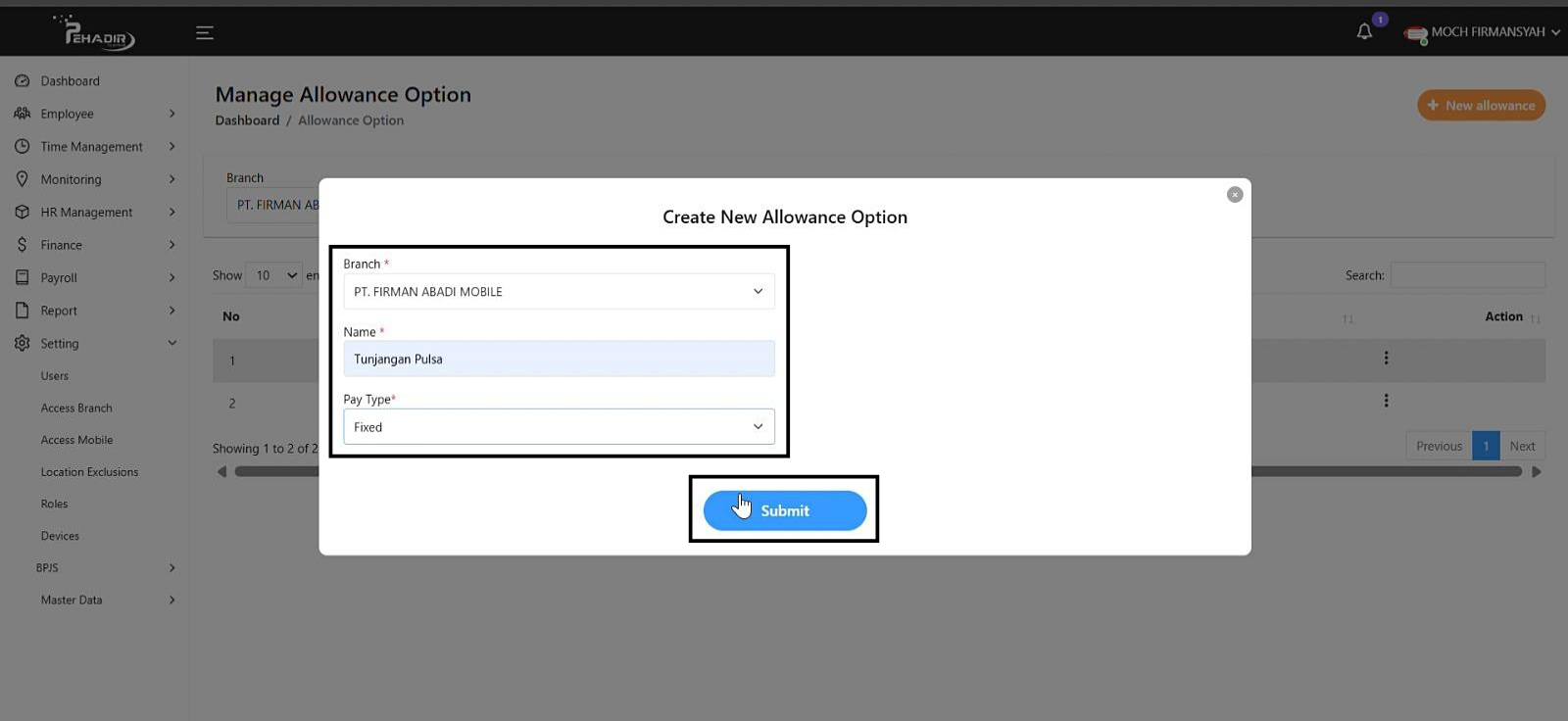
4. Pilih cabang pada kolom Branch.
5. Isi nama tunjangan di kolom Name (contoh: Tunjangan Pulsa).
6. Pilih jenis pembayaran pada Pay Type:
- Fixed untuk nominal tetap.
- Unfixed untuk nominal berubah-ubah.
7. Lalu klik tombol Submit.
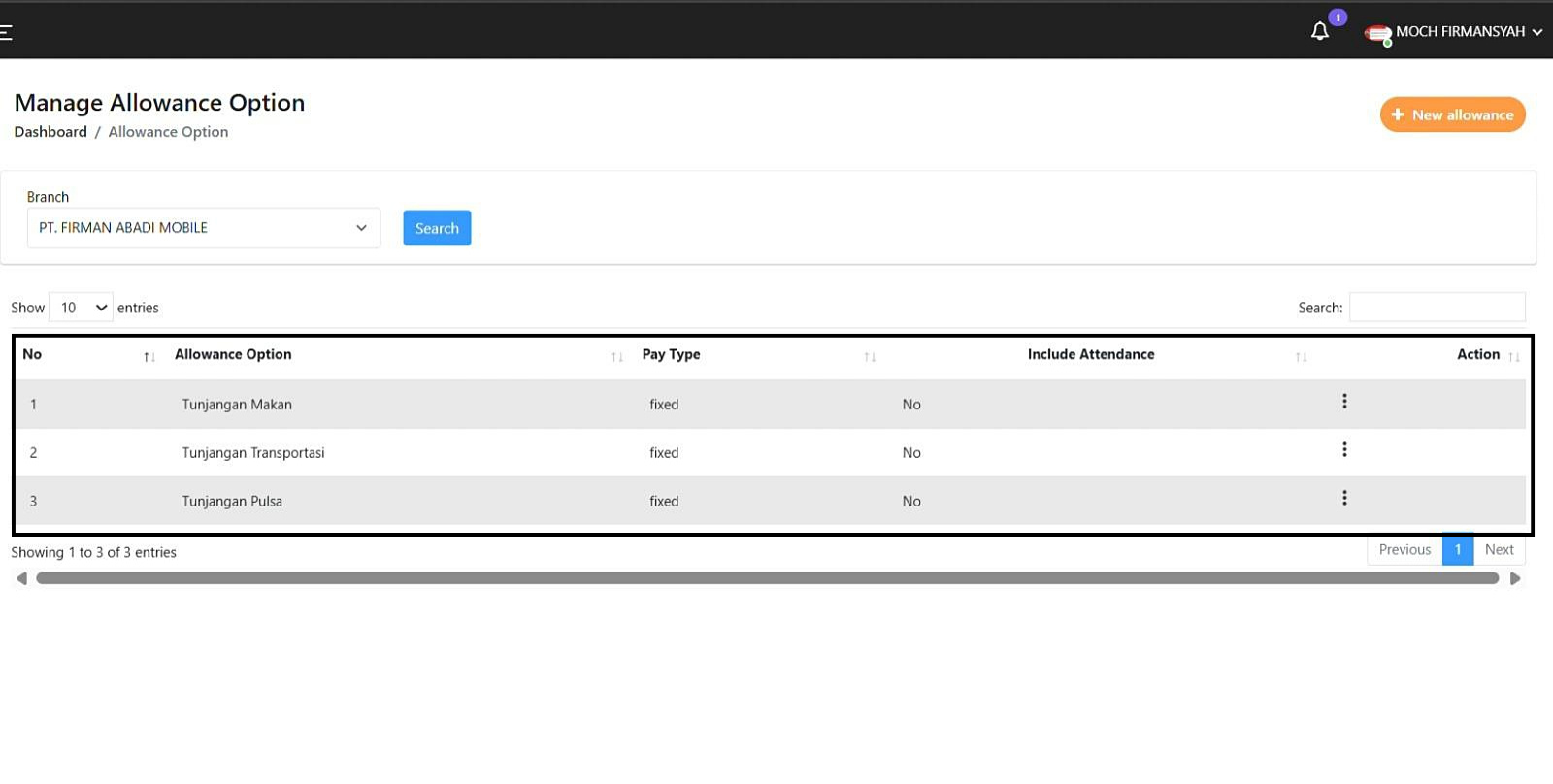
8. Setelah berhasil dibuat, Allowance akan muncul pada tabel daftar Manage Allowance Option.
9. Anda dapat menambahkan lebih dari satu jenis tunjangan (misalnya: Tunjangan Makan, Transportasi, Pulsa).
B. Langkah-langkah Mengelola Gaji Karyawan (Payroll):
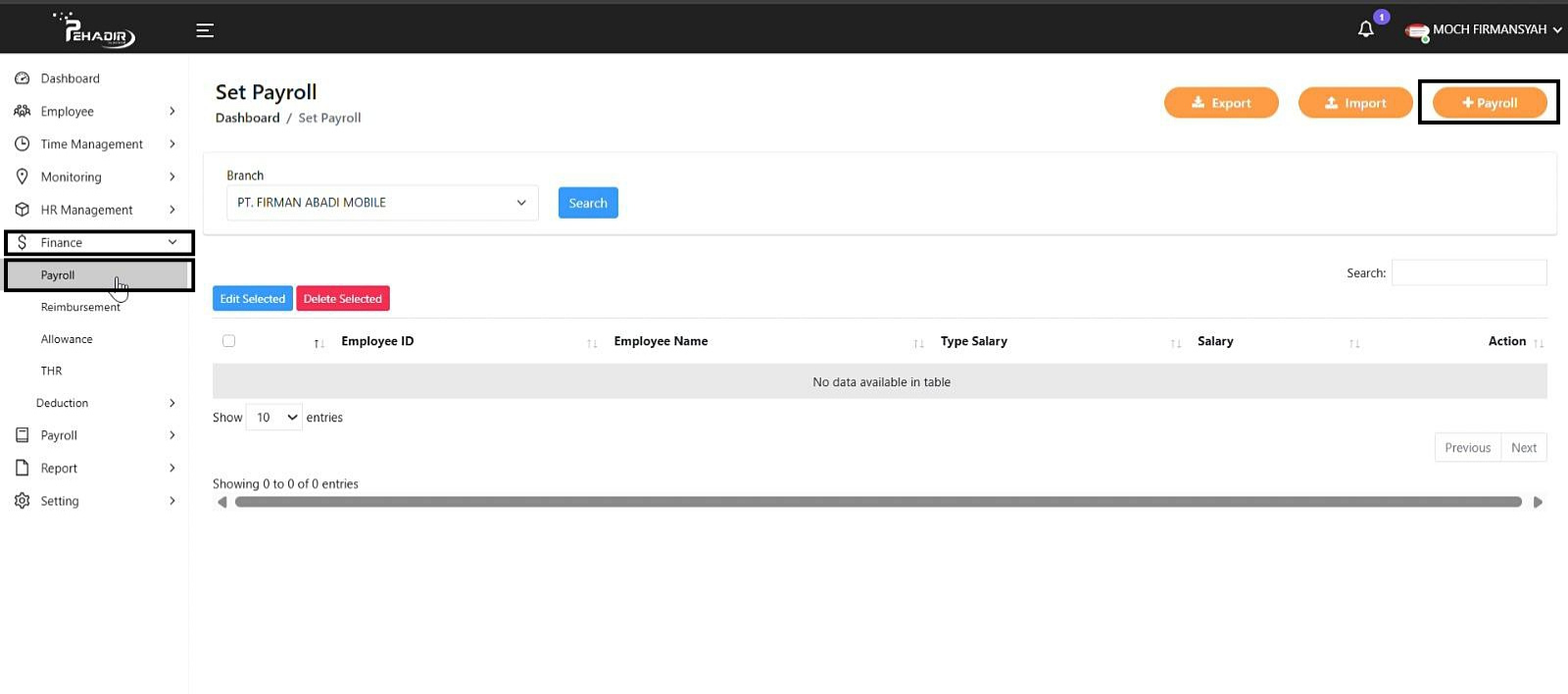
1. Pilih menu Finance > Set Payroll pada menu sebelah kiri.
2. Pilih cabang Branch, lalu klik tombol Search.
3. Klik tombol + Payroll untuk menambahkan pengaturan gaji.
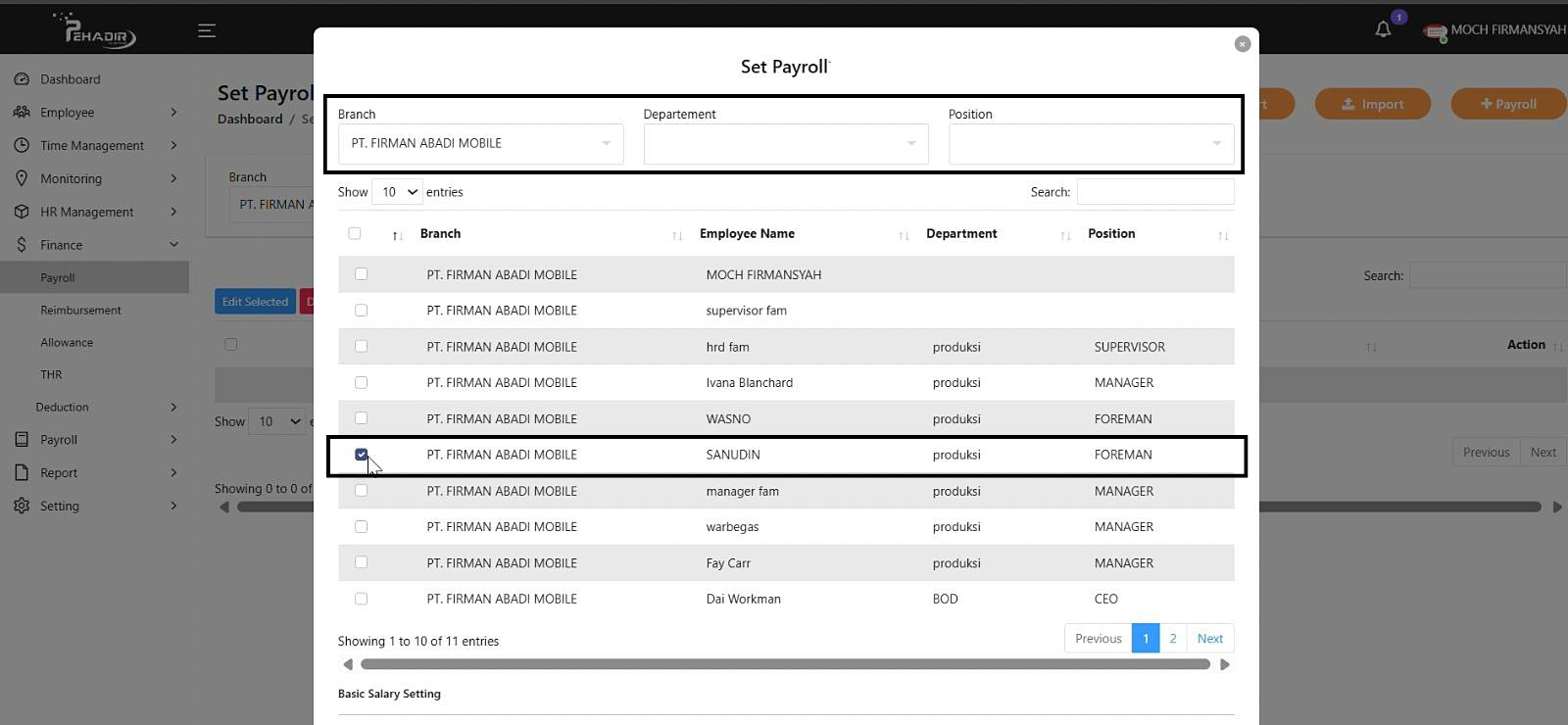
4. Pilih karyawan yang akan diatur (dapat difilter berdasarkan Branch, Department, atau Position).
5. Centang nama karyawan yang akan dimasukkan ke dalam Set Payroll.
- Scroll ke bawah untuk melihat opsi berikutnya.
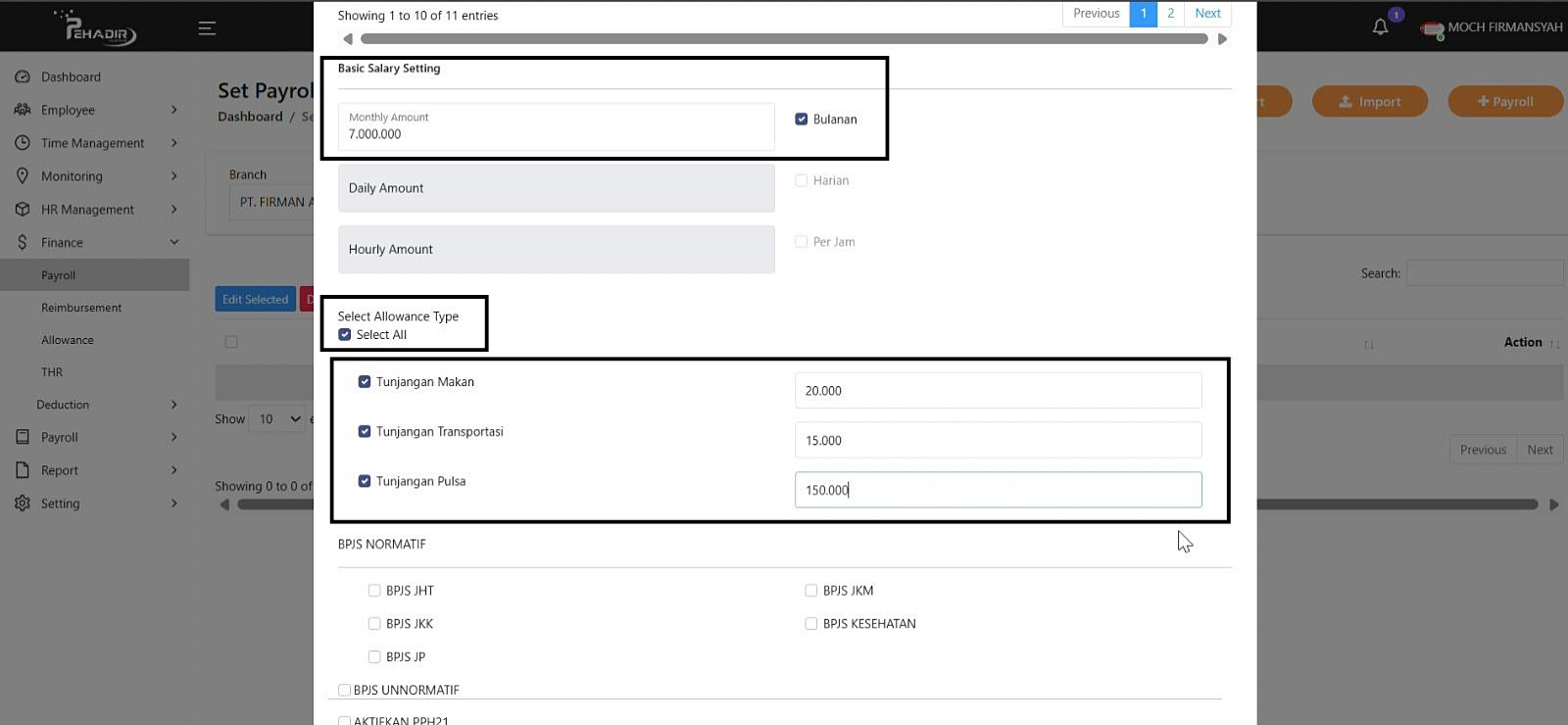
6. Pilih jenis gaji pokok yang akan di berikan kepada karyawan, dapat mengatur gaji (Bulanan, Harian, atau Per jam).
Jika ingin mengatur gaji bulanan maka isi kolom Monthly Amount.
7. Centang tunjangan yang akan di berikan kepada karyawan. Bisa memilih semua dengan mencentang Select All.
8. Selanjutnya masukkan jumlah nominal tunjangan yang akan di berikan kepada karyawan.
9. Pilih jenis BPJS:
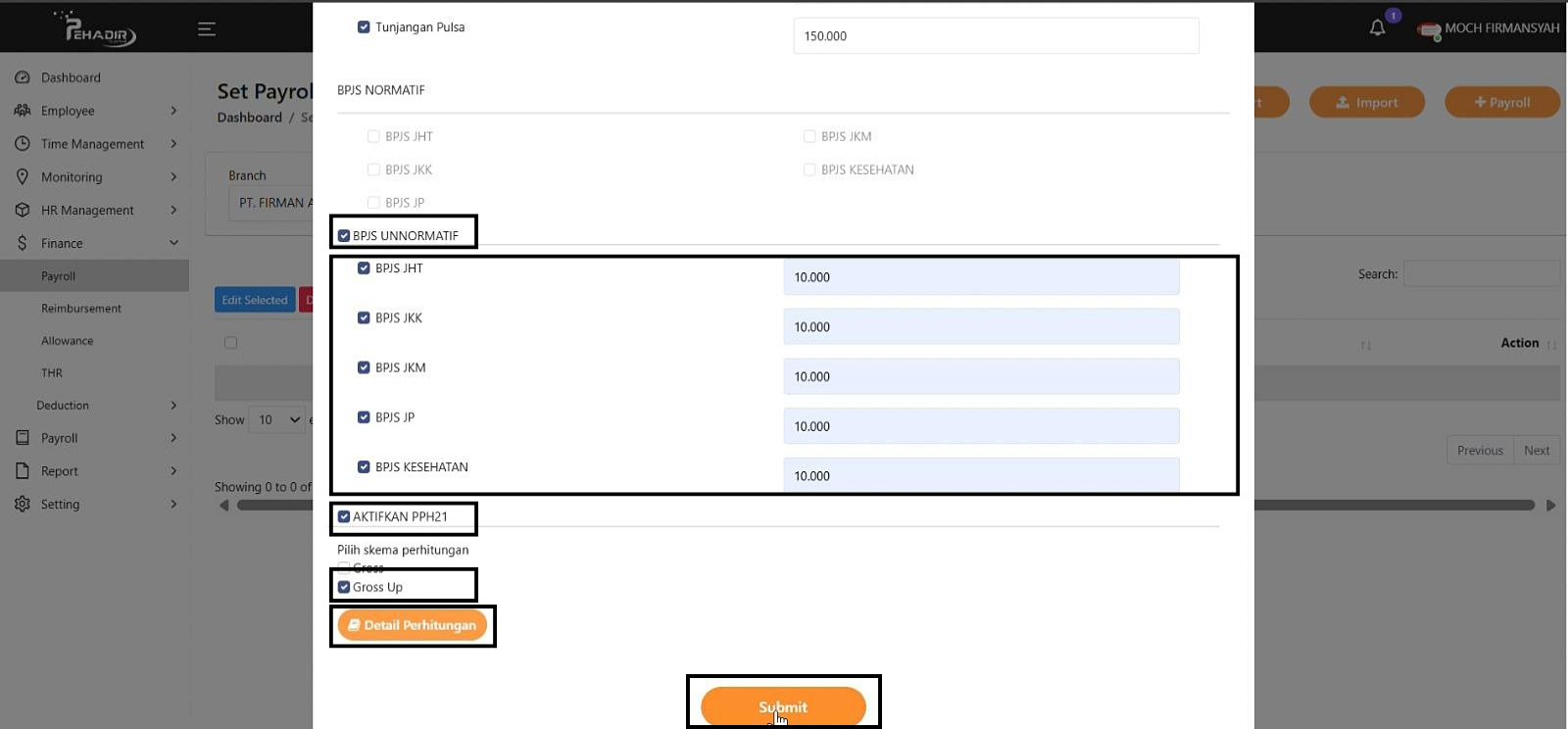
- Normatif: Sesuai aturan pemerintah.
- Unnormatif: Di luar aturan, berdasarkan kebijakan perusahaan.
10. Jika ingin memilih BPJS Unormatif, beri tanda centang pada jenis BPJS tersebut.
11. Tentukan jumlah nominal yang akan di berikan (contoh: 10.000).
12. Untuk menghitung potongan pajak, centang kotak Aktifkan PPH21.
13. Setelah itu Pilih skema perhitungan.
- Gross: Potongan dari gaji karyawan.
- Gross Up: Pajak di tanggung perusahaan, gaji karyawan tetep utuh.
Contoh, saya memilih opsi Gross Up karena: Perusahaan akan menanggung pajak karyawan. Karyawan tetap menerima gaji penuh tanpa potongan PPH21.
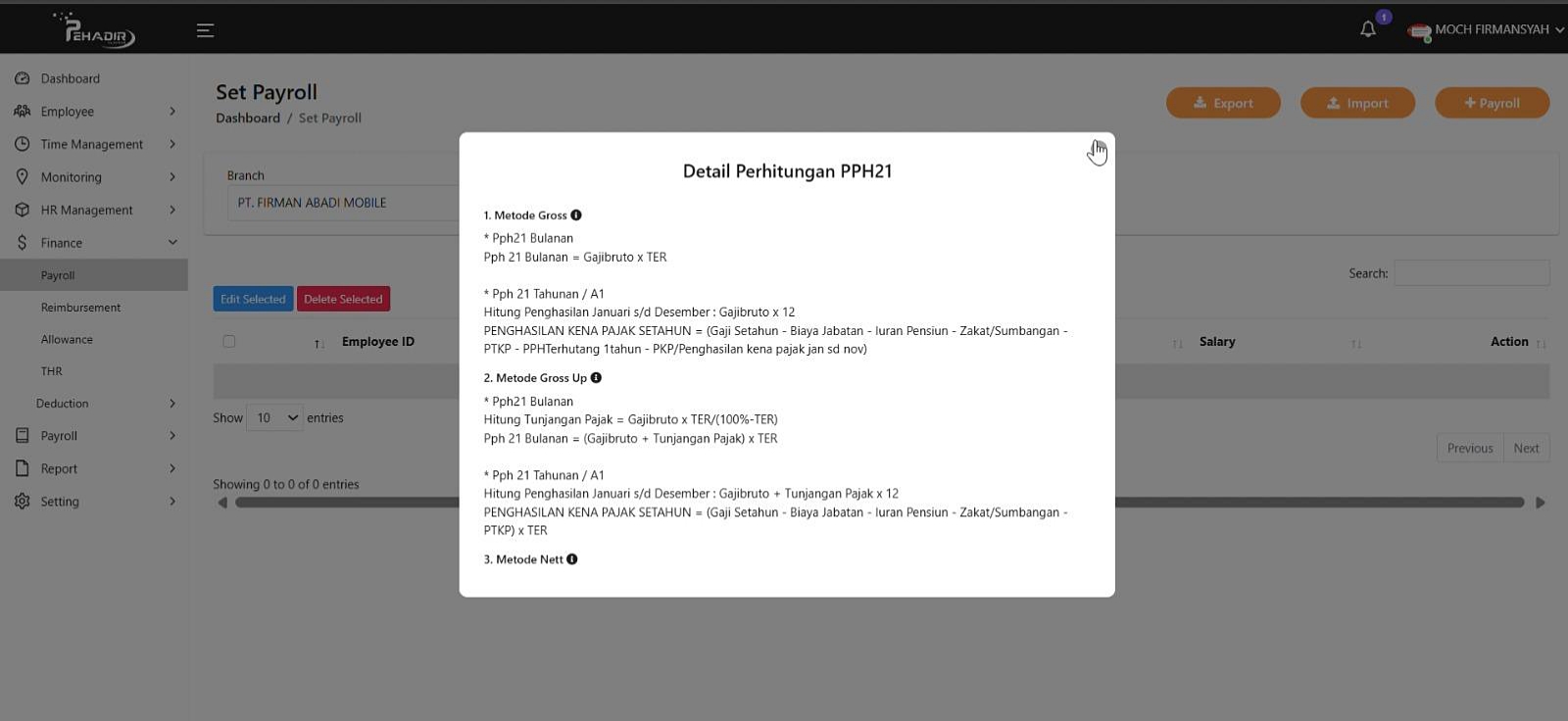
14. Klik tombol Detail Perhitungan untuk melihat rincian potongan, dan perhitungan pajak secara otomatis.
15. Lalu tekan tombol Submit untuk menyimpan data karyawan tersebut.
C. Cara Mengelola dan Melihat Data Tunjangan Karyawan:
1. Pilih menu Finance > Allowance pada menu sebelah kiri.
2. Klik tombol + Create untuk menambahkan pengaturan tunjangan.
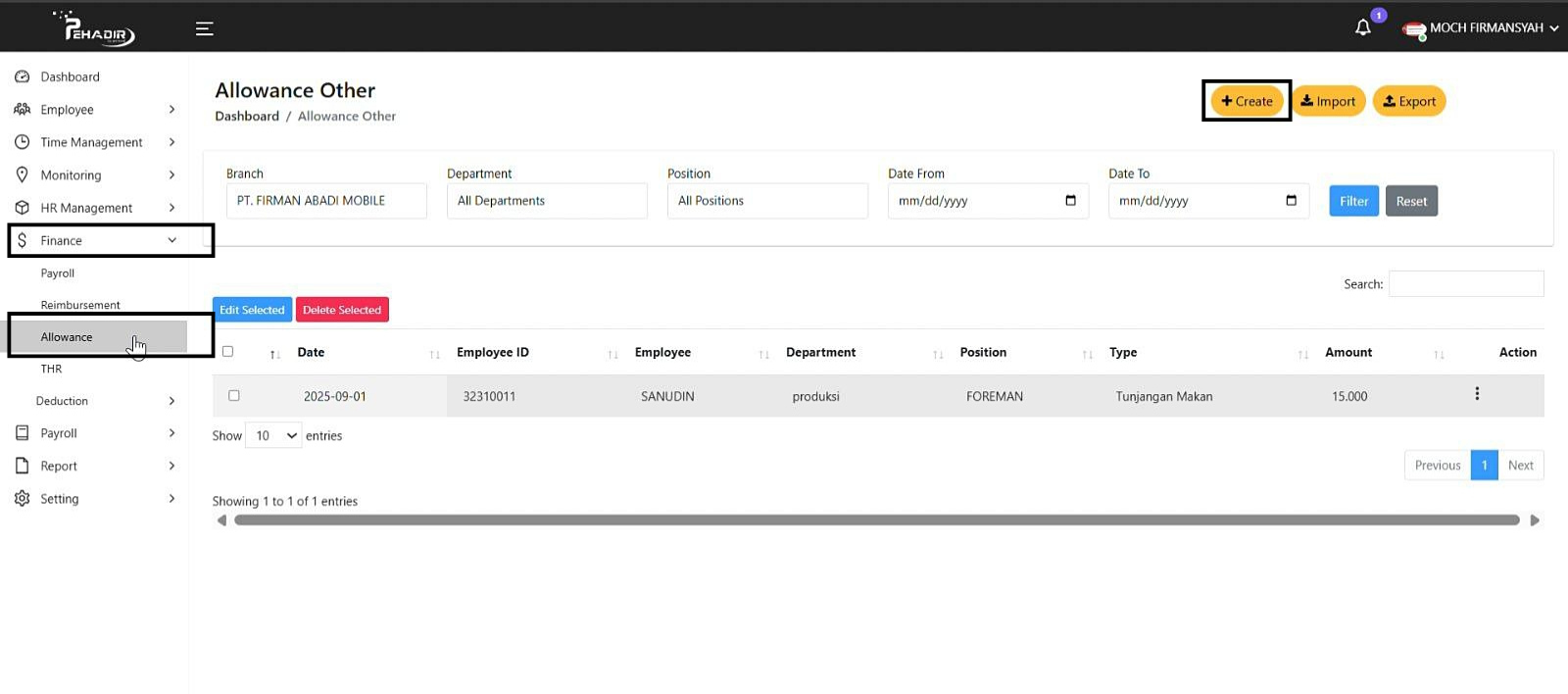
3. Pastikan Anda memilih Branch yang sesuai, (contoh: PT. FIRMAN ABADI MOBILE).
Anda juga dapat memfilter berdasarkan Departement atau Position untuk mempercepat pencarian.
4. Pilih karyawan yang akan diberikan tunjangan dengan mencentang nama pada daftar.
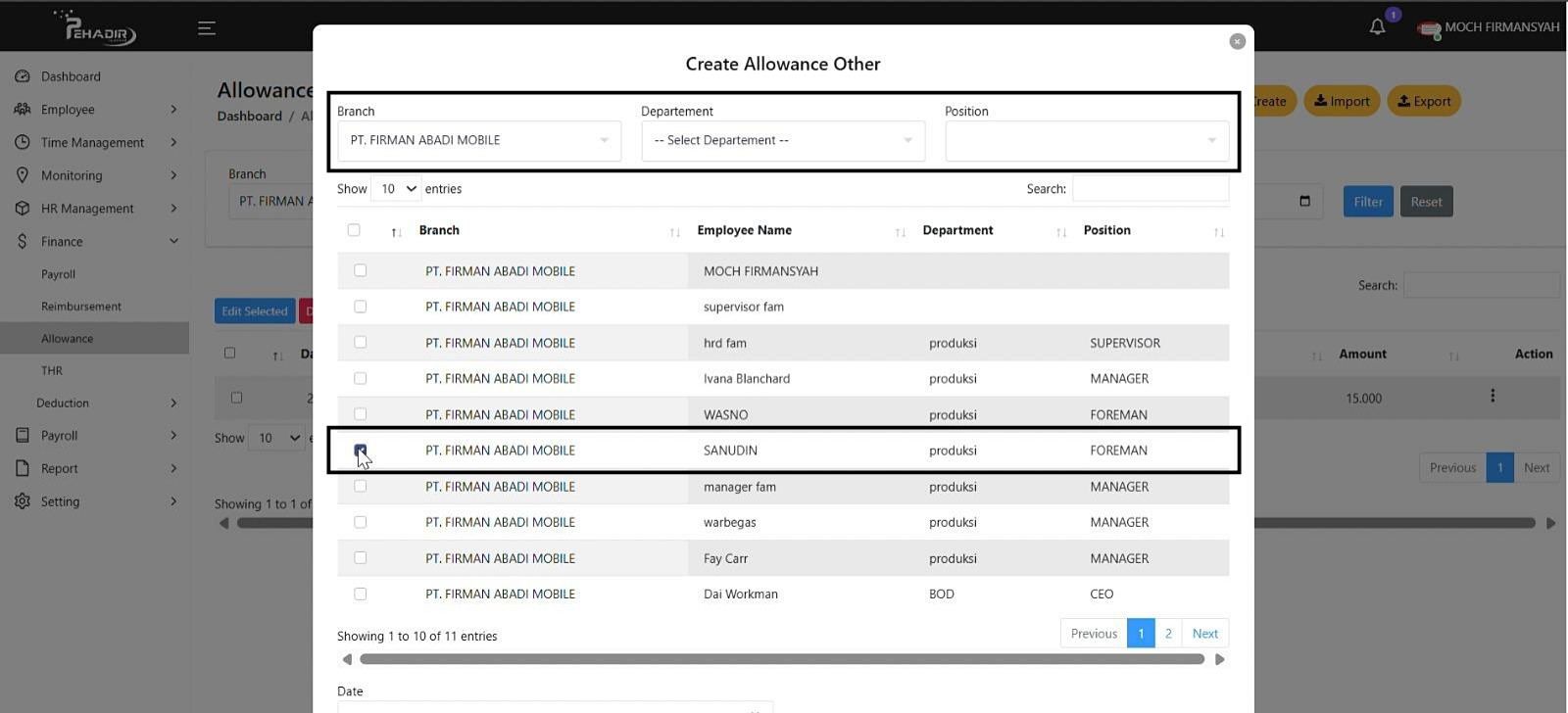
- Scroll ke bawah untuk melihat opsi berikutnya.
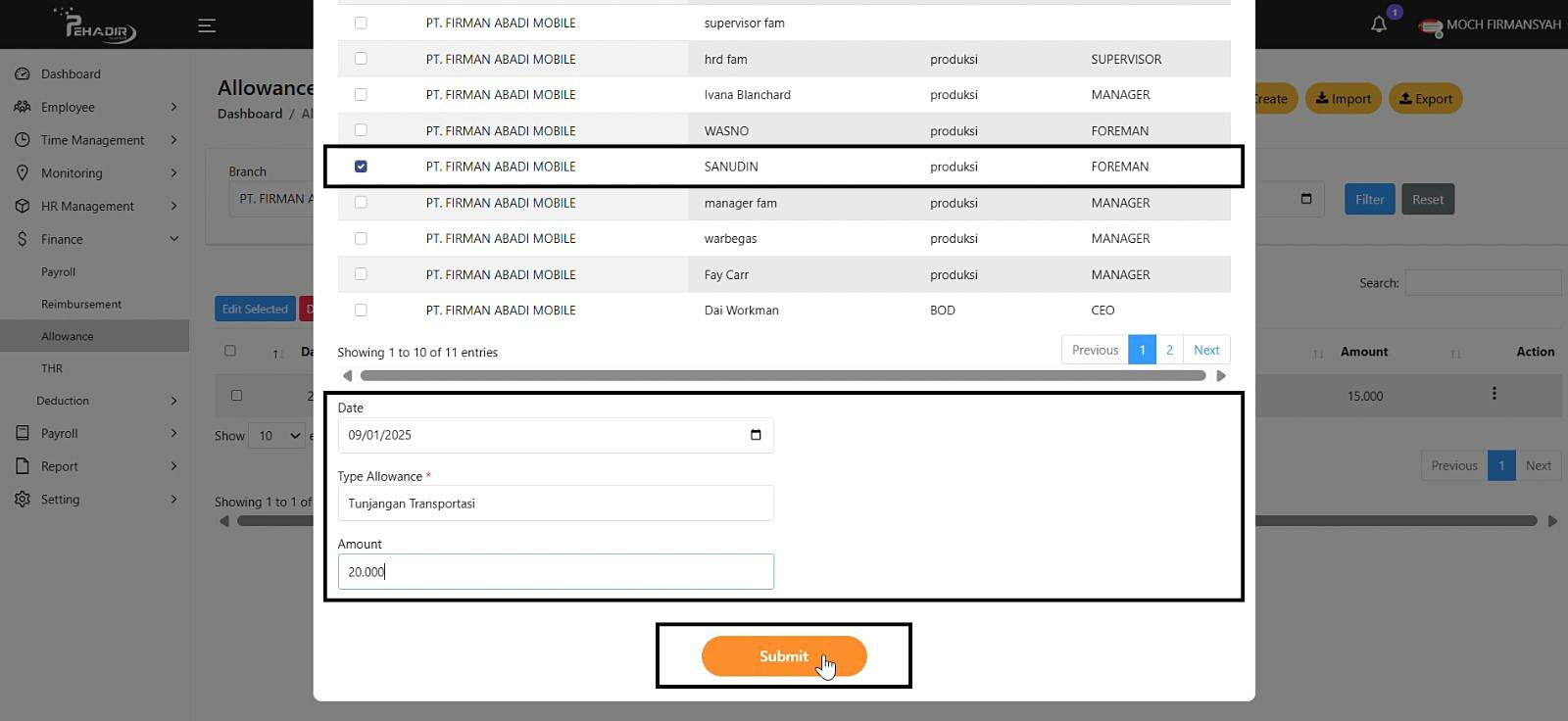
5. Pada kolom Date tentukan tanggal pemberian tunjangan.
6. Pada kolom Type Allowance, pilih jenis tunjangan yang akan diberikan, (misalnya Tunjangan Transportasi).
7. Pada kolom Amount masukkan nominal tunjangan (contoh: 20.000).
8. Klik tombol Submit untuk menyimpan data tunjangan.
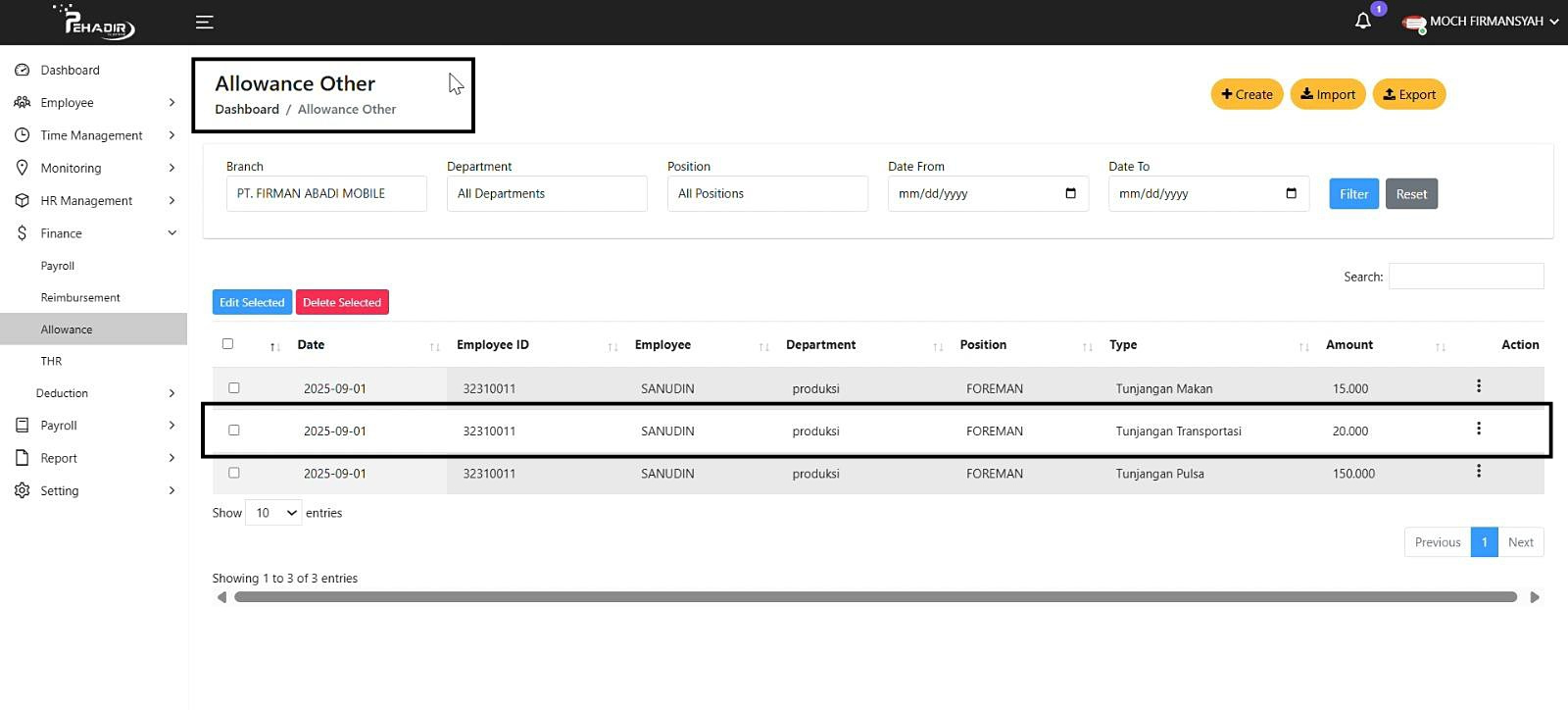
- Data akan tersimpan pada tab Allowance Other.
D. Bagaimana Cara untuk Menghitung Payroll Karyawan (Run Payroll):
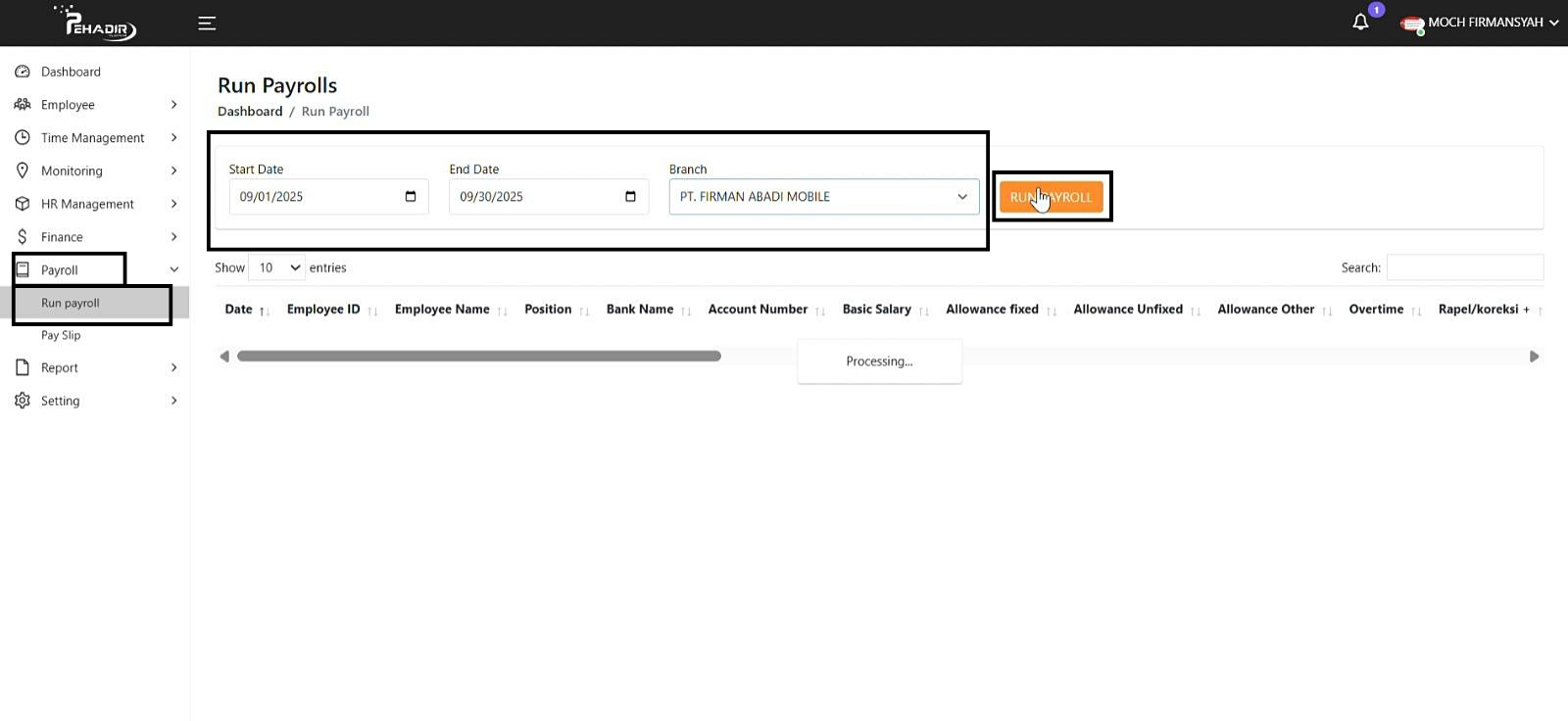
1. Pilih menu Payroll > Run Payroll pada menu sebelah kiri.
2. Tentukan periode payroll dengan mengisi kolom Start Date dan End Date.
3. Pilih cabang yang sesuai pada kolom Branch.
4. Setelah semua data diisi, klik tombol RUN PAYROLL berwarna oranye untuk memproses penggajian.
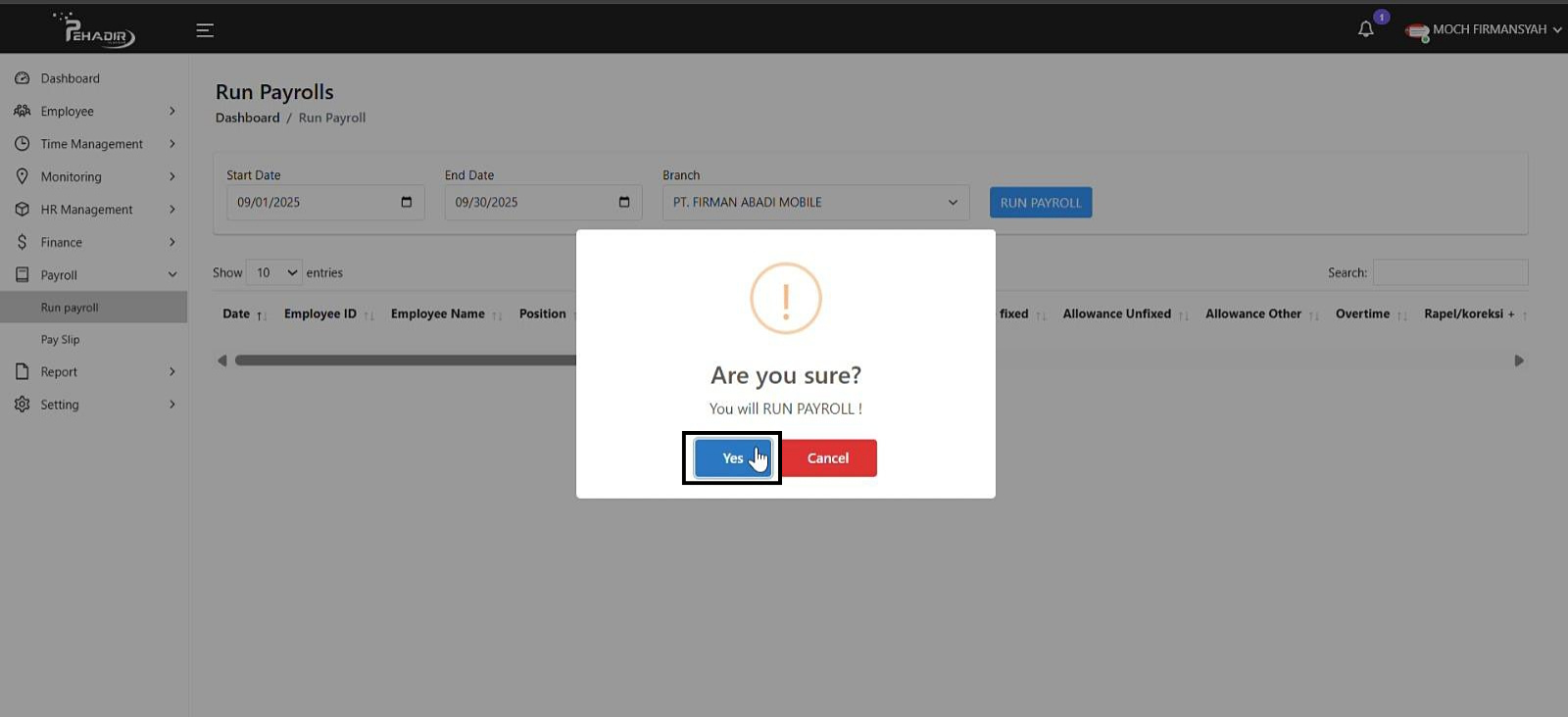
5. Setelah tombol RUN PAYROLL diklik, akan muncul pop-up konfirmasi seperti pada gambar. Klik Yes untuk melanjutkan proses payroll, atau klik Cancel jika ingin membatalkan.
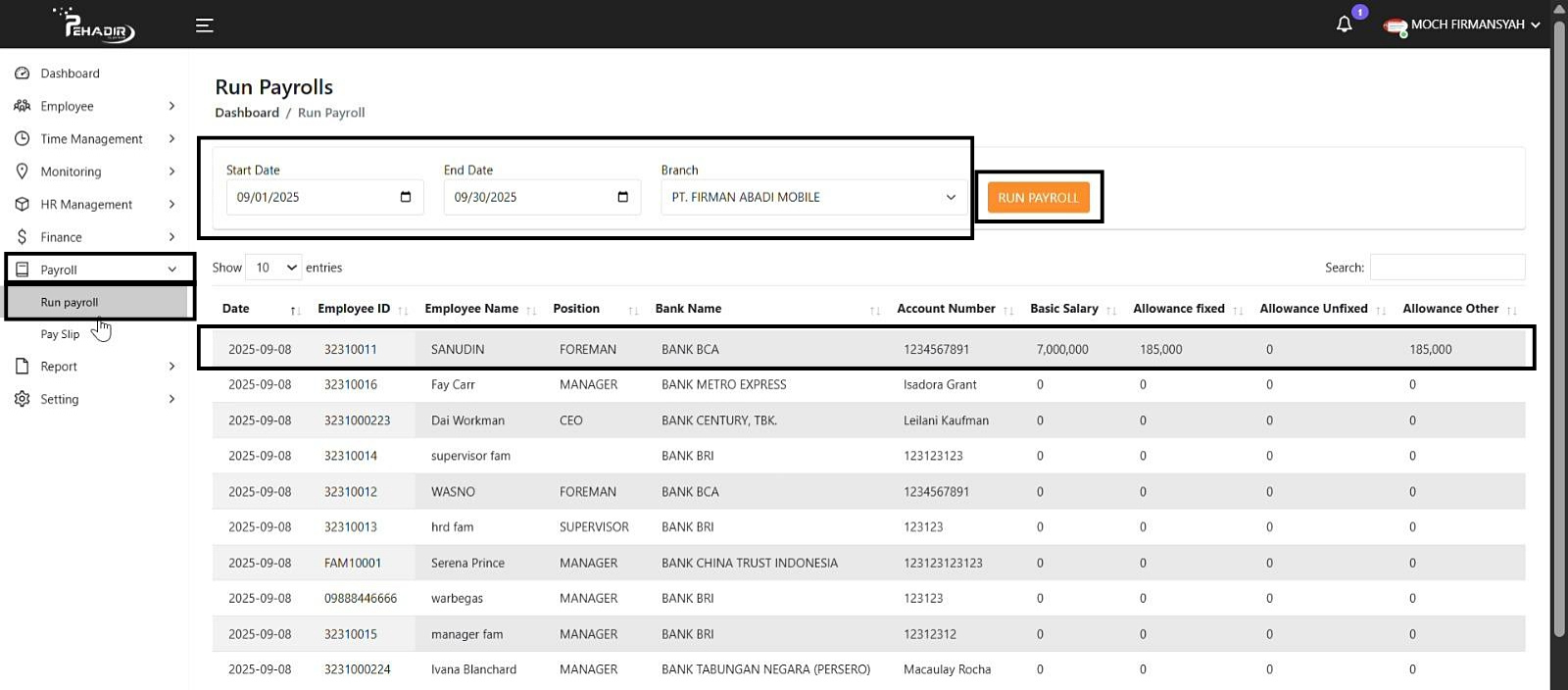
6. Setelah anda mengklik tombol RUN PAYROLL, sistem akan menampilkan daftar karyawan beserta detail data mereka, seperti nama, posisi, nomor rekening, dan rincian penghasilan.
E. Cara Mencetak Slip Gaji pada Menu Pay Slip:
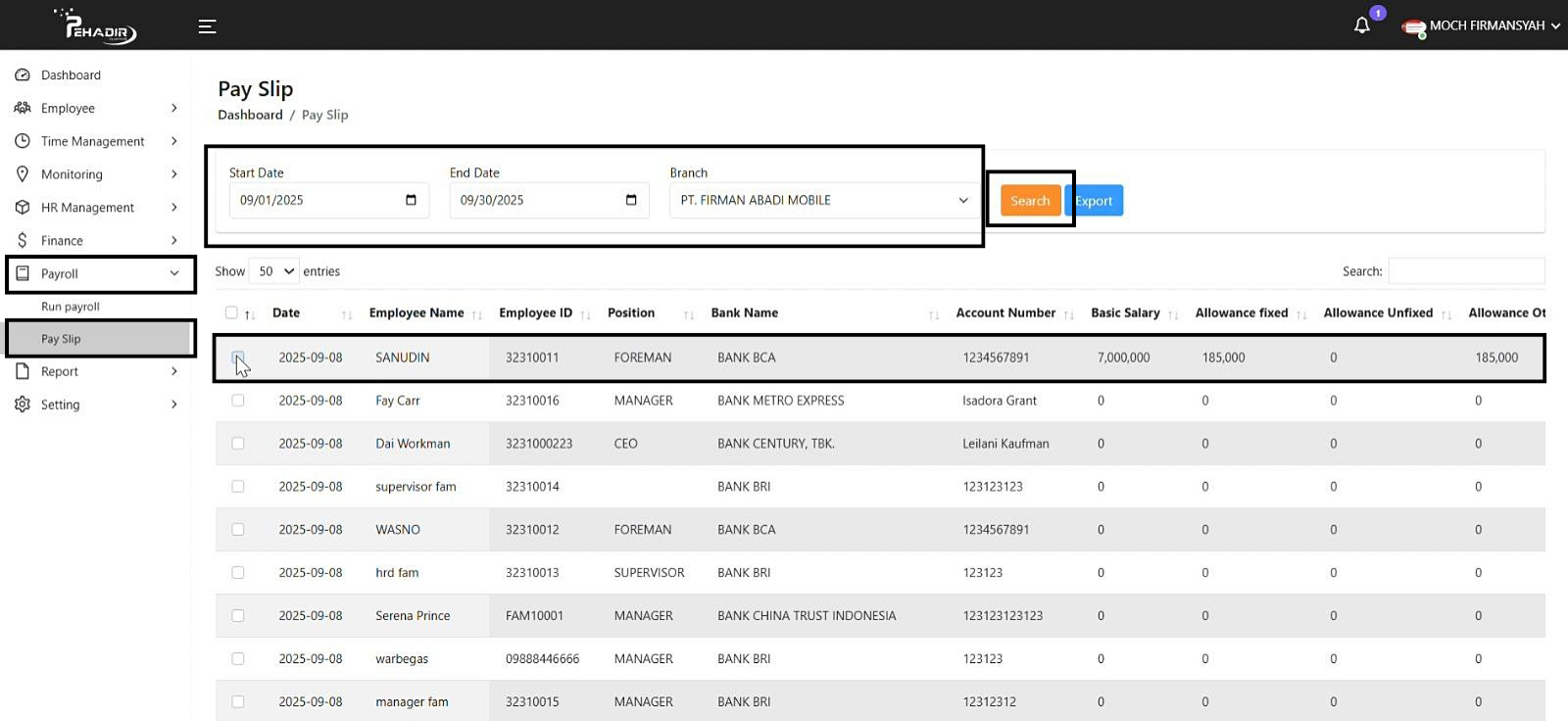
1. Pilih menu Payroll > Pay Slip pada menu sebelah kiri.
2. Tentukan periode payroll dengan mengisi kolom Start Date dan End Date.
3. Pilih cabang yang sesuai pada kolom Branch.
4. Setelah semua data diisi, klik tombol RUN PAYROLL berwarna oranye untuk memproses penggajian.
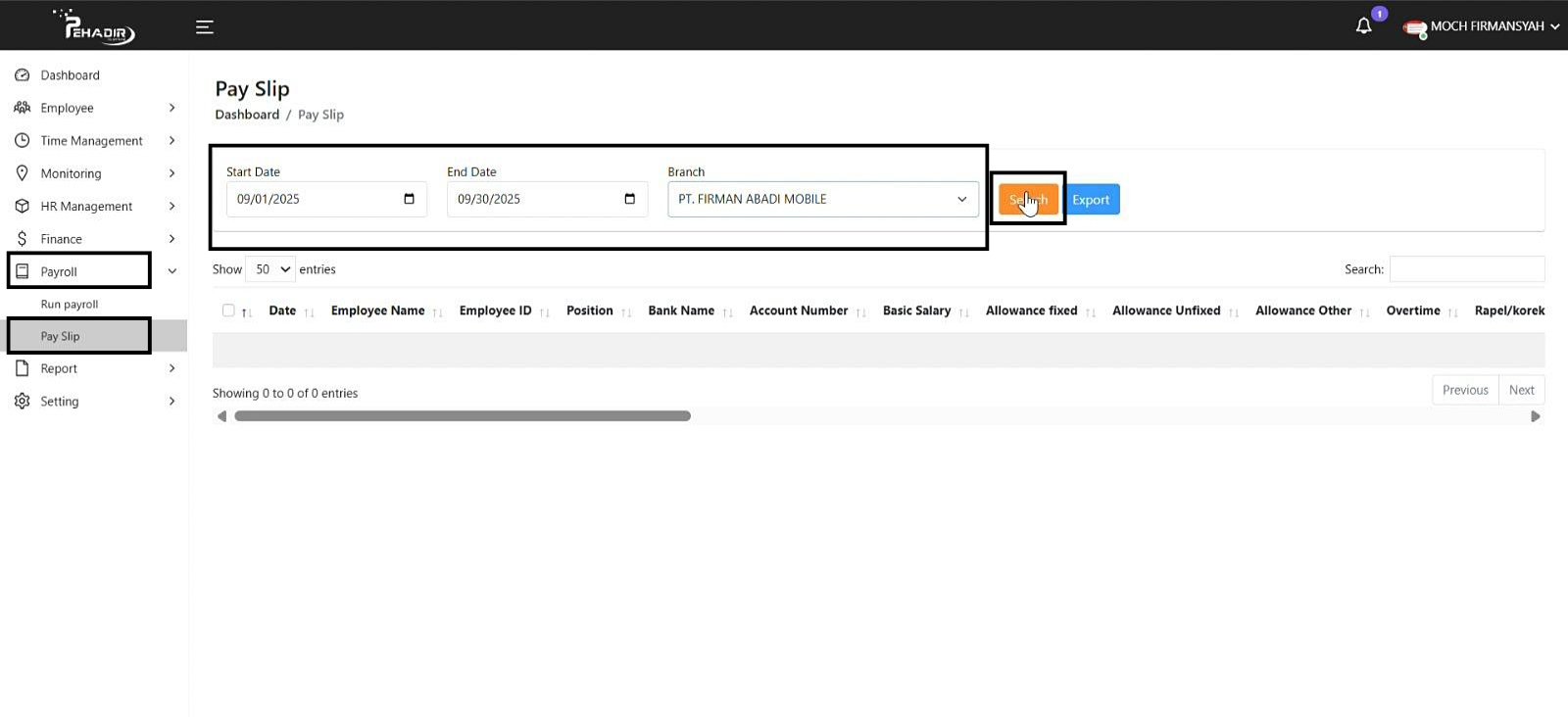
5. Setelah data karyawan ditampilkan, pilih karyawan yang ingin dicetak slip gajinya dengan mencentang kotak di sebelah kiri nama karyawan. (contoh: centang pada SANUDIN).
6. Geser tampilan tabel ke sebelah kanan hingga menemukan ikon tiga titik vertikal di kolom Action.
7. Klik ikon tiga titik tersebut, lalu pilih opsi Print Payslip.
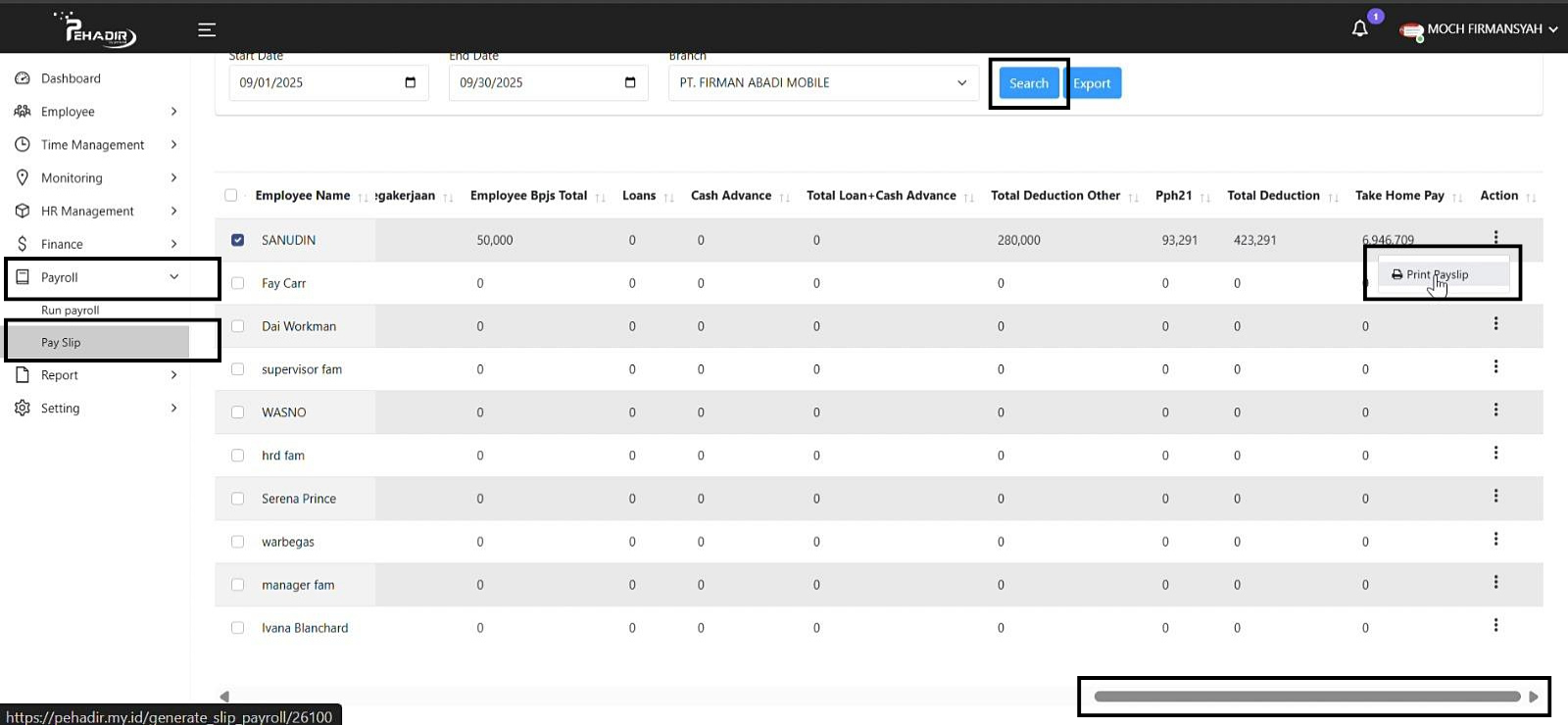
8. Data slip gaji akan otomatis dibuat oleh sistem Pehadir, sehingga memudahkan para pengguna dalam mengakses informasi penggajian.