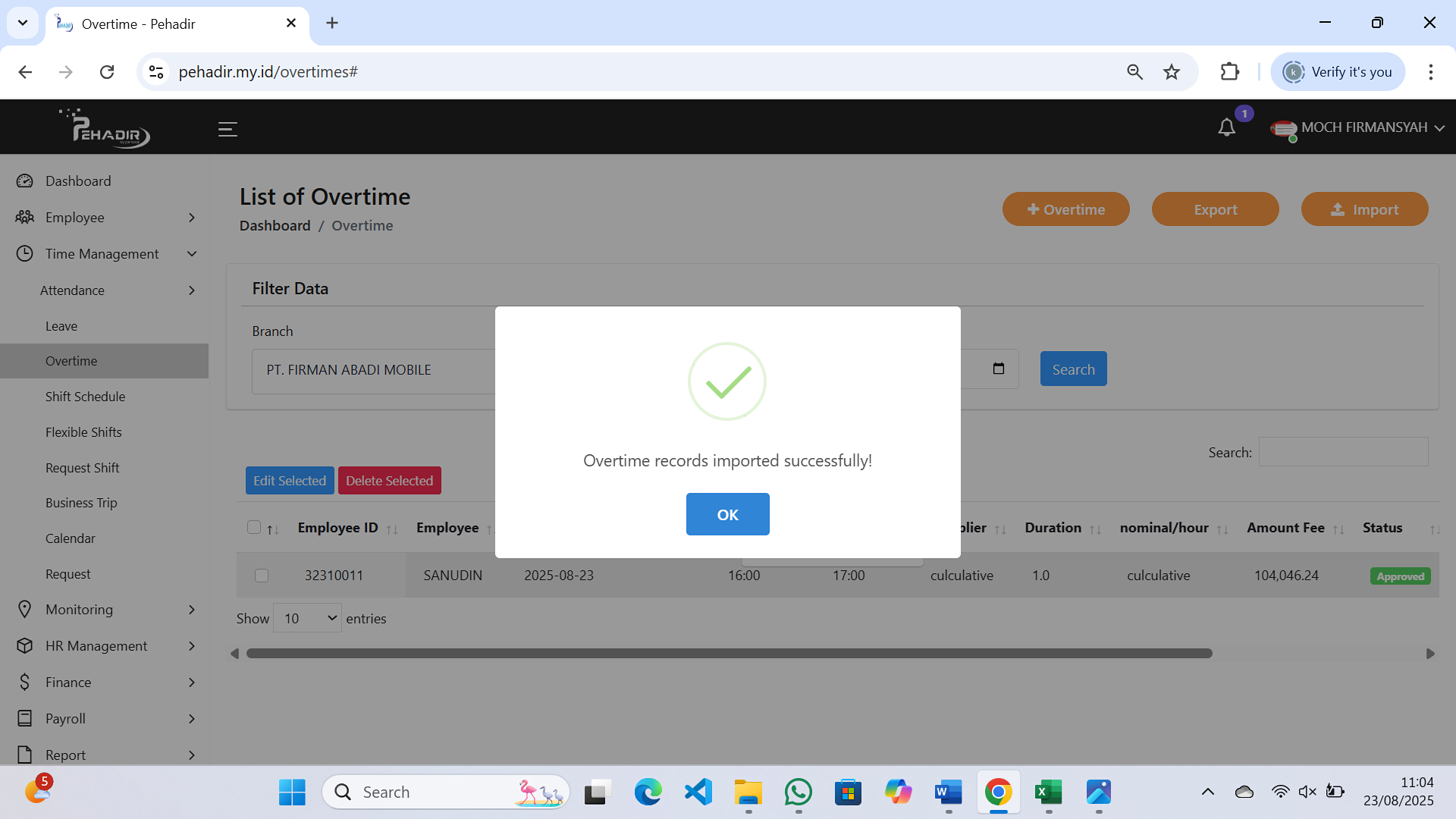
Penjelasan Fitur Overtime dan Hak Akses Pengguna:
- Fitur Menu Overtime:
- Memberikan pengumuman lembur dari atasan kepada karyawan.
- Digunakan oleh Atasan/HR/Admin untuk menentukan jadwal lembur.
- Import Overtime:
- Mengimpor data lembur melalui template Excel.
- Digunakan oleh Atasan yang berwenang mengatur lembur.
- Download Template Overtime:
- Menyediakan format standar pengisian data lembur.
- Digunakan oleh Atasan agar data sesuai sistem.
- Input Data Template:
- Mengisi detail lembur (tanggal, jam, ID karyawan, nama karyawan).
- Digunakan oleh Atasan.
- Import Data Overtime (Final):
- Mengunggah data lembur yang sudah diisi pada template Excel.
- Digunakan oleh Atasan/HR.
- Hasil Akhir:
- Menampilkan data lembur yang berhasil diimpor.
- Dapat dilihat oleh HR/Admin dan karyawan (sebagai pengumuman).
1. Anda bisa cek di chrome, lalu masuk ke website pehadir.my.id pada kolom pencarian.
- Masukkan Email dan Kata Sandi Anda. Lalu klik Login.
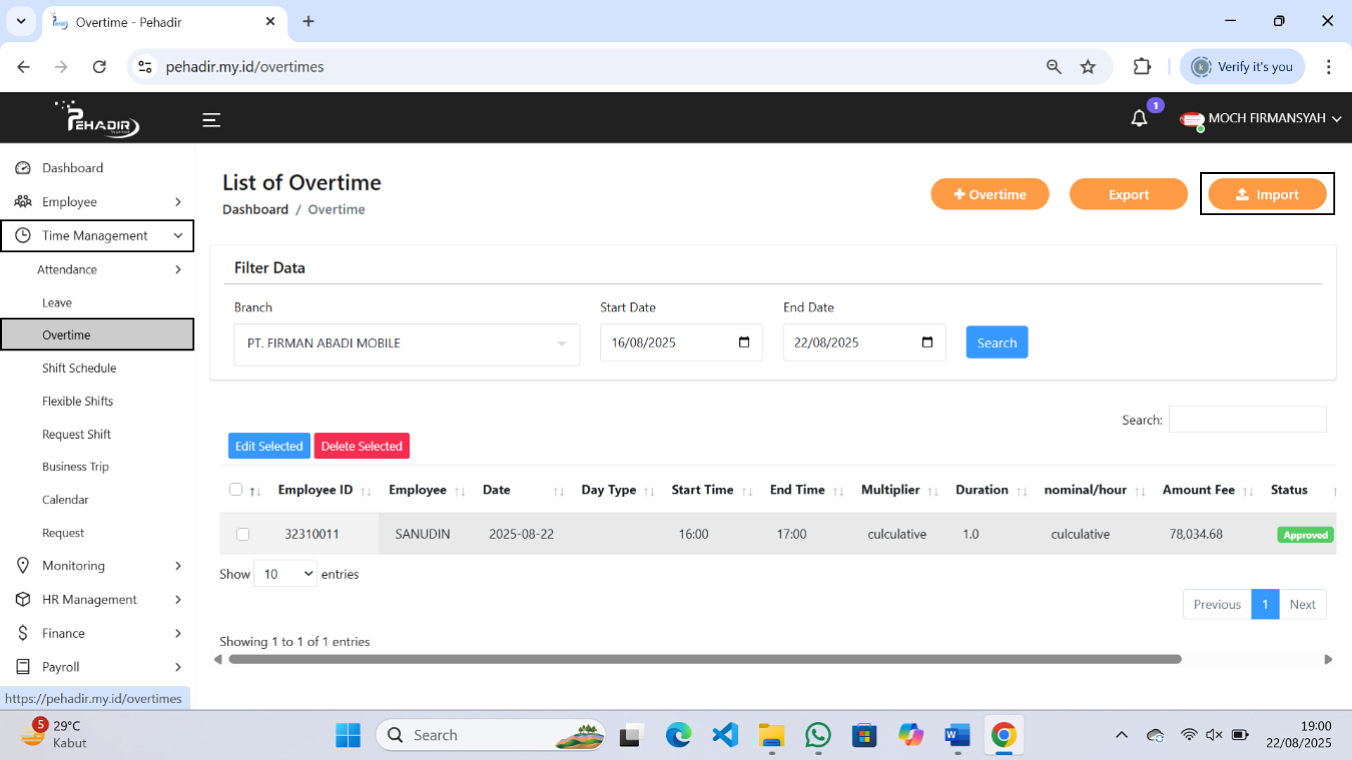
2. Di halaman utama Pehadir.
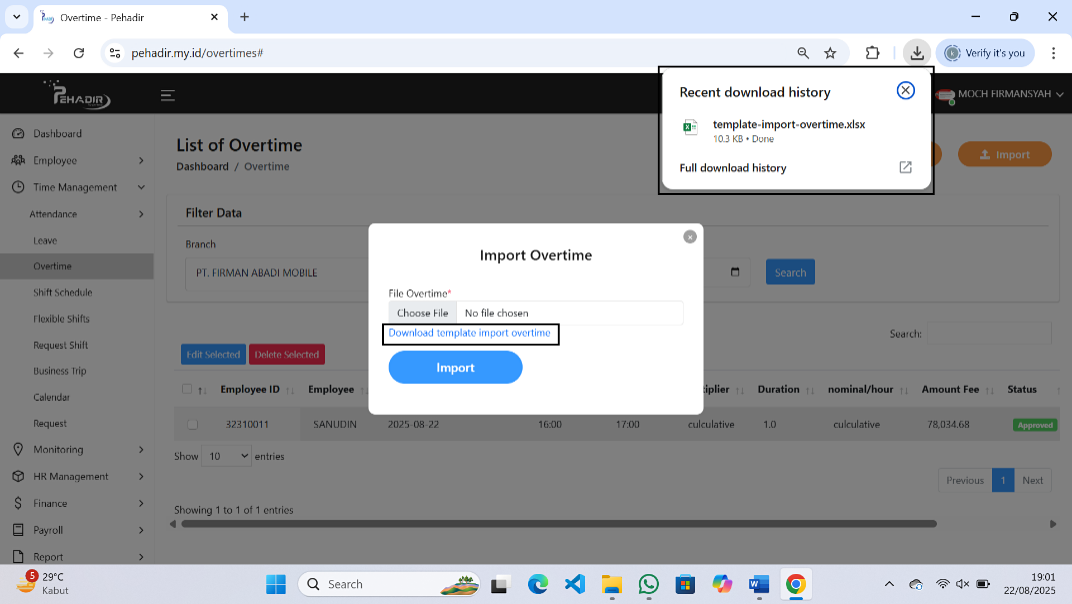
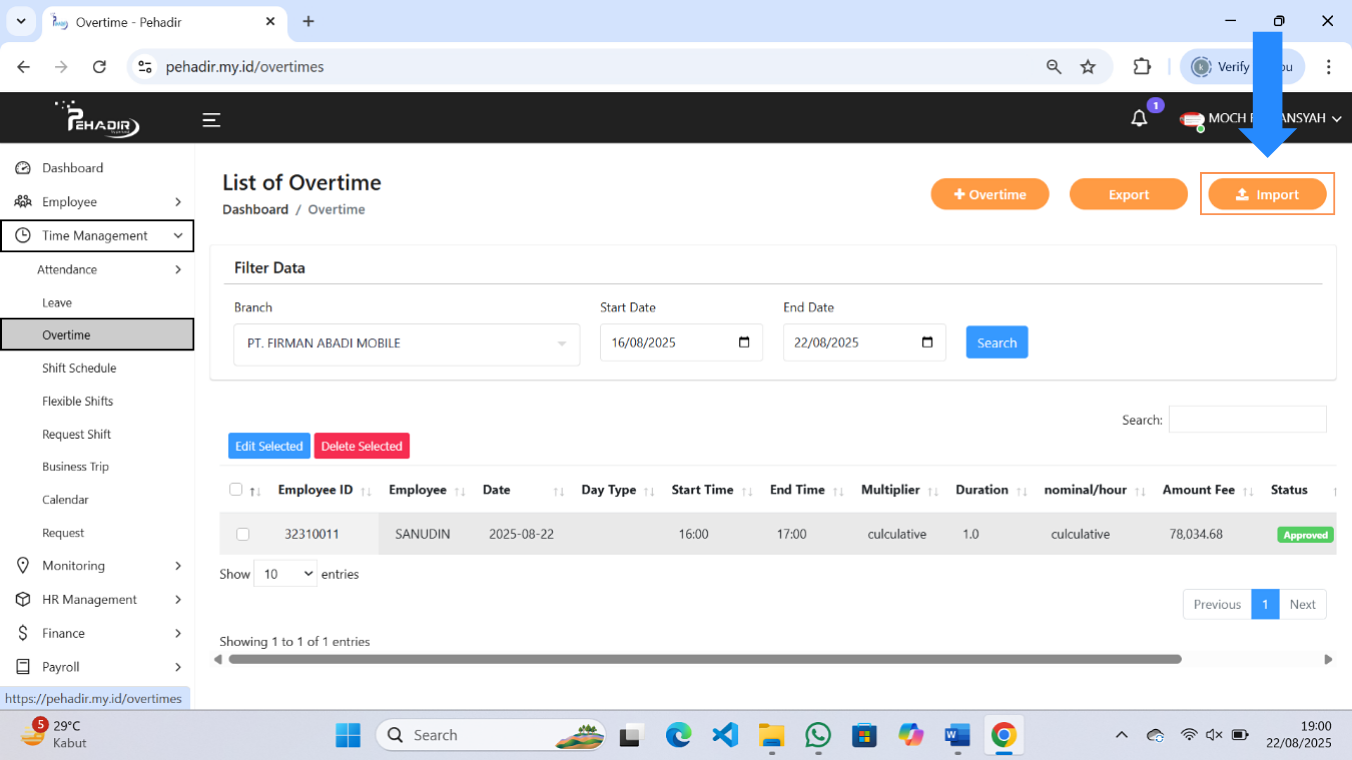
- Setelah berhasil masuk ke beranda website, pilih menu “Time Management” > pilih submenu “Overtime”.
- Klik tombol Import di pojok kanan atas.
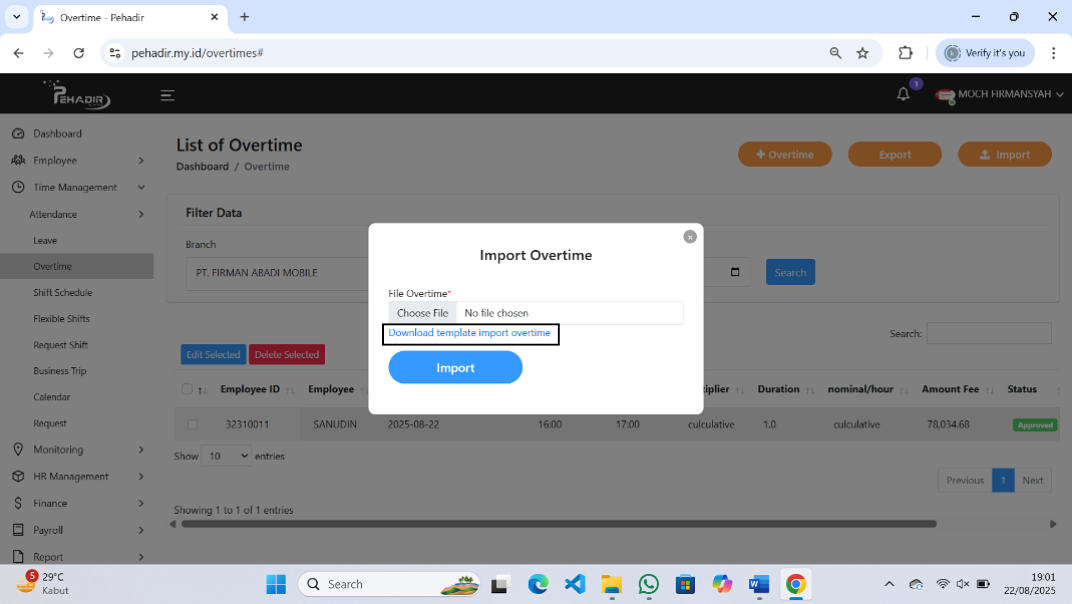
3. Muncul pop-up Import Overtime.
- Klik link “Download template import overtime” untuk mengunduh file template Excel yang harus diisi.
4. Setelah selesai Download file Excel.
- Buka file Excel yang baru saja diunduh (terlihat di riwayat unduhan).
5. Buka file template-import-overtime.xlsx.
- Isi data lembur seperti:
-
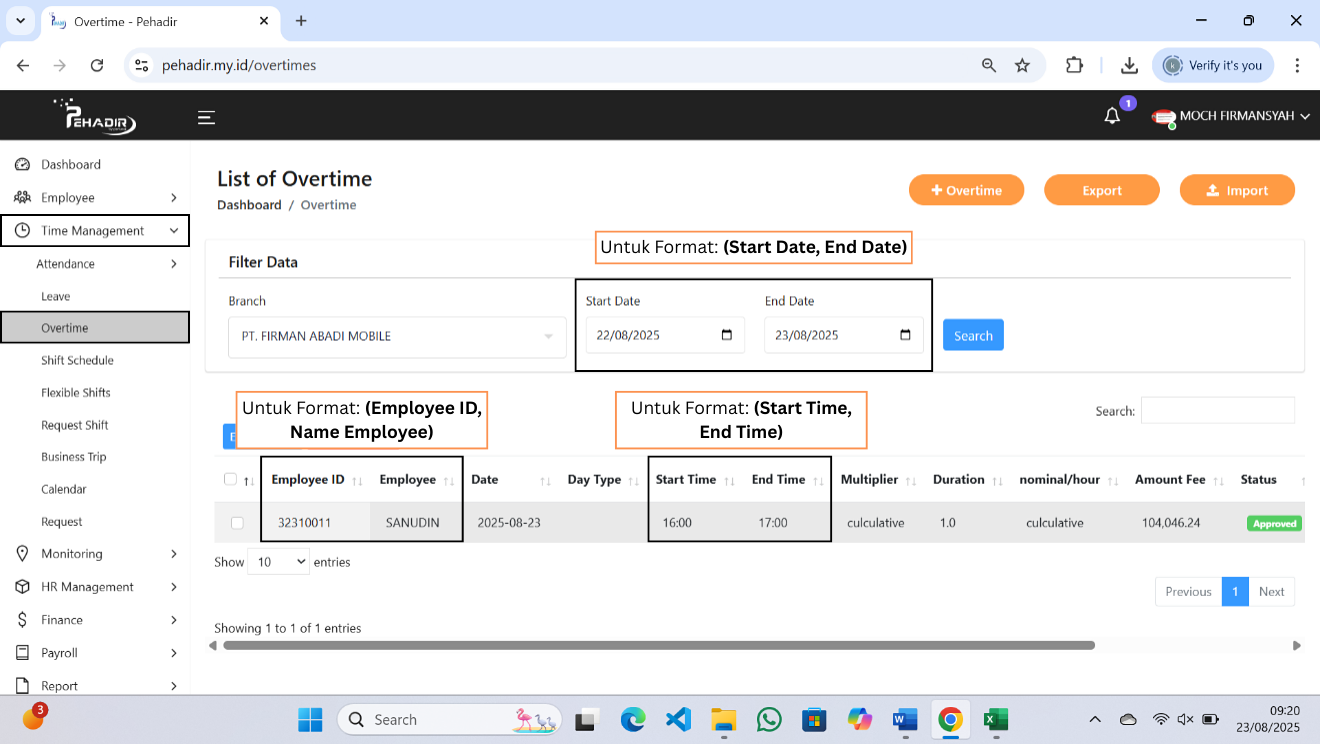
Untuk Format: (Start Date, End Date)
Isi tanggal mulai dan selesai lembur sesuai ketentuan.
-
Untuk Format: (Start Time, End Time)
Format penulisan waktu adalah jam:menit, (contoh: 16:00, 18:30).
-
Untuk Format: (Employee ID, Name Employee)
Data ini didapat dari menu Employee > Employee.
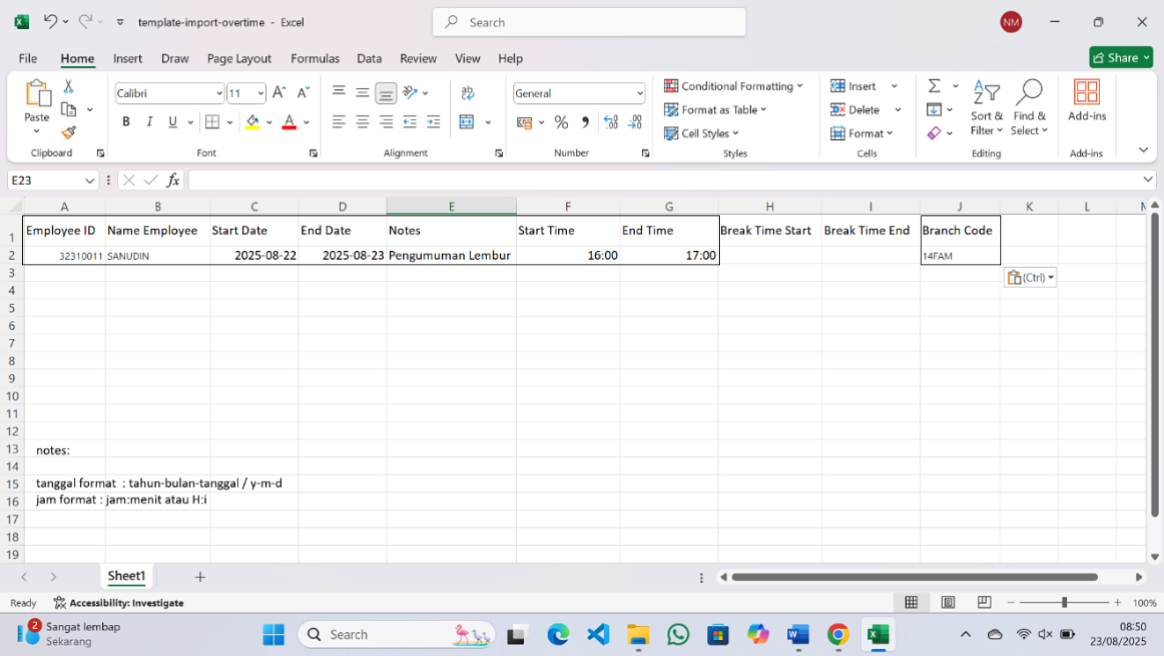
- Untuk mempermudah proses pengisian, anda dapat melihat contoh di atas, sebagai referensi pengisian data pada format.
- Setelah data lembur terisi, silahkan klik file lalu ‘Save’ untuk menyimpan data, kemudian lanjutkan dengan mengimpor data tersebut.
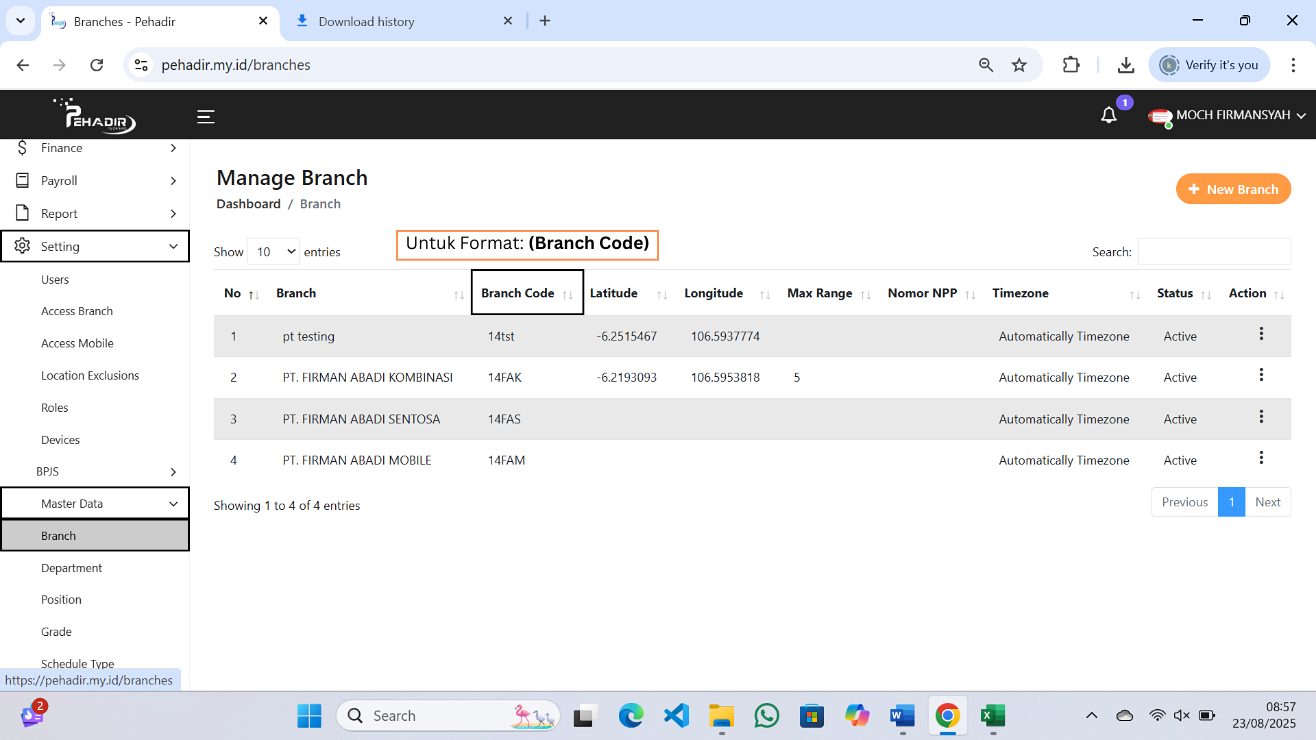
Langkah-langkah berikut untuk melihat di bagian mana format (Start Date, End Date) (Start Time, End Time) (Employee ID, Name Employee) dan (Branch Code)
Masuk ke halaman Time Management > Overtime.
Masuk ke halaman Setting. Lalu pilih menu Master Data > Branch.
6. Masuk Kembali ke halaman Time Management > Overtime.
- Lalu klik Import (Untuk mengimport data)
- Silahkan pilih data yang akan diimpor, kemudian klik tombol ‘Import’ untuk melanjutkan proses.
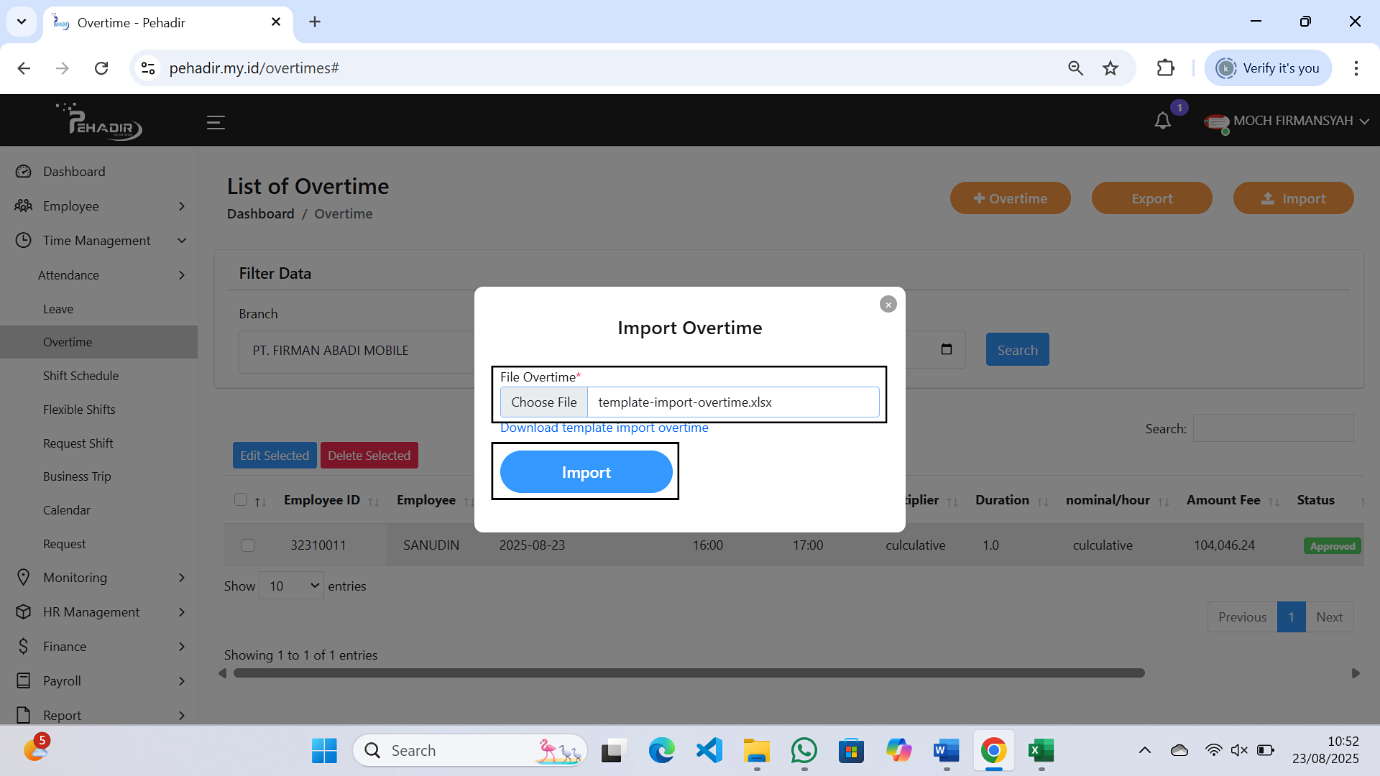
- Hasil Akhir:
- Data berhasil di Import.