1. Pilih menu Setting di sebelah kiri, lalu klik Devices. Anda akan di arahkan pada halaman Fingerprint Devices Management.
2. Klik tombol + Add Device di pojok kanan atas untuk menambahkan perangkat fingerprint baru.
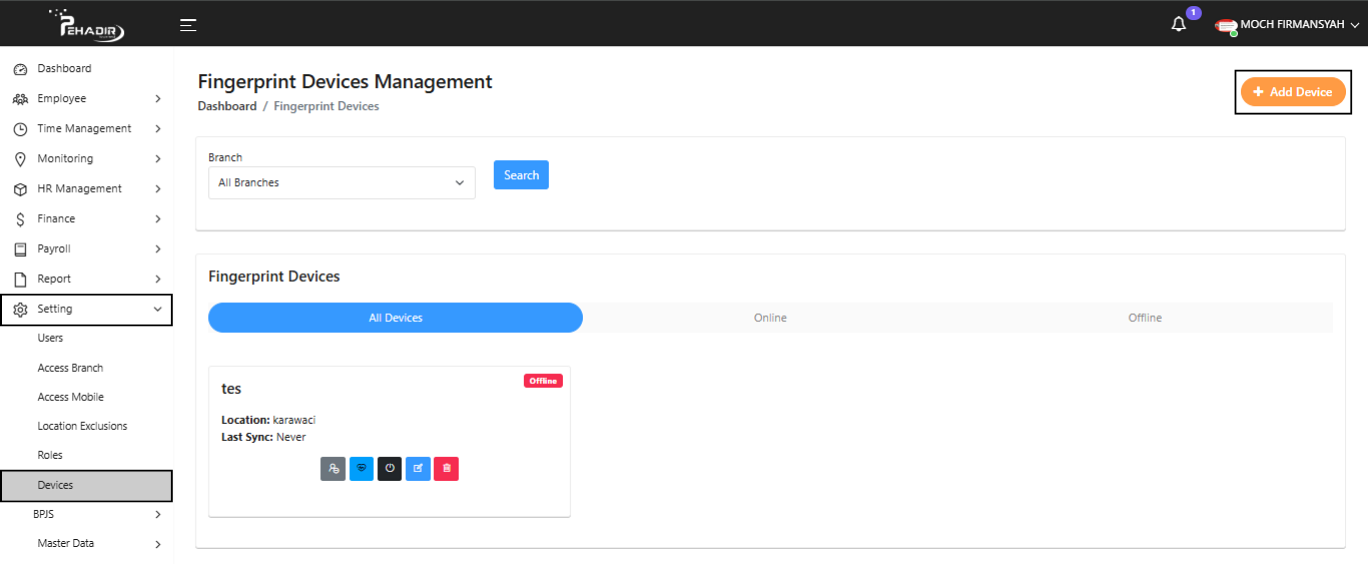
3. Akan muncul form Add New Fingerprint Device seperti pada gambar di bawah.
- Isi data perangkat fingerprint pada form:
- Device Name: Masukkan nama perangkat fingerprint.
- Branch: Pilih cabang tempat perangkat akan digunakan.
- Location: Masukkan lokasi pemasangan alat (contoh: Lobi Utama).
- Cloud ID/Serial Number: Masukkan ID perangkat dari mesin.
- API Token: Masukkan token API dari perangkat.
- Description: Isi deskripsi tambahan jika diperlukan.
4. Setelah semua data terisi dengan benar, klik tombol Add Device untuk menyimpan.

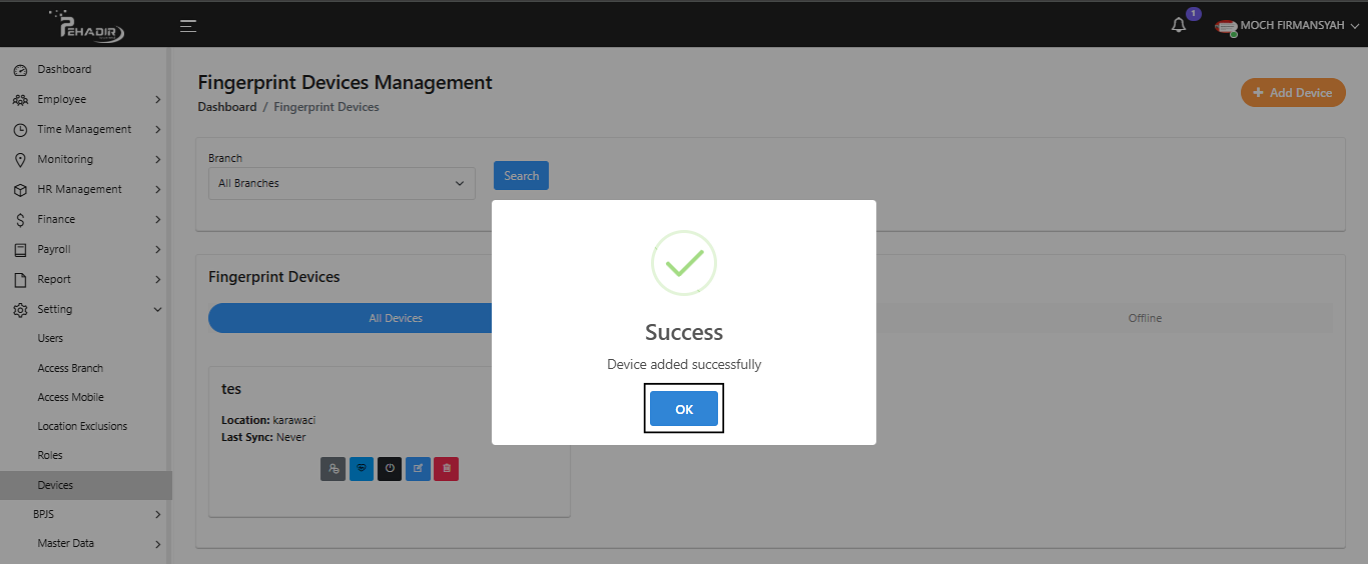
5. Jika penambahan perangkat fingerprint berhasil, akan muncul notifikasi pop-up dengan pesan "Device added successfully". Klik tombol OK untuk menutup notifikasi dan menyelesaikan proses.
6. Setelah perangkat fingerprint berhasil ditambahkan, Anda dapat melihat seluruh perangkat yang terdaftar di halaman Fingerprint Devices Management.
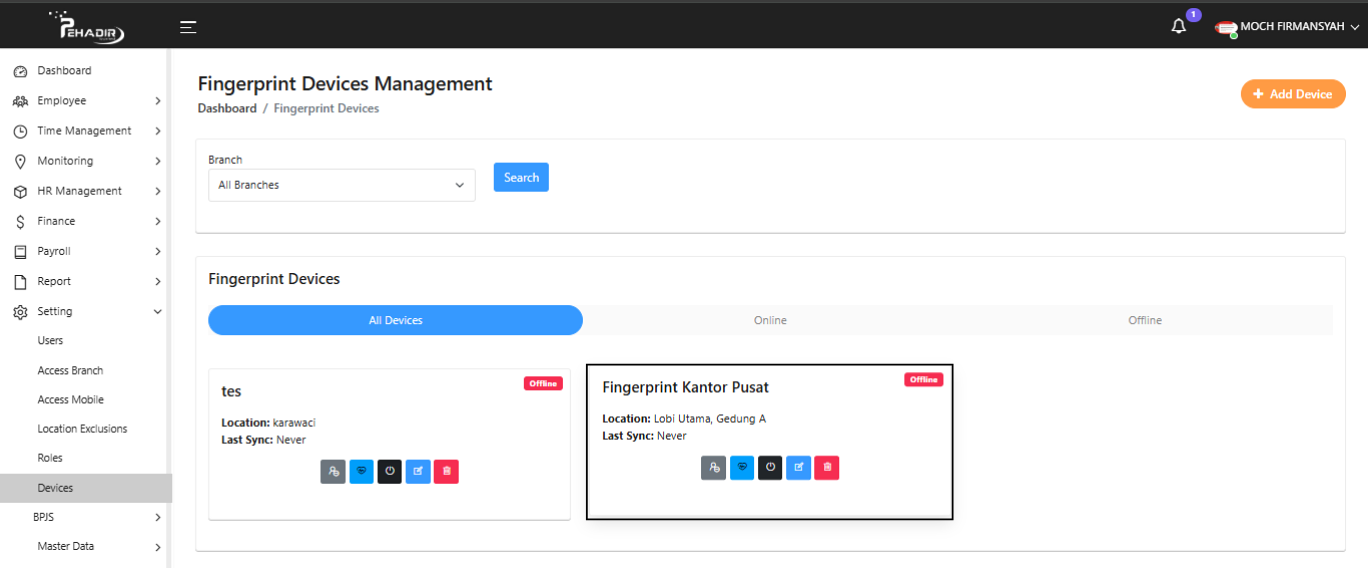
Penjelasan Tentang Fitur:

- Berdasarkan gambar di atas, berikut fungsi dari masing-masing menu, dimulai dari sisi kiri:
-
Delete User: Digunakan untuk menghapus data pengguna (user fingerprint) yang tersimpan di dalam perangkat fingerprint.
-
Check Status: Berfungsi untuk memeriksa status koneksi perangkat, apakah dalam kondisi Online atau Offline.
-
Restart Device: Digunakan untuk memulai ulang perangkat fingerprint dari jarak jauh melalui sistem.
-
Edit Device: Digunakan untuk mengubah atau memperbarui informasi perangkat, seperti nama, lokasi, atau deskripsi perangkat fingerprint.
-
Delete: Berfungsi untuk menghapus perangkat fingerprint dari sistem Pehadir secara permanen.
