1. Login ke aplikasi Pehadir.
- Masuk ke dashboard aplikasi Pehadir.
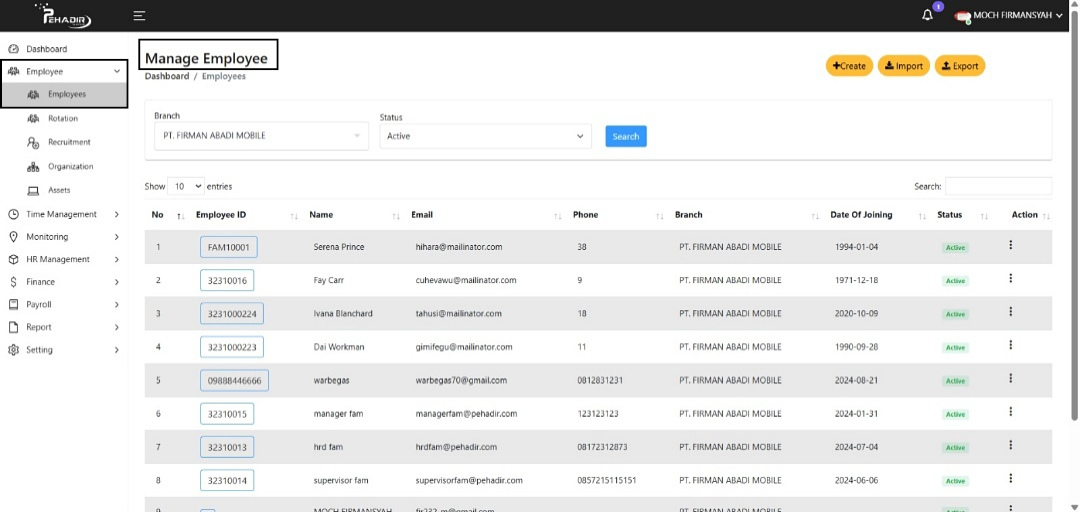
- Pada menu sebelah kiri, klik “Employee”, lalu pilih “Employees”.
- Di halaman ini, Anda akan melihat daftar karyawan yang sudah terdaftar.
2. Menambahkan Data Karyawan Baru.
- Fungsi yang digunakan untuk menambahkan data karyawan baru secara manual satu per satu ke dalam sistem.
- Fitur ini berguna saat ingin menambahkan karyawan secara individual, tanpa menggunakan file Excel.
- Data yang dimasukkan melalui fitur Create akan langsung tersimpan dan terhubung dengan fitur lain seperti absensi, shift, dan laporan kehadiran.
- Cara Menggunakan Fitur Create:
- Klik tombol “Add” atau “+ Tambah”.
- Isi data karyawan dengan lengkap, seperti:
- Nama lengkap: Safno
- Tanggal Lahir: 28/04/1988
- Nomor Kartu Identitas: 15678340
- Agama: Islam
- Status Perkawinan: Lajang
- Email: safnoydr@gmail.com
- Alamat: Pondok Indah
- Nama Bank: BANK BRI
- Nomor NPWP: -
- Nomor Telepon: -
- Jenis Kelamin: -
- Nomor Kartu Keluarga: -
- Kontak Darurat: -
- Jumlah Tanggungan: -
- Rekening Bank: -
- Status: Aktif
- ID Karyawan: 3214675900
- Jenis Pekerjaan: 5-2(5 Hari Kerja)
- No kjp: -
- Tanggal Berakhir:
- Posisi: Manager
- Jenis Karyawan: Permanen
- Jenis Cuti: -
- No BPJS: -
- Departemen: Produksi
- Branch (cabang): PT FIRMAN ABADI MOBILE
- Tanggal Bergabung: 10/03/2020
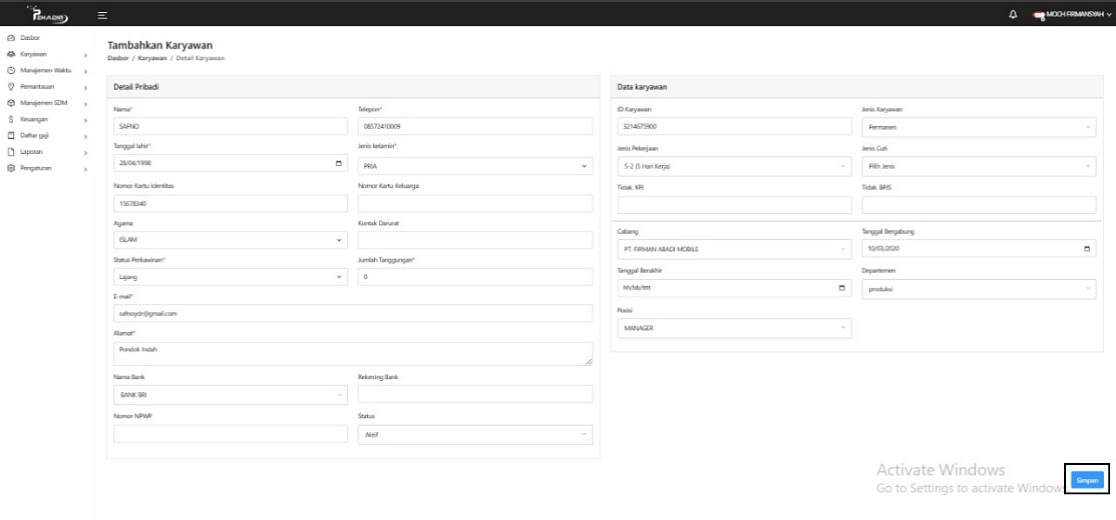
- Setelah itu Klik Simpan untuk menyimpan data.
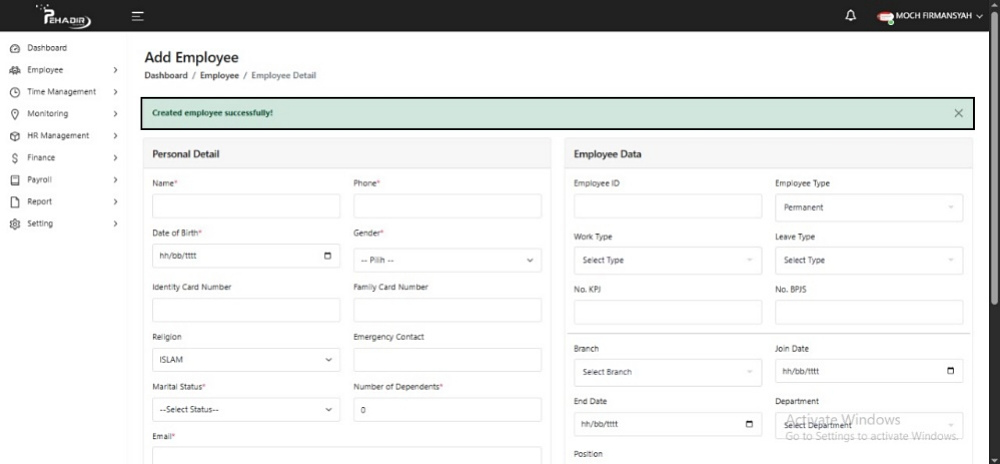
- Lalu akan muncul notifikasi Created employee successfully!
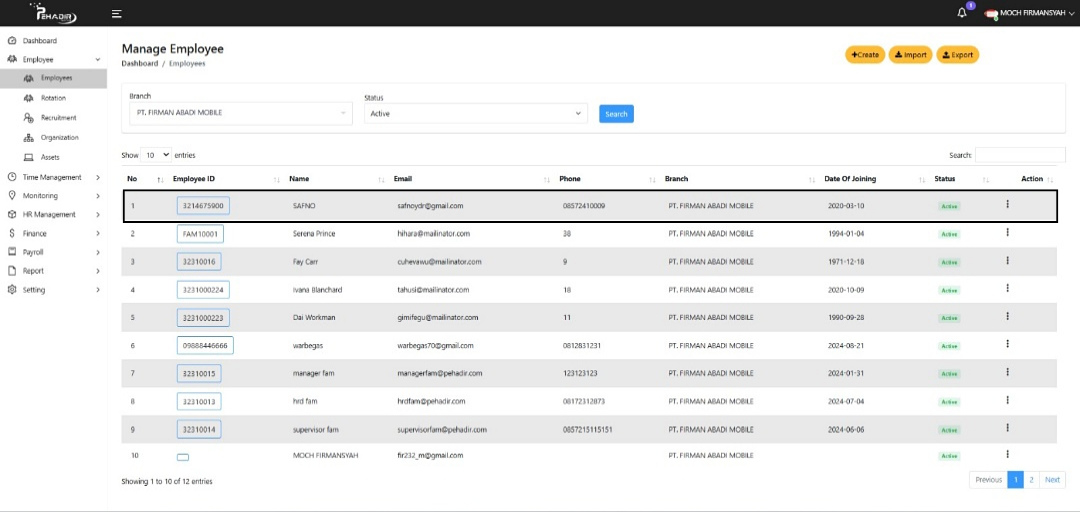
- Data akan otomatis tersimpan pada menu Manage Employee.
3. Langkah-langkah Menggunakan Fitur Import Pada Menu Manage Employee.
- Fitur Import adalah fasilitas yang memungkinkan pengguna (Admin/HR) untuk menambahkan data karyawan secara massal ke dalam sistem Pehadir menggunakan file Excel (.xlsx).
- Dengan fitur ini, pengguna tidak perlu menginput data karyawan satu per satu secara manual, melainkan cukup mengisi data dalam format Excel yang disediakan, lalu mengupload melalui tombol Import.
- Cara Menggunakan Fitur Import:
- Di halaman Manage Employee, klik tombol Import (biasanya berada di bagian atas kanan tabel).
- Unduh terlebih dahulu template Excel yang telah disediakan sistem, agar format data sesuai.

- Buka file Excel tersebut, lalu isi data karyawan dengan lengkap, seperti:
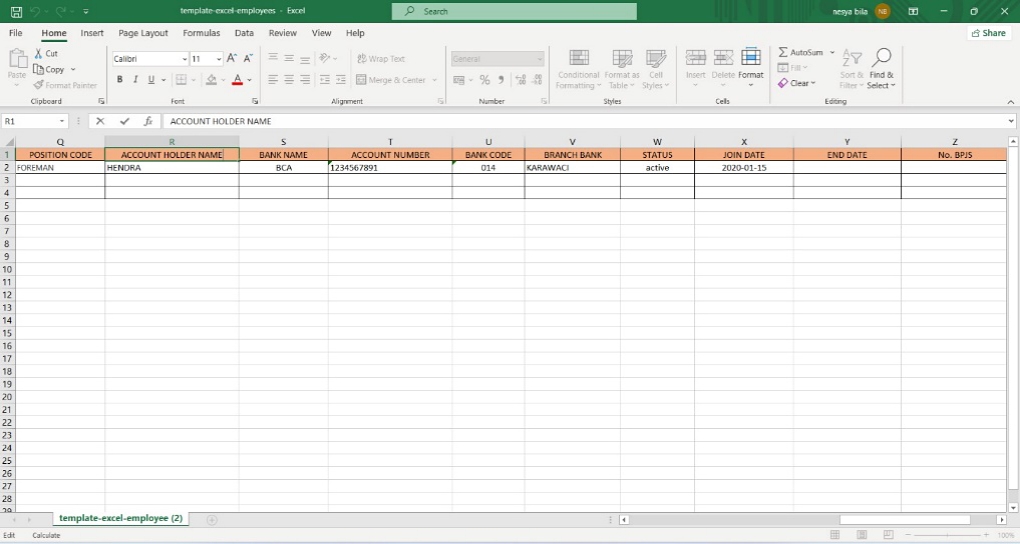
- Simpan file Excel yang sudah diisi.
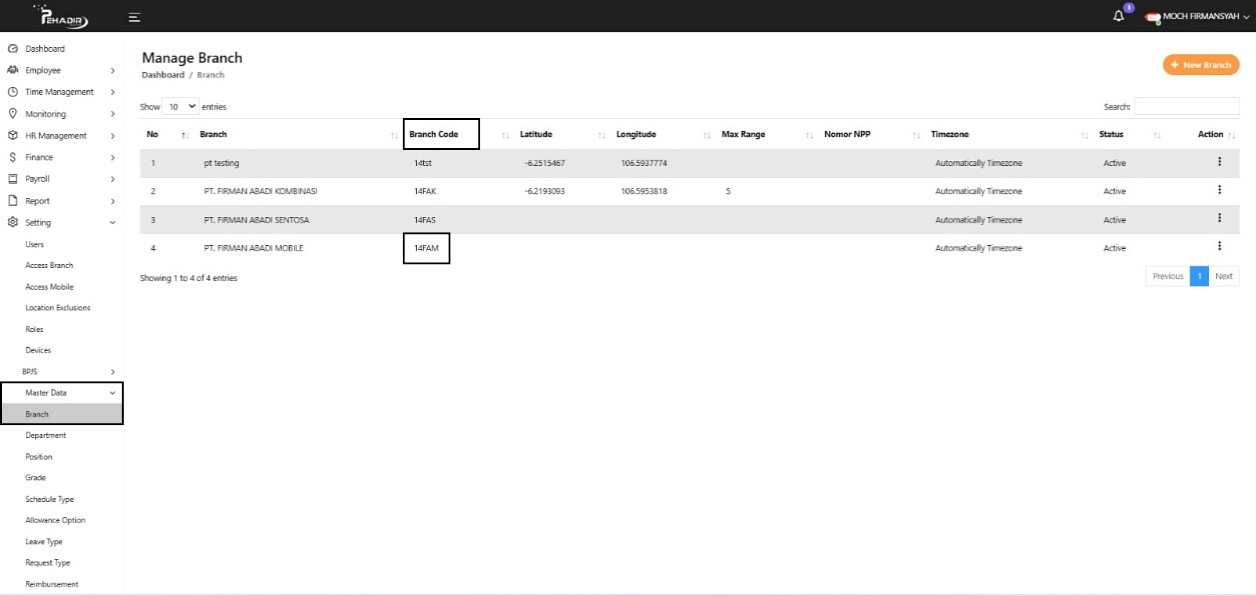
- Untuk Mendapatkan Branch Code, Klik Master Data -> Barch
Salin kode yang ada pada Branch Code: 14FAM.
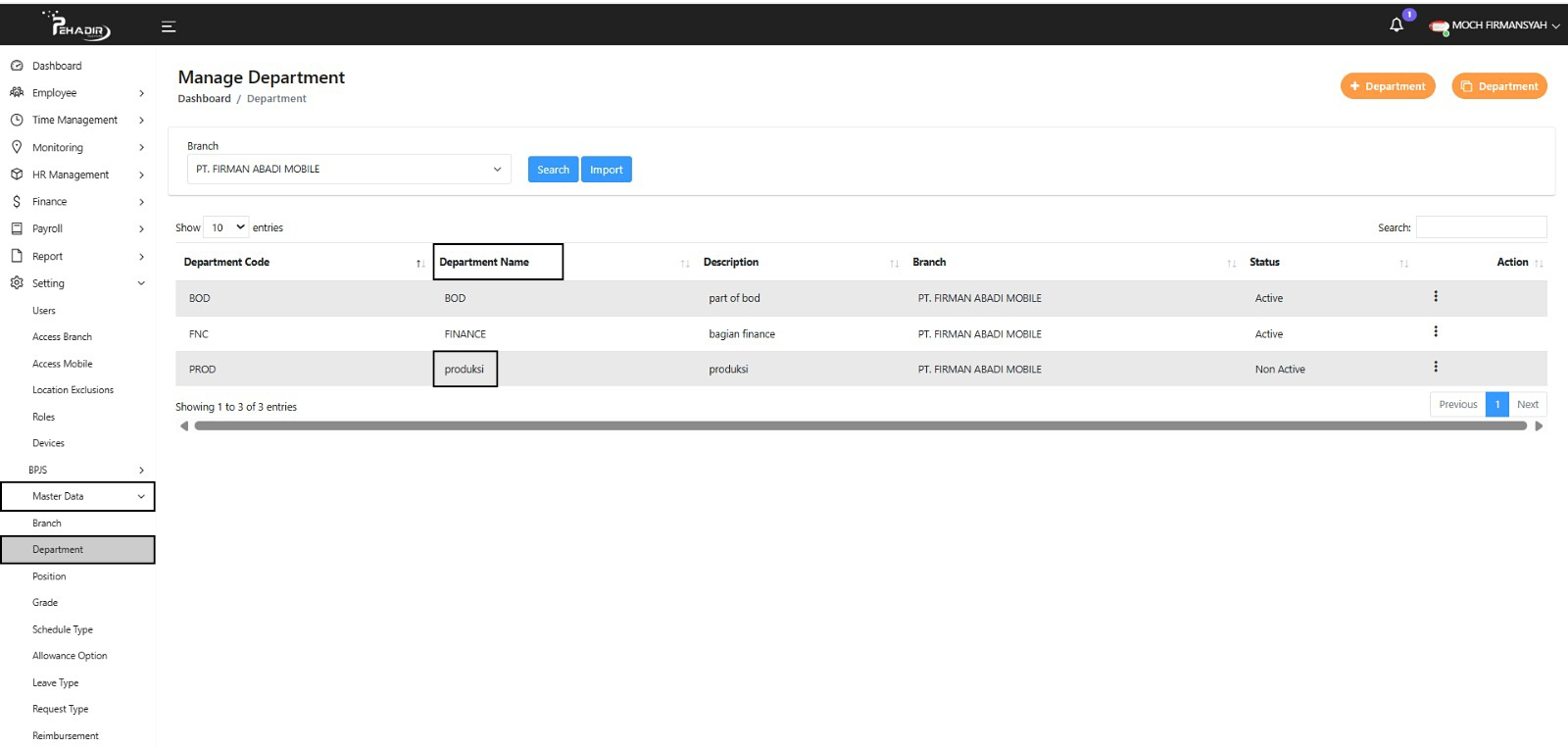
- Untuk Mendapatkan Departement, Klik Master Data -> Department
Department Name: Produksi
- Lalu Unggah file Excel yang sudah diisi.
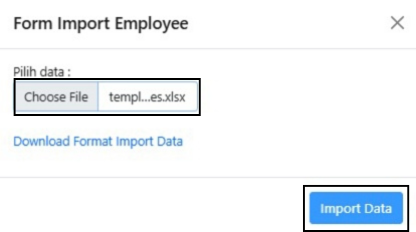
- Klik Import Data untuk mulai proses import.
- Maka File Berhasil Di Upload.
4. Langkah-langkah Menggunakan Fitur Export Pada Menu Manage Employee
- Fitur Export adalah fungsi yang digunakan untuk mengunduh seluruh data karyawan yang ada di sistem Pehadir ke dalam format file Excel (.xlsx).
- Fitur Export memiliki fungsi lain yaitu, Menyimpan arsip data karyawan secara offline, Mempermudah analisis atau pelaporan di luar sistem, Backup manual data yang telah diinput ke dalam sistem.
- Cara Menggunakan Fitur Export:
- Login ke aplikasi Pehadir menggunakan akun Admin atau HR.
- Klik menu “Employee”, lalu pilih “Employees”.
- Di halaman Manage Employee, akan muncul daftar seluruh karyawan yang terdaftar.
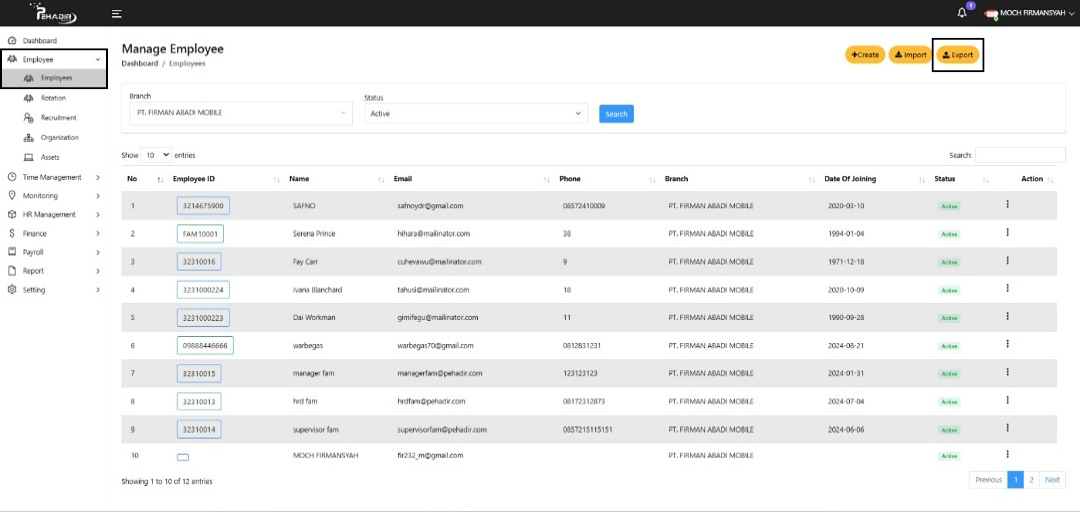
- Klik tombol Export yang biasanya berada di bagian kanan atas tabel.
- Pilih Branch, Status.
- Setelah itu Klik Export.
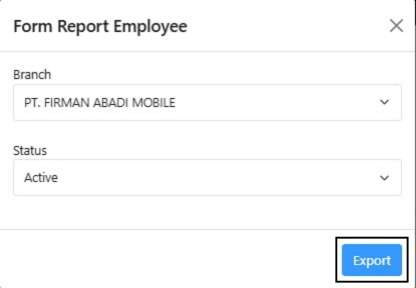
- Sistem akan secara otomatis mengunduh file Excel (.xlsx) yang berisi seluruh data karyawan.
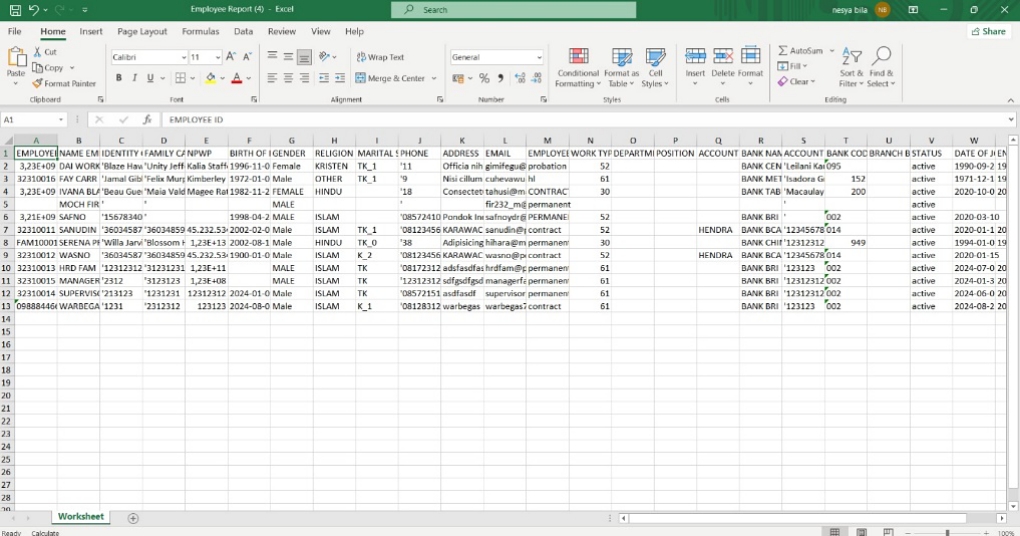
- Data Akhir Akan Muncul Seperti Gambar Di Atas.
