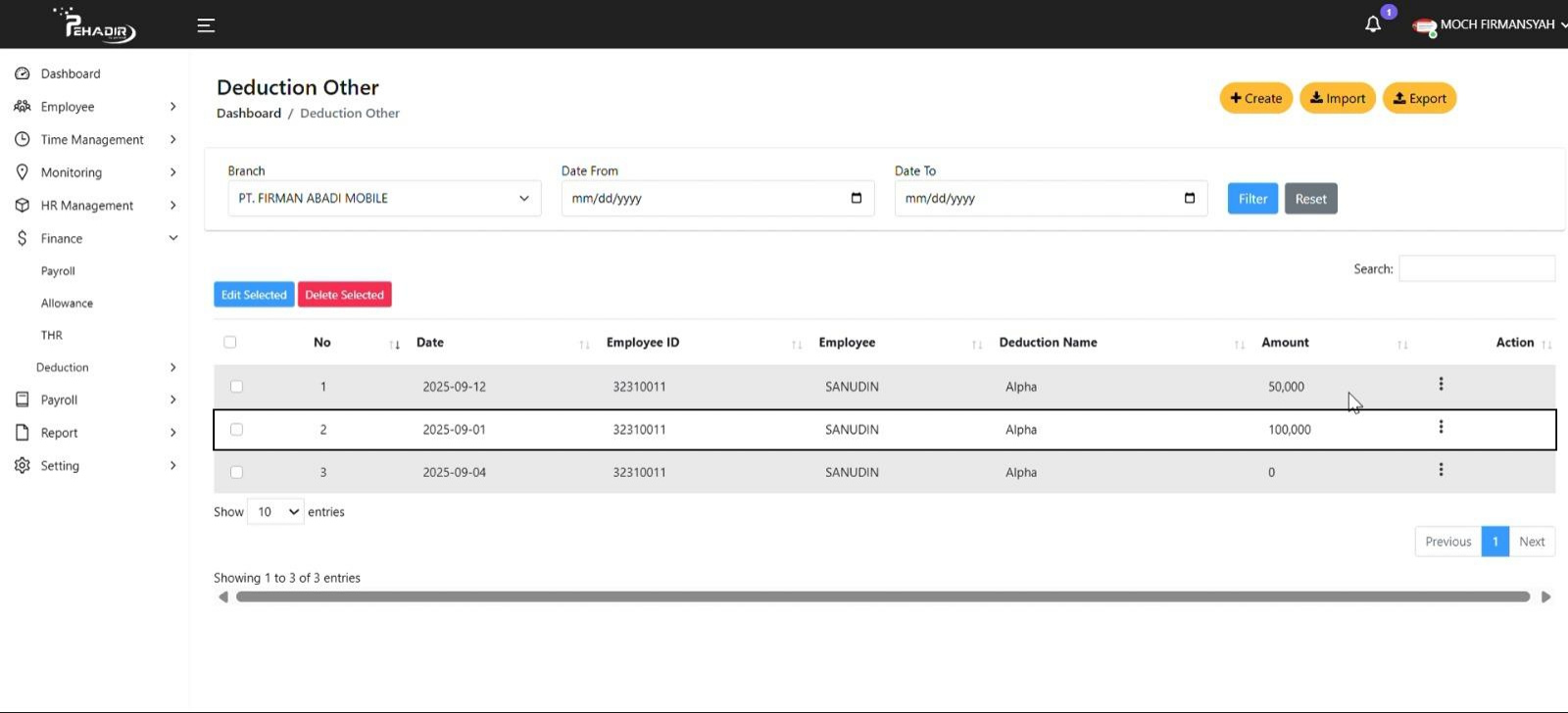
A. Langkah langkah cara menambahkan menu Deduction Other melalui + Create:
- Fungsi Deduction Other melalui + Create:
- Digunakan untuk menambahkan potongan satu per satu secara manual.
- Cocok digunakan jika hanya ingin menginput 1 atau beberapa data saja.
- Data diisi langsung melalui form yang tersedia.
- Lebih praktis untuk data sedikit.
1. Pilih halaman Finance di sebelah kiri, lalu klik Deduction > Deduction Other.
2. Klik tombol + Create di pojok kanan atas untuk membuat pengajuan baru.
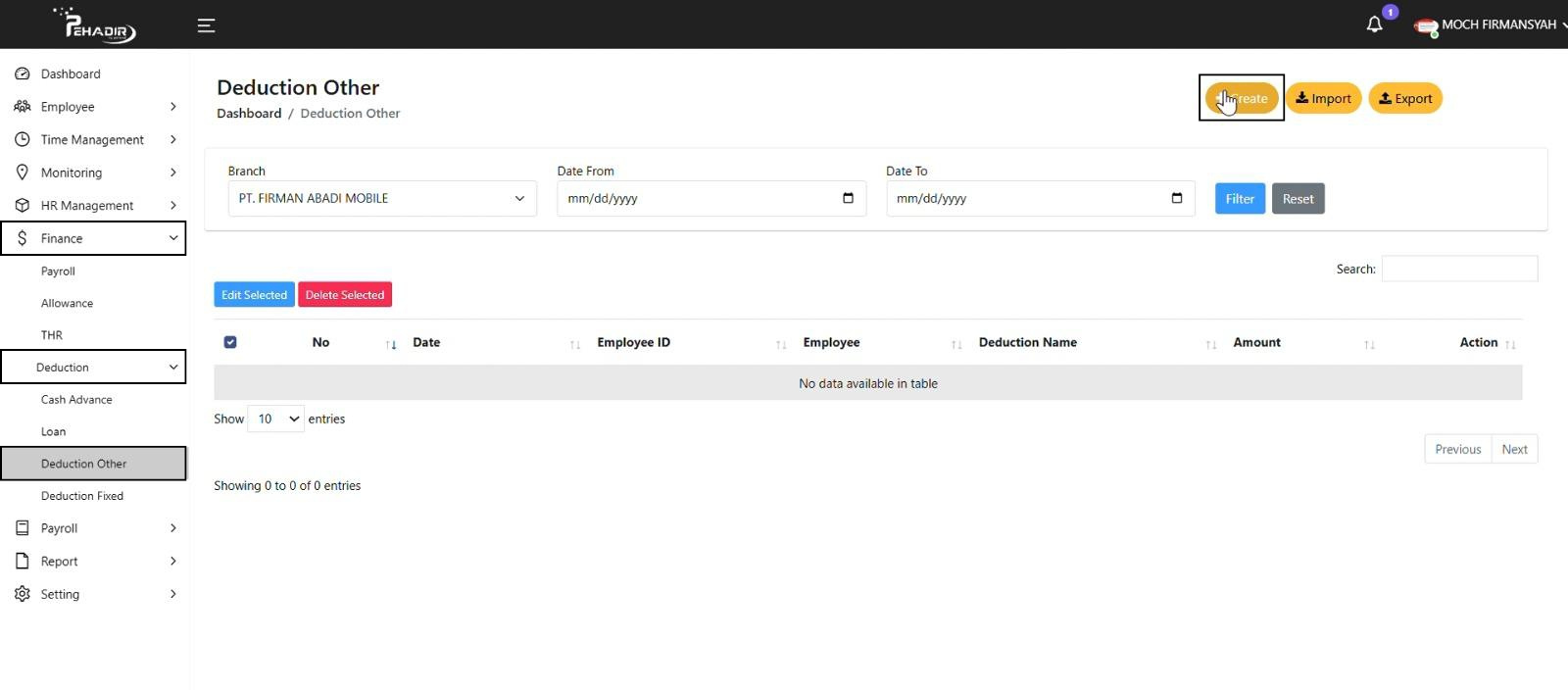
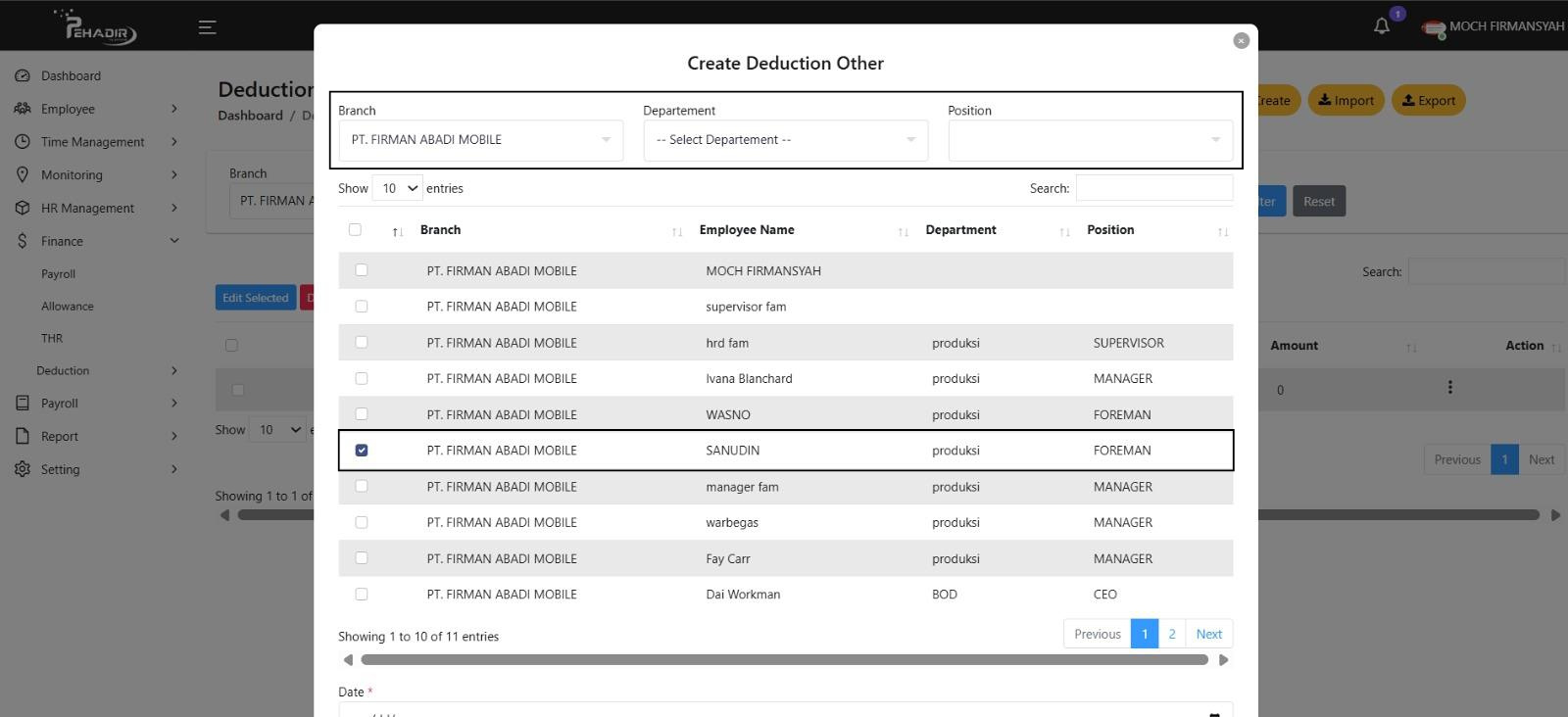
3. Pilih cabang (Branch) tempat karyawan bekerja,
(contoh: PT. FIRMAN ABADI MOBILE).
4. Jika ingin mencari berdasarkan departemen dan posisi,
gunakan menu (Departement) dan (Position).
5. Pilih nama karyawan yang akan diberikan potongan dengan mencentang kotak di sampingnya.
(contoh: SANUDIN).
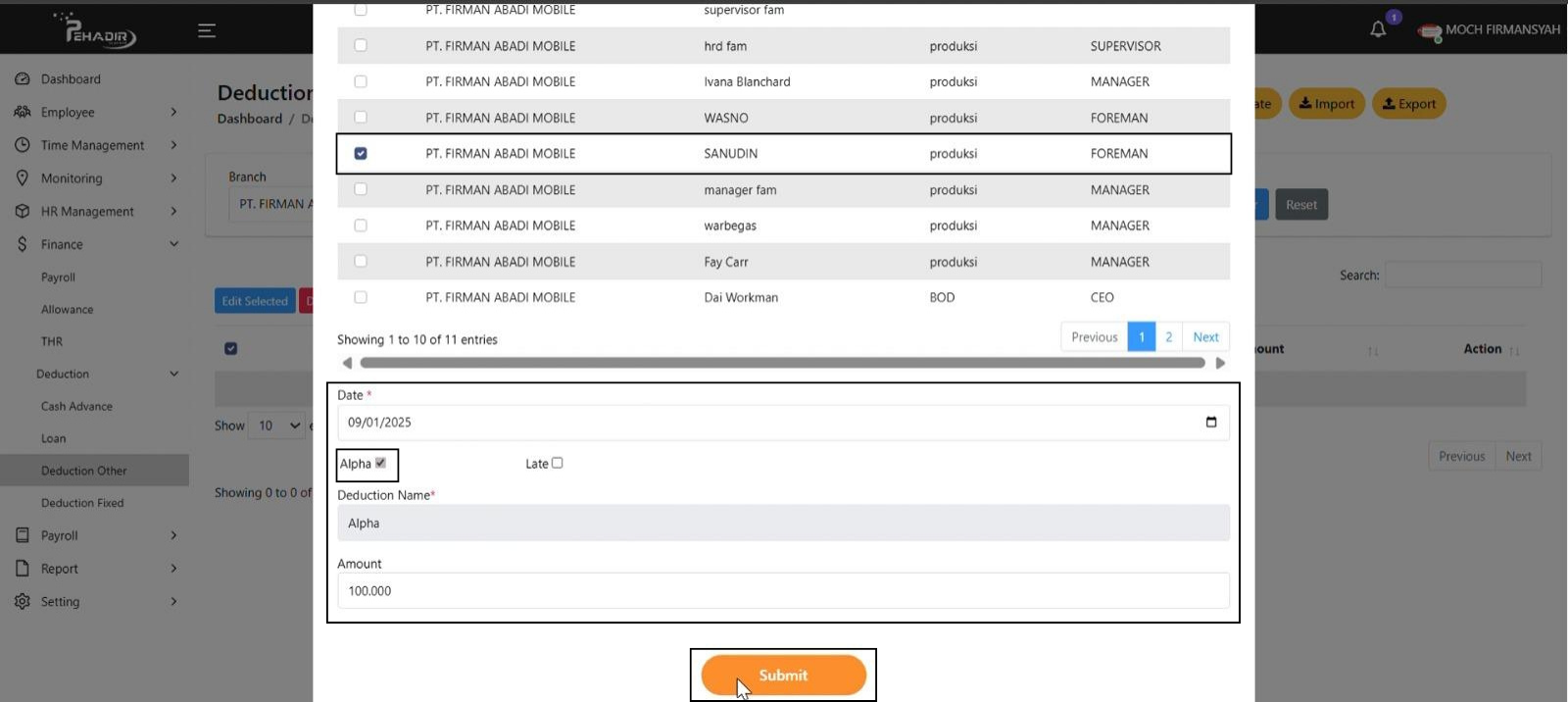
- Scroll ke bawah untuk melihat opsi berikutnya.
6. Pada bagian Date, pilih atau isi tanggal terjadinya potongan
(contoh: 09/01/2025).
7. Centang opsi Alpha jika karyawan tidak masuk tanpa keterangan.
Jika potongan karena keterlambatan, centang opsi Late.
Jika ingin menambahkan deduction lainnya, anda bisa unchecklist Alpha/Late,
dan isi nama Deduction yang di inginkan.
8. Pada kolom Deduction Name, sistem otomatis mengisi sesuai jenis yang dipilih
(contoh: Alpha).
9. Pada kolom Amount, masukkan jumlah potongan sesuai (Jumlah Potongan)
yang di inginkan (misalnya: 100.000).
10. Klik tombol Submit untuk menyimpan data potongan.
11. Jika konfirmasi data berhasil, akan muncul pop-up notifikasi dengan pesan Mass data successfully created!.
12. Klik OK untuk menyelesaikan proses.
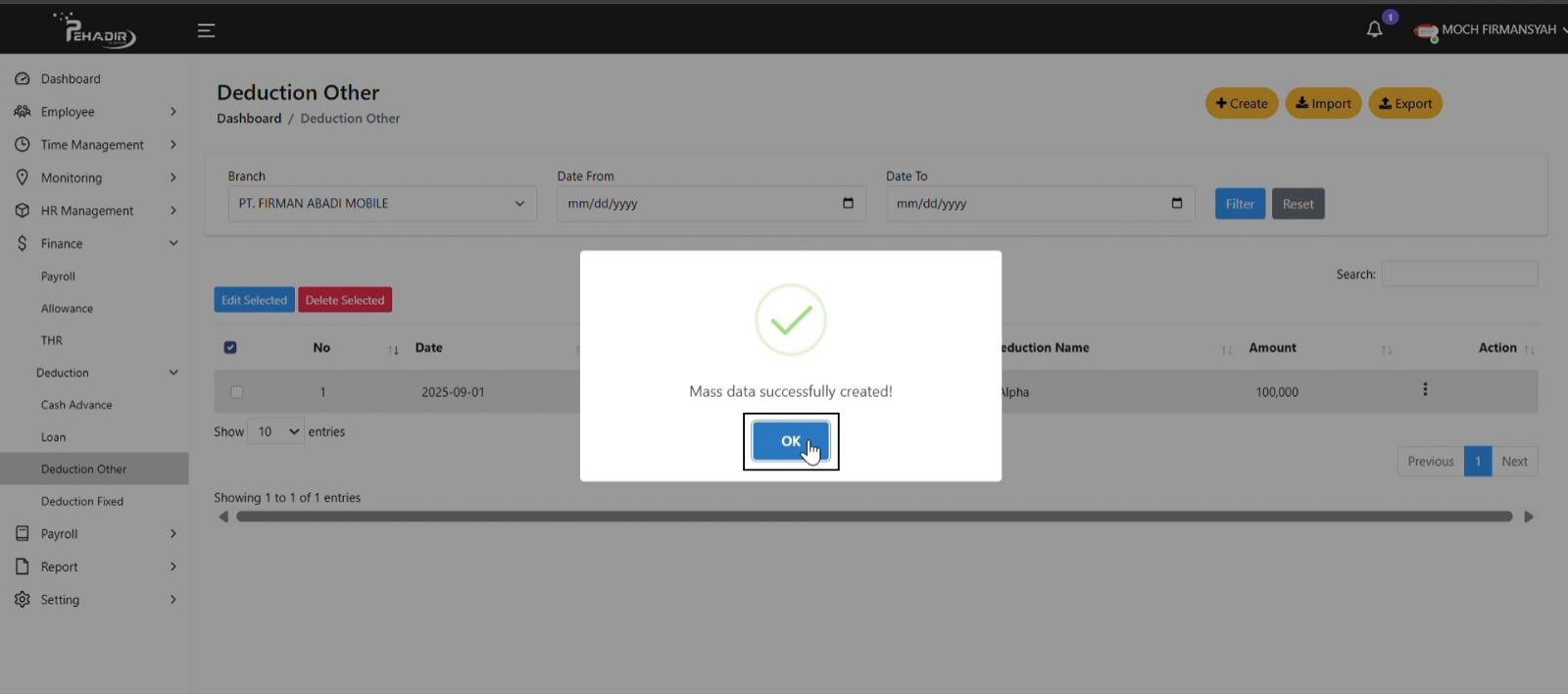
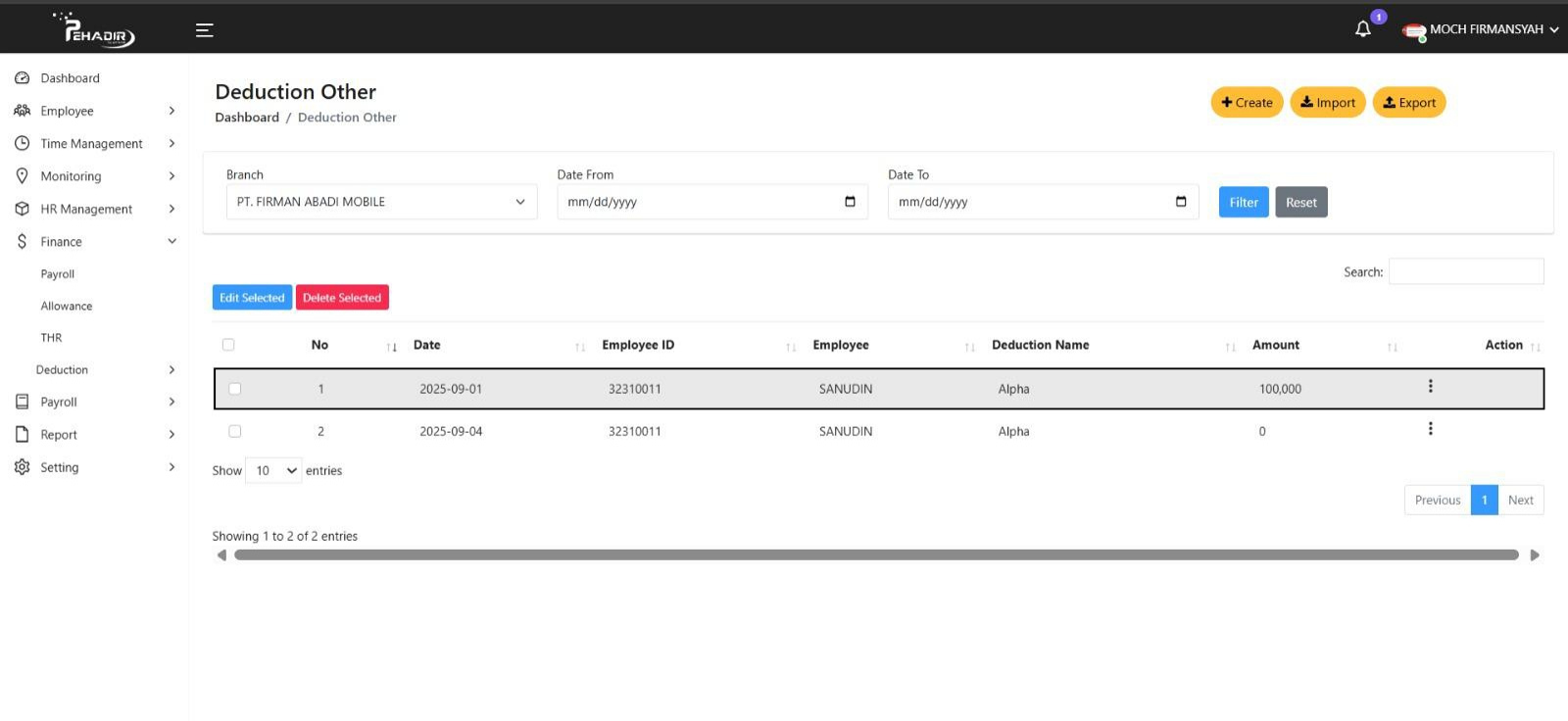
- Setelah itu, data potongan akan langsung terlihat pada daftar di halaman Deduction Other, sesuai dengan tanggal dan informasi yang telah dimasukkan.
B. Langkah langkah cara menambahkan menu Deduction Other melalui Import:
- Fungsi Deduction Other melalui Import:
- Digunakan untuk mengunggah data potongan dalam jumlah banyak sekaligus.
- Harus menyiapkan template Excel yang berisi data potongan.
- Cocok untuk HR/Admin yang ingin memasukkan data puluhan atau ratusan karyawan secara efisien.
- Menghemat waktu dibanding input satu per satu.
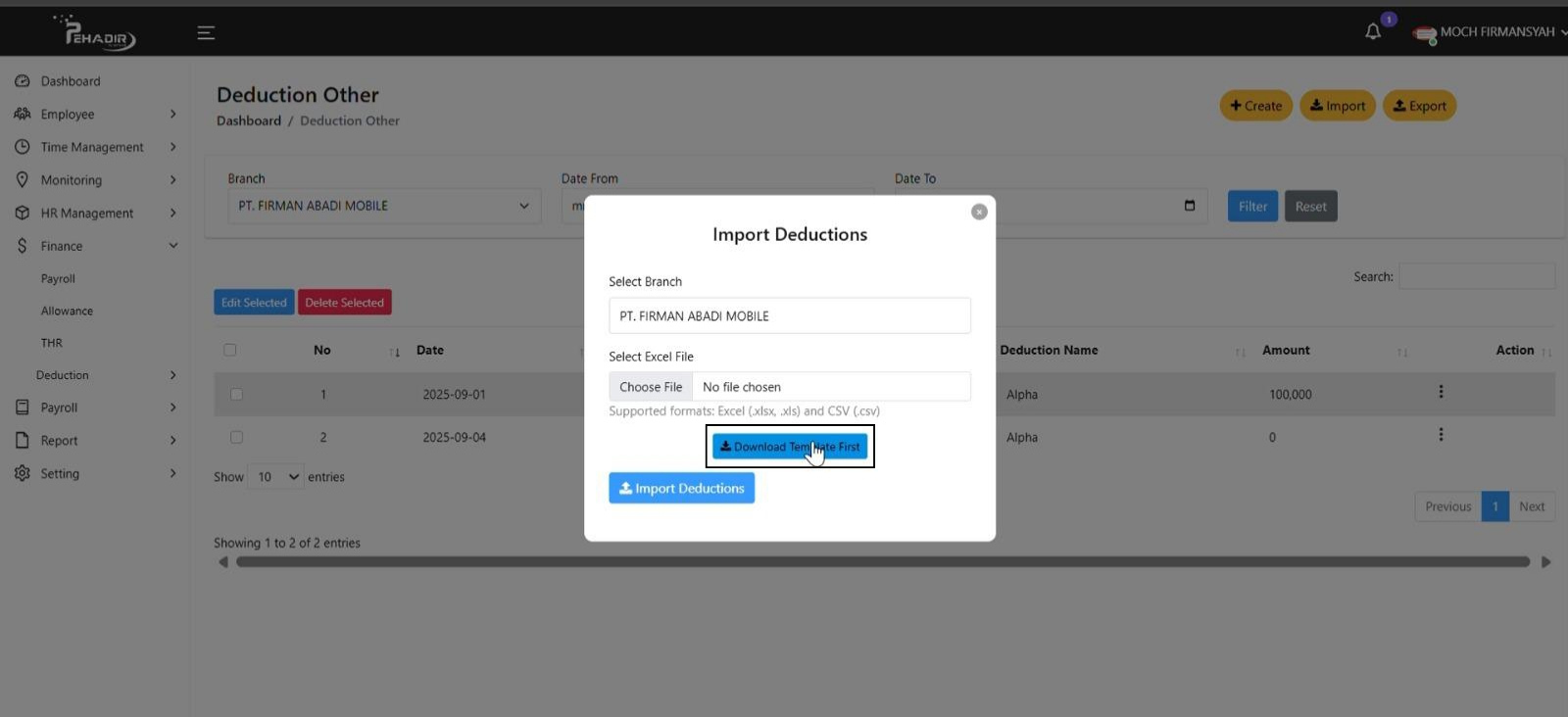
1. Klik tombol Import di pojok kanan atas untuk membuat pengajuan baru.

Akan muncul jendela pop-up Import Deductions.
2. Pilih cabang (Branch) yang sesuai.
3. Klik tombol Download Template First untuk mengunduh format file Excel yang harus diisi.
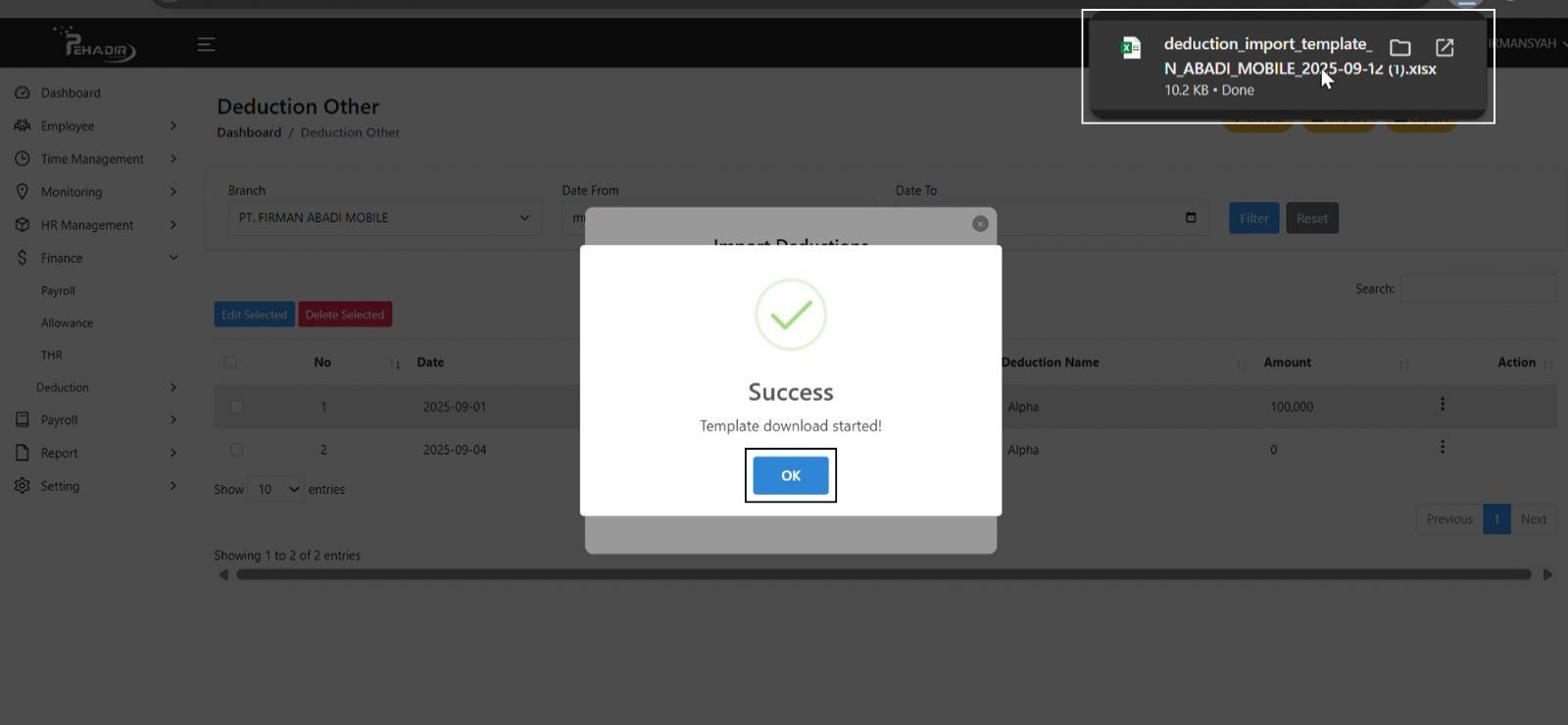
4. Setelah menekan tombol Download Template, akan muncul notifikasi bertuliskan
Success - Template download started!.
-
Notifikasi ini menandakan bahwa proses pengunduhan template berhasil dimulai,
dan file Excel akan otomatis terunduh ke perangkat Anda.
Silakan buka file tersebut untuk mengisi data potongan karyawan sebelum
mengunggahnya kembali ke sistem.
5. Setelah proses unduhan template berhasil, silakan buka file Excel yang telah diunduh.
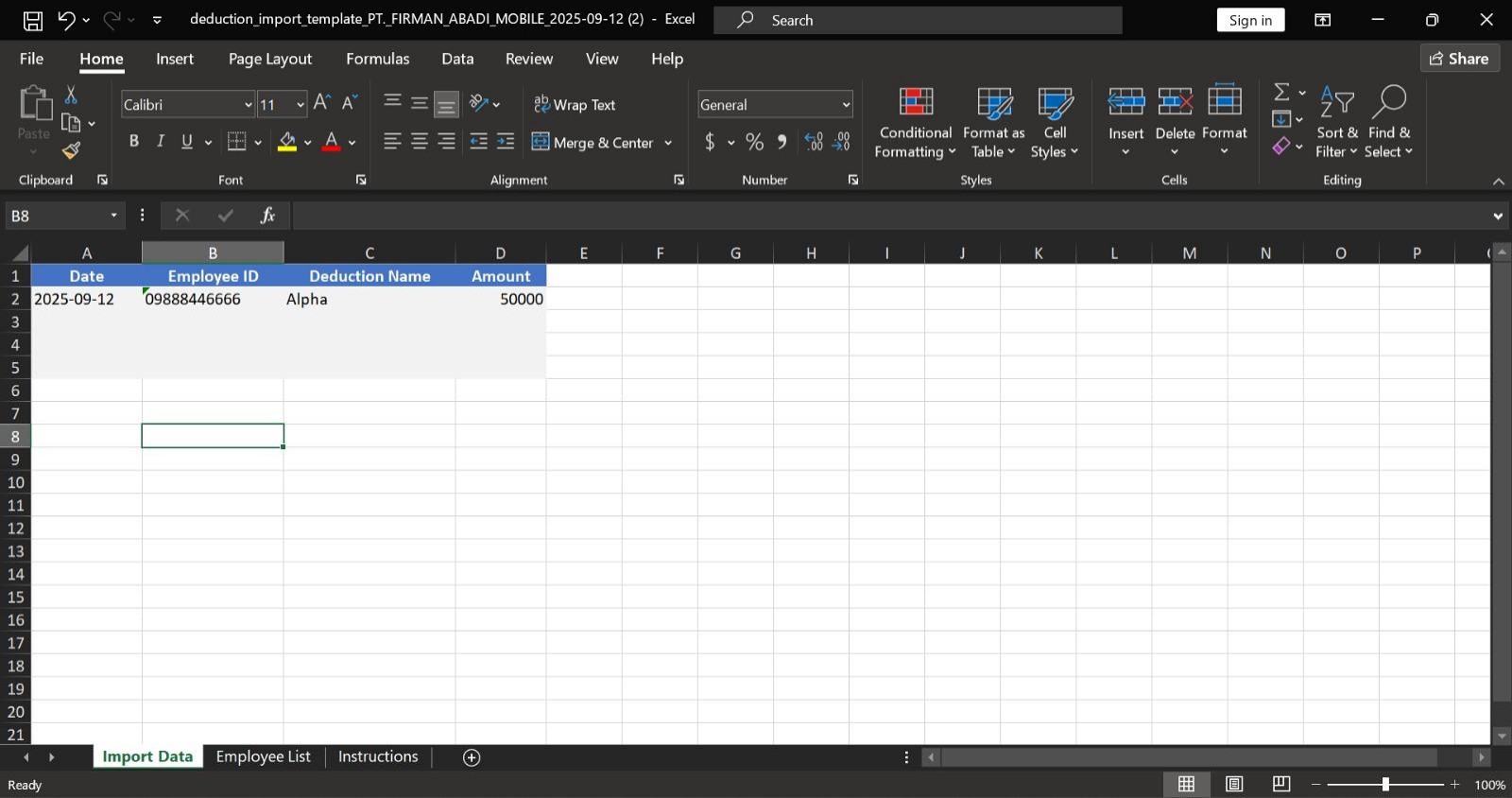
6. Anda akan diarahkan ke tab Import Data. Pastikan Anda berada di sheet ini sebelum mulai mengisi.
7. Isi Kolom yang Dibutuhkan:
- Date: Tanggal potongan akan diberlakukan (format: YYYY-MM-DD). (contoh: 2025-09-12)
- Employee ID: Masukkan NIK atau ID karyawan sesuai data sistem. (contoh: 09888446666).
- Deduction Name: Jenis potongan yang diberikan. (contoh: Alpha).
- Amount: Nominal potongan. (contoh: 50000).
8. Selanjutnya, klik menu File yang terletak di pojok kiri atas, kemudian pilih opsi Save As untuk menyimpan data yang telah diisi.
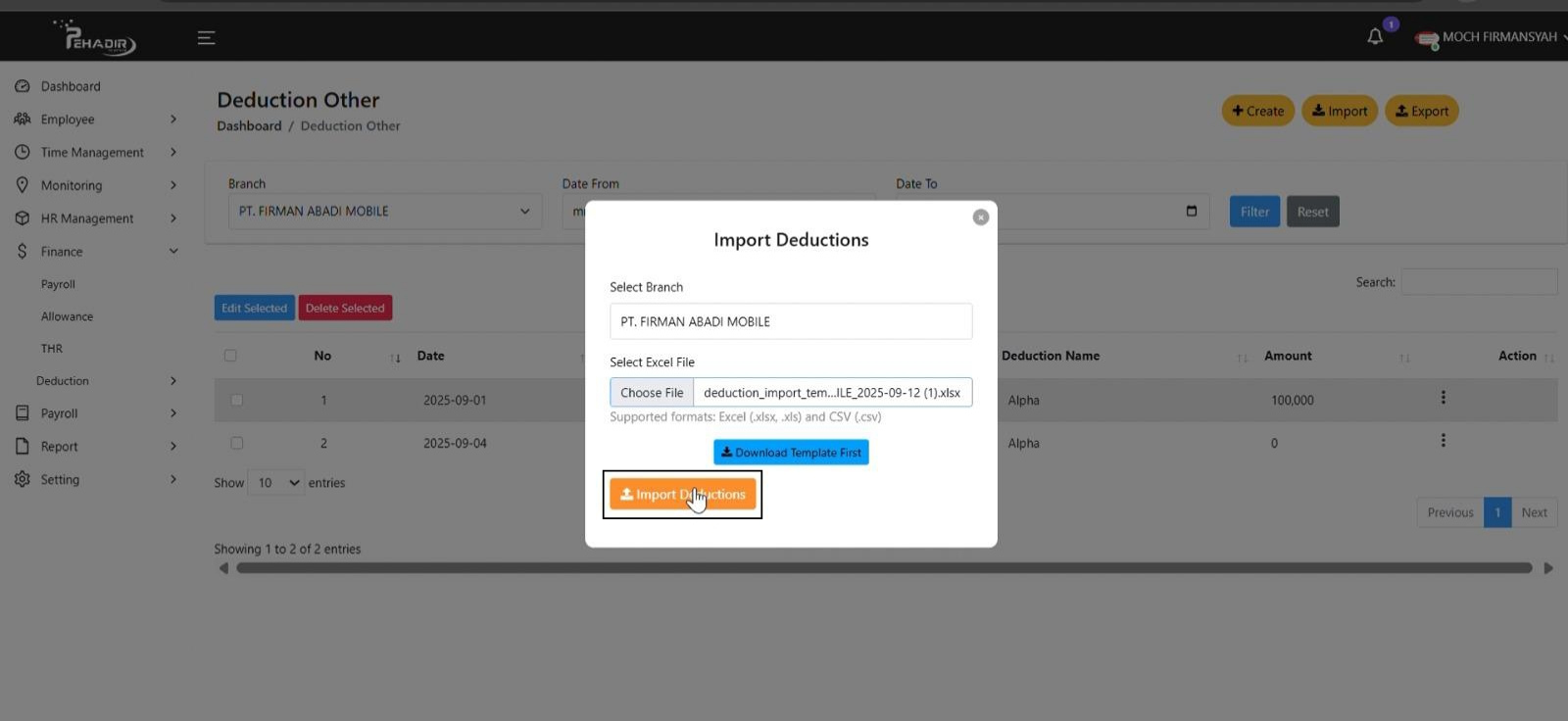
9. Pastikan cabang yang dipilih sesuai dengan tempat karyawan bekerja. (contoh: PT. FIRMAN ABADI MOBILE).
10. Klik tombol "Choose File" dan cari file Excel yang sudah diisi sesuai template sebelumnya.
11. Setelah memilih file, klik tombol Import Deductions berwarna oranye untuk mulai proses unggah data.
12. Setelah proses import selesai dan berhasil, sistem akan menampilkan notifikasi 'Successfully Imported'. Hal ini menandakan bahwa data potongan telah berhasil dimasukkan ke dalam sistem dan akan langsung muncul di daftar potongan lainnya (Deduction Other).
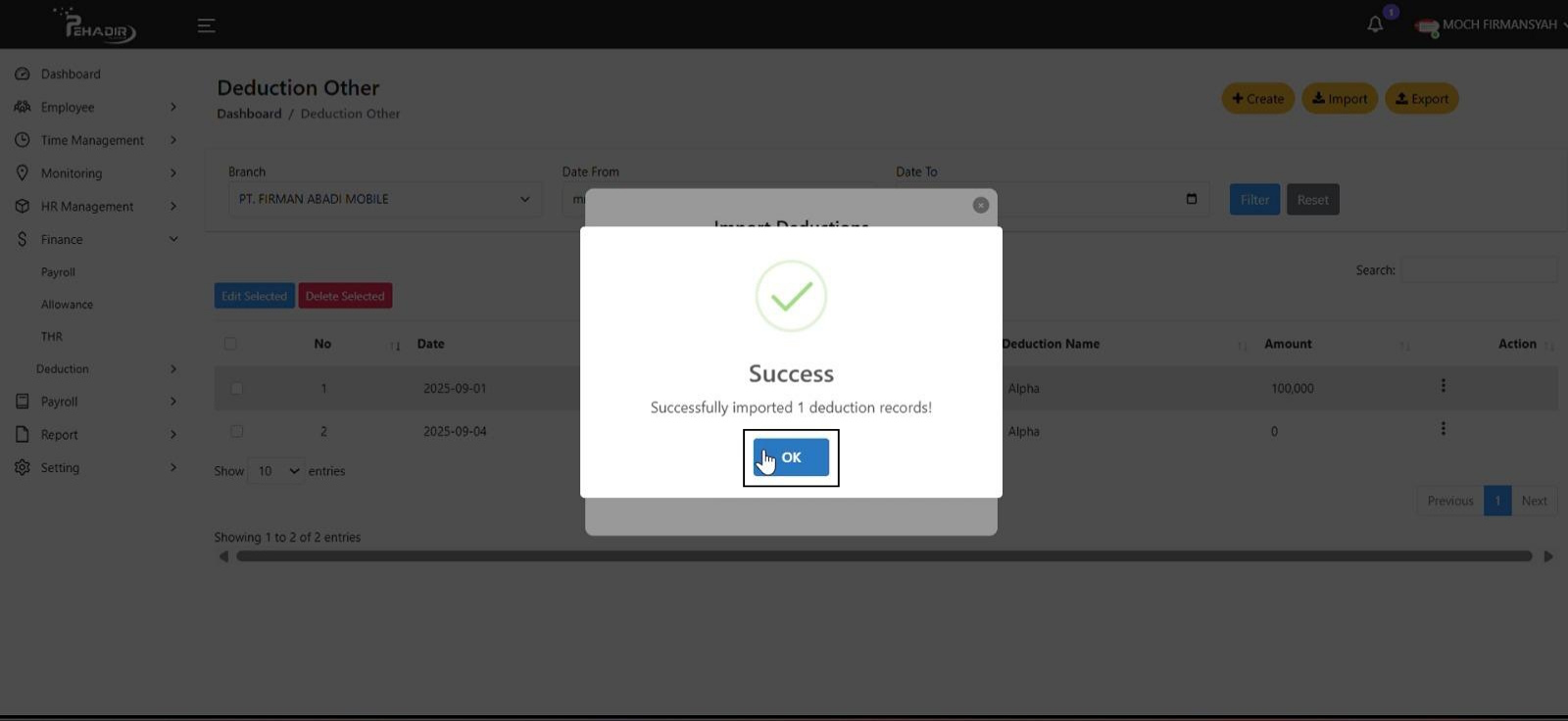
Setelah berhasil mengimpor data atau menambahkan potongan secara manual, data akan langsung ditampilkan pada halaman Deduction Other.